
Appearance
販売開始前に、予約〜顧客管理の動作を確認するための手順をまとめています。実際の決済を発生させずにテスト予約を行い、各デザインの表示をプレビューで確認できます。
テスト予約・プレビューとは?
テスト予約は、CHILLNN の管理画面から決済情報を入力せずに予約導線を確認できる機能です。プレビューは、各デザインの実際の予約ページ URL をそのまま開いて表示内容を確認する機能です。いずれも販売開始前の最終チェックに利用します。
主な特徴とメリット
- 決済を発生させずに予約処理の流れを確認できる
- サイトコントローラーや PMS など外部システムとの連携を確認できる
- 販売価格が正しく表示・予約されるかを確認できる
- 顧客情報の取得・管理やメール通知の内容を事前に確認できる
- 各デザインの実際の予約ページ URL をそのままプレビューとして確認できる
設定方法
販売前のチェックポイント
販売開始前には、必ず予約〜顧客管理の動作確認を行いましょう。
- 正しい金額で表示されているか
- 登録した画像や文言に誤りがないか
- 顧客情報が正しく取得・管理できるか
- お客様に送信されるメール内容に誤りがないか
- 施設側に送信される予約通知が正しく届くか
- 顧客情報の確認・操作・管理方法についての事前予習
- 入金情報の登録ができているか
(入金情報が未入力の場合、事前決済が行えません。「設定 > 入金先情報」からご設定ください)
テスト予約の使い方
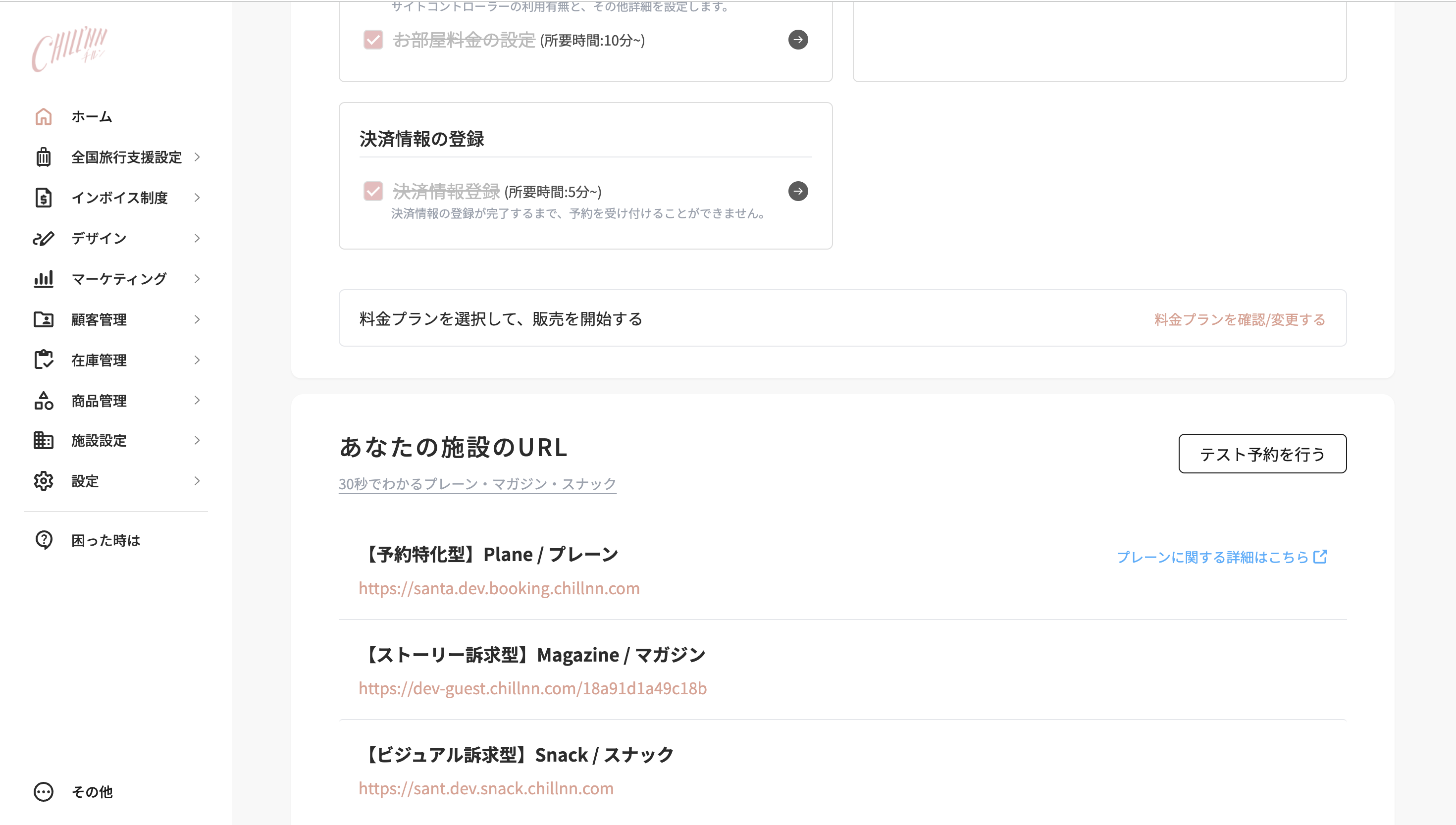
- 管理画面の「ホーム」画面下部の「テスト予約を行う」よりテスト予約を開始できます。
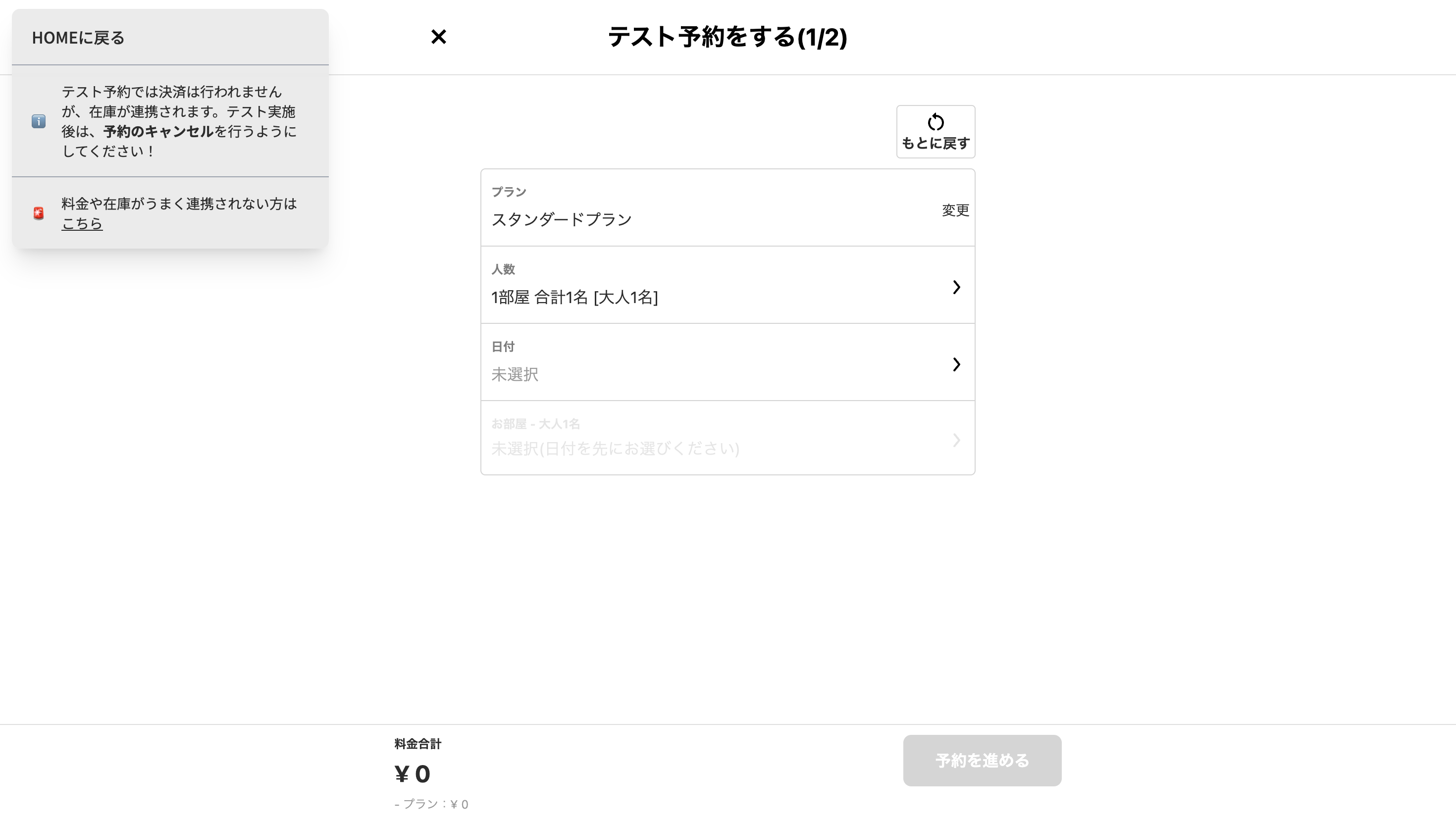
- ボタンをクリックすると、実際の販売ページと同様のUIで予約可能なページに遷移します。
- 遷移先のページから、テスト予約を実施してください。
※在庫数は変動しますので、テスト後は必ずキャンセル処理を行ってください。
プレビューの確認方法(管理画面:ホームから)
管理画面:ホーム下部の「あなたの施設のURL」に、それぞれ作成したデザインページの URL が表示されます。ここから URL を取得し、ブラウザで開いてご確認ください。
プレビューの確認方法(各デザインページの設定画面から)
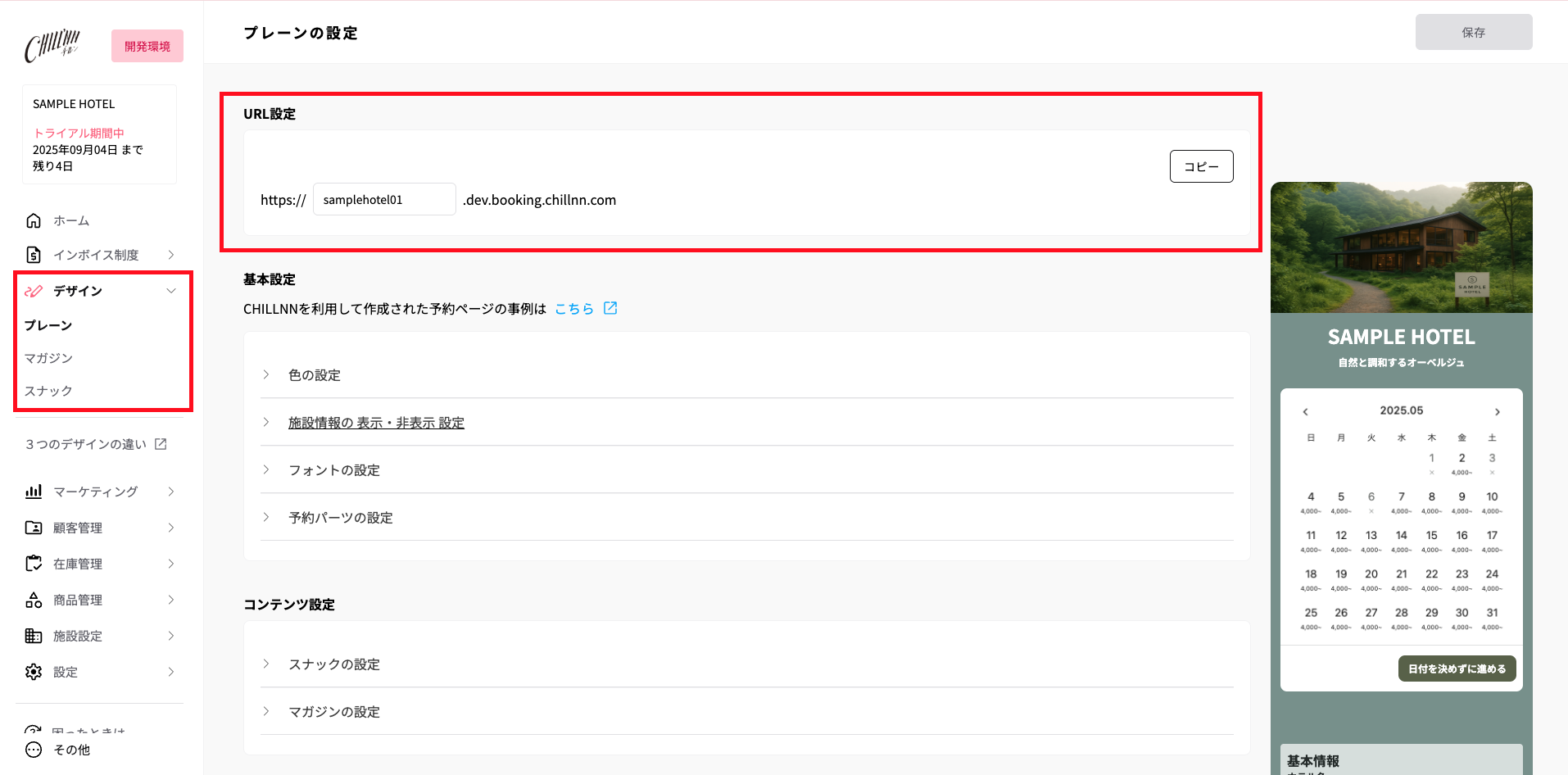
- プレーン:デザイン > プレーン > URL設定
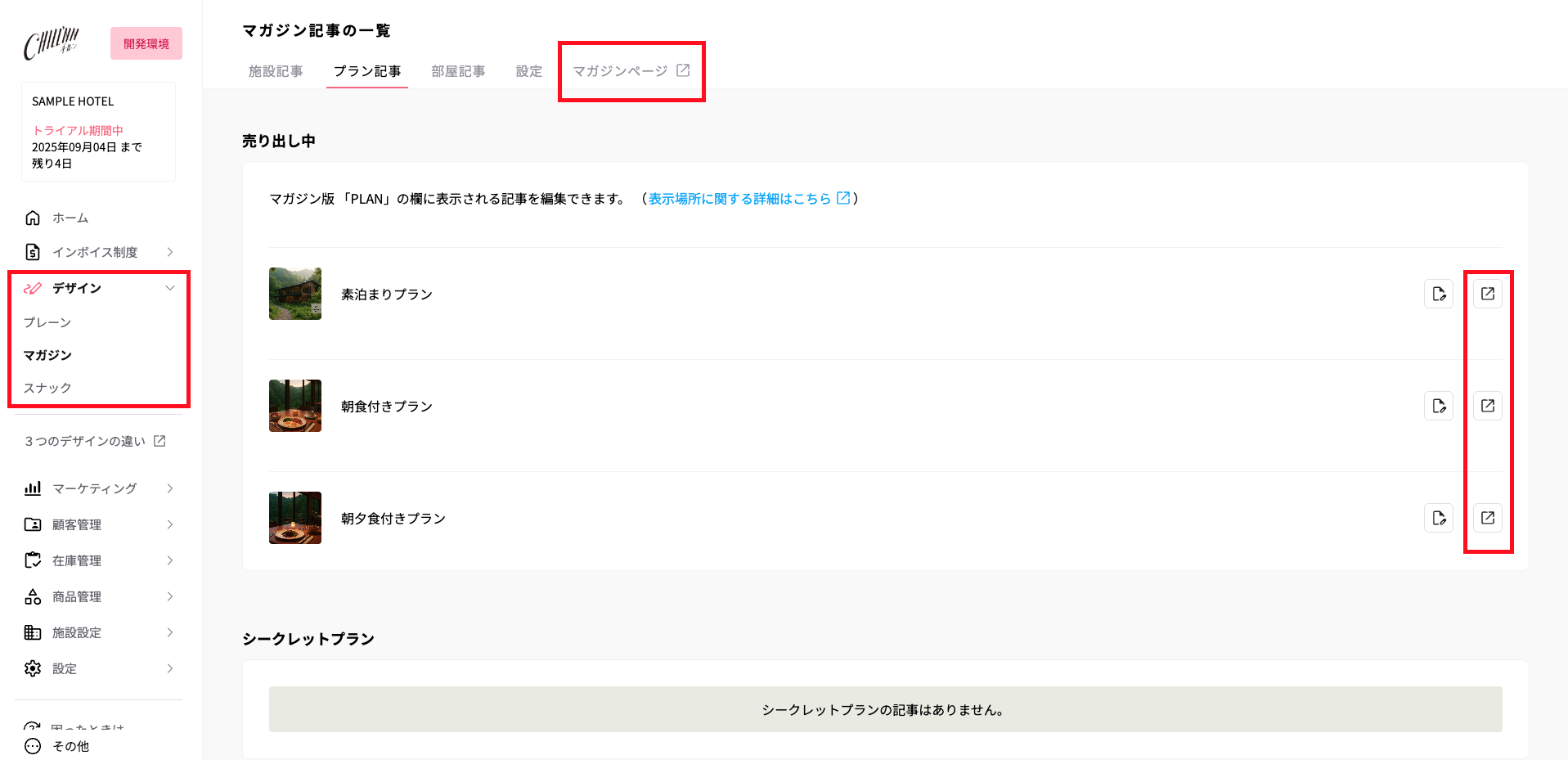
- マガジン:デザイン > マガジン
- 「マガジンページ」:TOP ページのプレビューが確認できます。
- プランや部屋の子ページを確認したい場合は、それぞれの表題の右側のプレビューマークをクリックしてください。
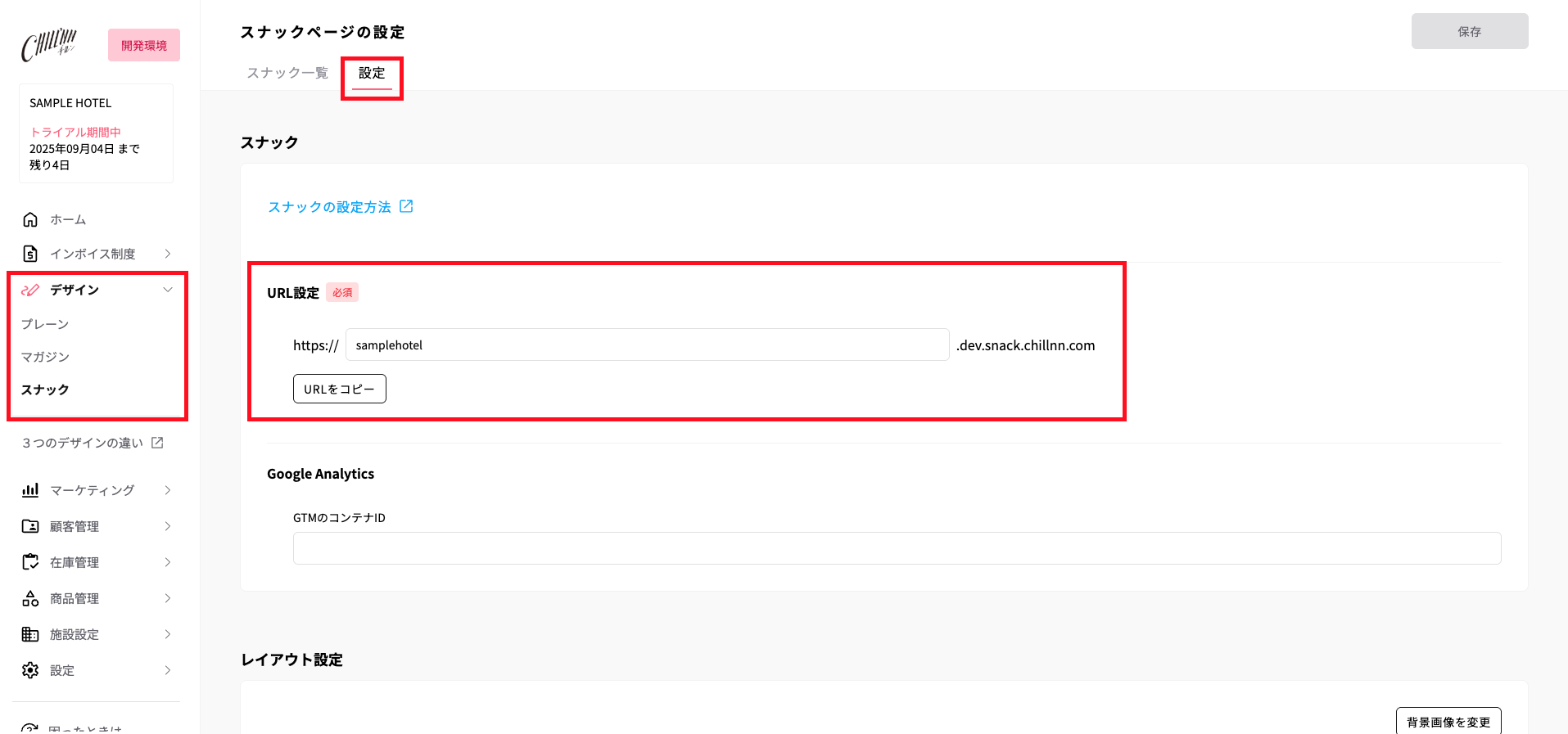
- スナック:デザイン > スナック > 設定
注意事項・便利な活用例
- テスト予約では決済は発生しませんが、在庫は連動します。テスト予約を行った後は、必ず予約をキャンセルしてください。
- テスト予約でもお部屋の在庫を入れないと実施できません。お部屋の在庫を入れ、予約ができる状態で行ってください。
- 予約トラブル診断ナビ でセルフチェックができます。テスト予約ができない時にご確認ください。