
Appearance
Beds24(サイトコントローラー)と CHILLNN の連携手順、および連携がうまくいかないときの確認ポイントをまとめています。
Beds24連携とは?
Beds24 と CHILLNN を接続し、在庫・料金・予約情報を同期する連携機能です。接続すると CHILLNN の在庫情報が Beds24 の在庫情報に更新され、接続後に取得した予約情報が Beds24 に共有されます(接続前の過去の予約情報は共有されません)。本手順は、Beds24 のアカウント作成と部屋登録などのページ設定が完了していることを前提としています。
設定方法
※ 以下は「CHILLNNで料金管理する」を選択した場合の手順です。「Beds24で料金管理する」を選択した場合は「関連マニュアル」をご覧ください。
- 管理画面「外部接続設定」> 「サイトコントローラー」より、「利用するサイトコントローラー」で「Beds24」を選択します。
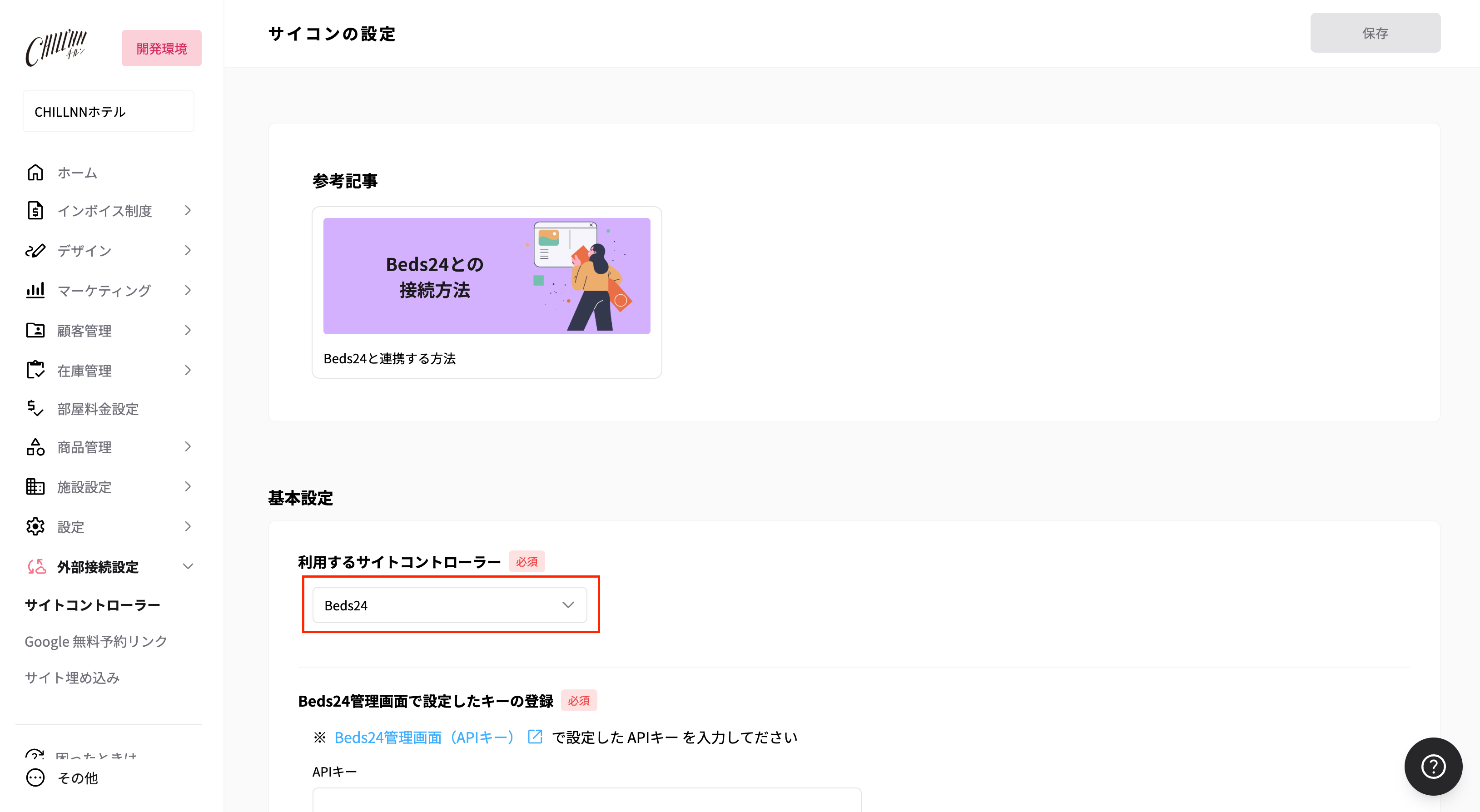
- API Key と PROP Key を Beds24 の管理画面から取得して入力します。
※ CHILLNN 管理画面の水色の文字をクリックするとBeds24の取得ページに遷移します。
※ PROP Key が未設定の場合は、遷移先の Beds24 のページで任意の PROP Key を設定して、CHILLNN に入力してください。

- CHILLNN 管理画面右上の「登録」をクリックします。

- CHILLNN 管理画面から、CHILLNN・Beds24 で設定した部屋を結びつけます。
※ CHILLNN 上のお部屋とプランの公開ステータスを「公開」にしておく必要があります。その際、どこかに表示されて予約が入ることはありませんのでご安心ください。
- Webhook URL をコピーします。
CHILLNN 管理画面の水色の文字をクリックすると Beds24 の取得ページに遷移します。続いて、別タブで Beds24 の管理画面を開き、在庫連携のための設定をします。
- 遷移した先の Beds24 の管理画面に Webhook URL を入力します。同期を有効にしてセーブします。

- CHILLNN 管理画面右上の「登録」をクリックします。

- CHILLNN 管理画面【商品管理】 > 【お部屋】 > 【お部屋の料金設定】をクリックします。

- 料金ランクを作成して、料金を入力します。
料金ランクの名前を決めて、編集マークをクリックします。(ランク名の左側をクリックするとランク名ごとの色を選べます。)
- お部屋ごとにルームチャージベースで料金を設定します。

- 指定の料金ランクを選択した状態で、右側のカレンダーにてドラッグで色を塗ると料金が設定されます。
※ ひと月ごとに「更新する」を押す必要がありますのでご注意ください。
- Beds24 管理画面より【価格】 > 【日別料金詳細設定】に進みます。
Beds24 とその他の OTA を連動している(既にその他の OTA で日別料金の入力がされている)場合は、CHILLNN 用の日別料金の設定は不要です。
- 価格のリンク「なし」を選択して、セーブします。

- Beds24 管理画面【カレンダー】から日別料金設定の行の任意の日付をクリックし、任意の価格を入力して販売期間を設定します。
※ CHILLNN 上の価格が優先されるので、ここで入力する価格はどのような数字でも構いません。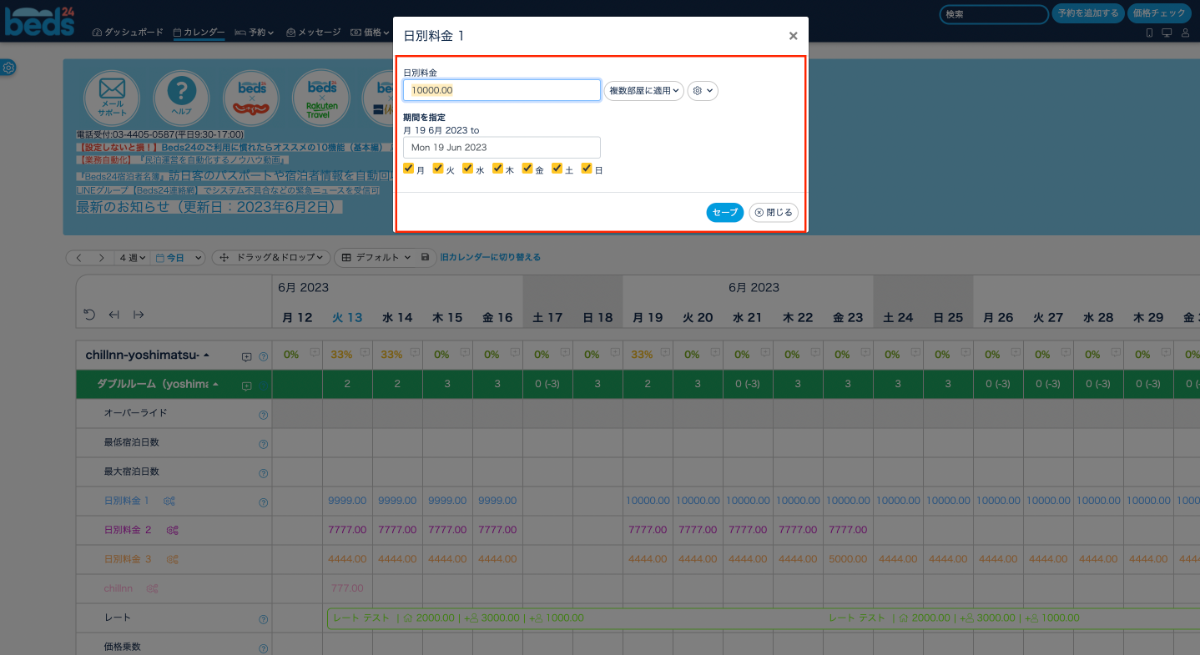
注意事項・便利な活用例
- Beds24 と接続すると CHILLNN の在庫情報が Beds24 の在庫情報に更新されます。CHILLNN でとった過去の予約情報は Beds24 には共有されず、接続後に取得した予約情報から共有されます。
- Beds24 との在庫連携は先12ヶ月で、12ヶ月より先は「売り止め」となる仕様です(CHILLNN ではお部屋料金が未設定もしくは0円の場合に売り止め)。ただしプランの設定『プランに紐づくお部屋の料金設定』でお部屋料金を定額で設定している場合は、CHILLNN で設定している在庫数が「販売中」となりますので、この設定をされた際はプランの「予約の開始可能日時」を設定してください。


接続が正常にならない場合のよくある質問:
① すべて設定したが反映されない
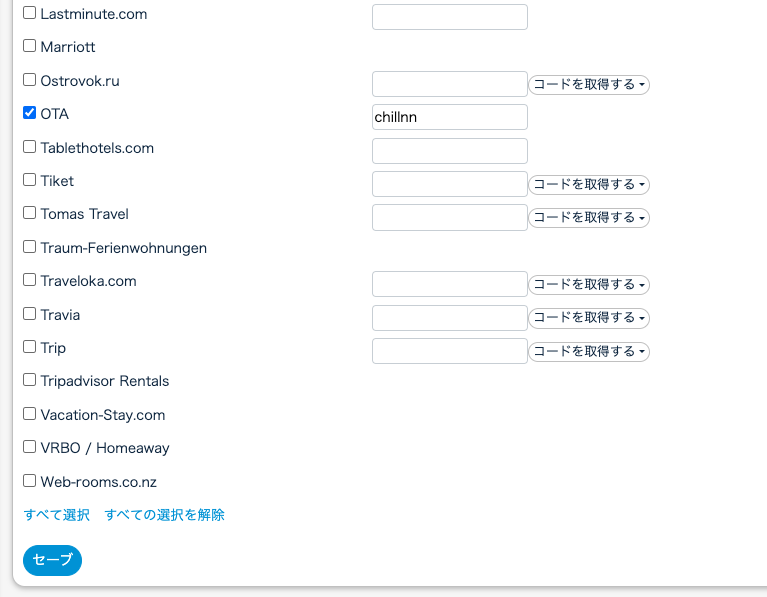
連携する日別料金を判別するために、【日別料金設定】 > 【名前】か、【日別料金設定】 > 【チャンネル】 > 【OTA】に chillnn と入力する必要があります。こちらをお忘れになるケースがございますのでご確認ください。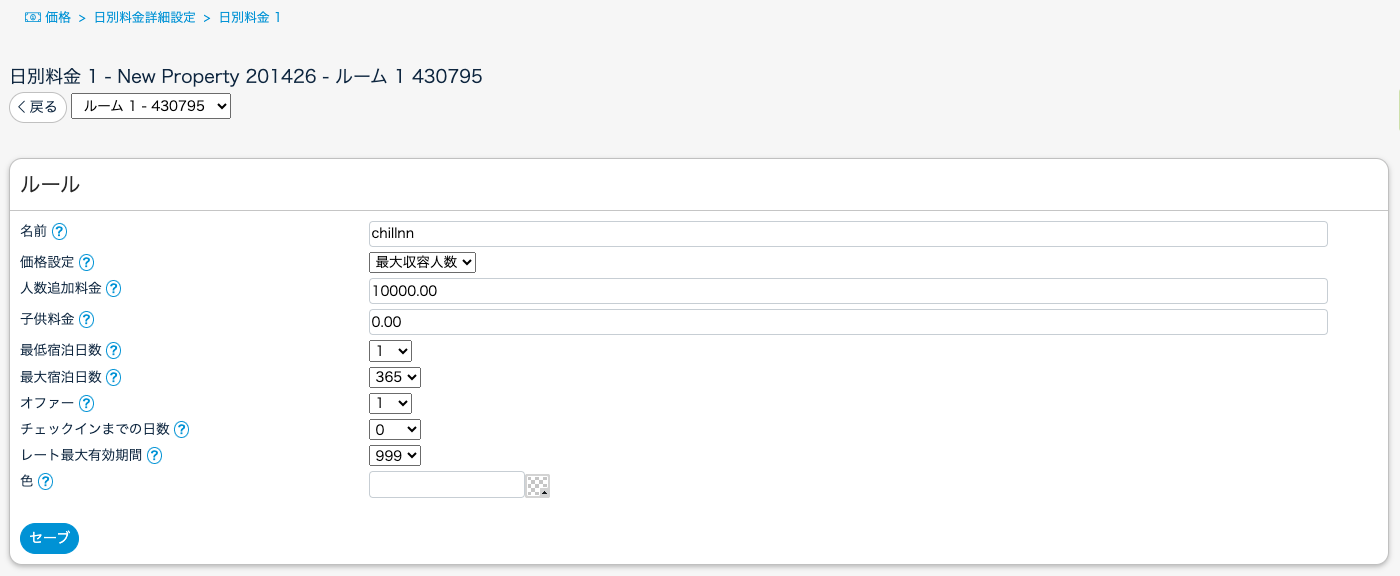
② OTA経由で予約が入ったが、CHILLNN の部屋在庫に反映されていない
以下の設定に誤りがないかご確認ください。
- CHILLNN で設定されている API のご確認をお願いします。
- CHILLNN で設定されている propkey のご確認をお願いします。
- Beds24 で登録されている webhookURL の登録が正しくされているかご確認ください。
- すでに Beds24 上で登録されている場合:CHILLNN に表示されている webhookURL を上書きせずに、Beds24 メールサポートに CHILLNN の webhookURL の登録をご依頼ください。Beds24 サポートで URL の登録作業を行います。
- Beds24 上で未記入の場合:Beds24 の管理画面に WebhookURL を入力し、同期を有効にしてセーブしてください。
③ 他の部屋の連携はされているが、新しく追加した部屋の連携がうまくされない
Beds24管理画面で、連携したい部屋の同期が有効になっているかご確認ください。
④ 複数宿を所有している関係で複数のプロパティを CHILLNN と連携させたいが方法がわからない
CHILLNN と Beds24 の接続は、CHILLNN の1アカウントにつき Beds24 の1プロパティとなります。複数施設で接続をする場合は、Beds24 のプロパティを1つにしていただきますようお願いいたします。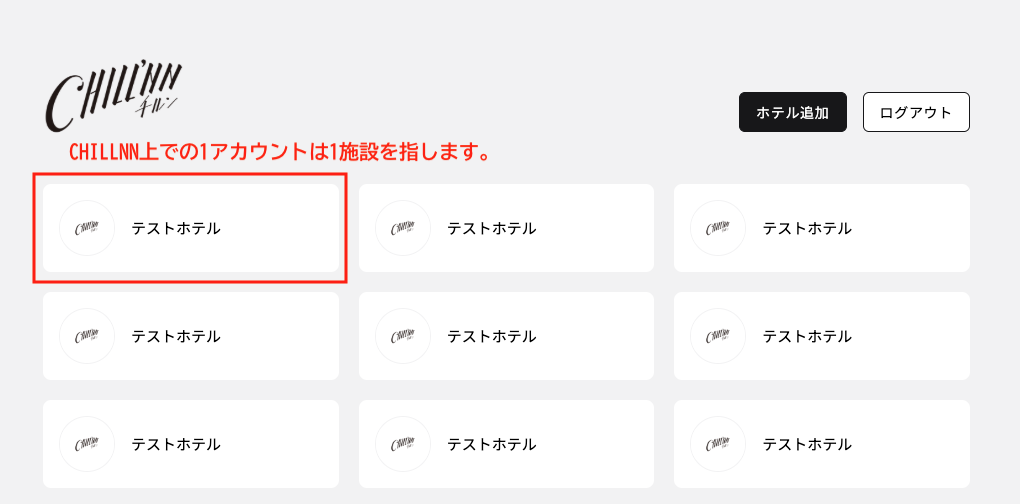
関連マニュアル
- 「Beds24で料金管理する」を選択された場合は、こちらのマニュアルをご覧ください。