
Appearance
<関連マニュアル>
ダミー部屋について(日帰りプラン)
日帰りプランの設定方法
※ダミー部屋を使用する場合は、ダミー部屋の作成を行なってください。
【管理画面】商品管理 > プラン > 新規作成 > 日帰りプラン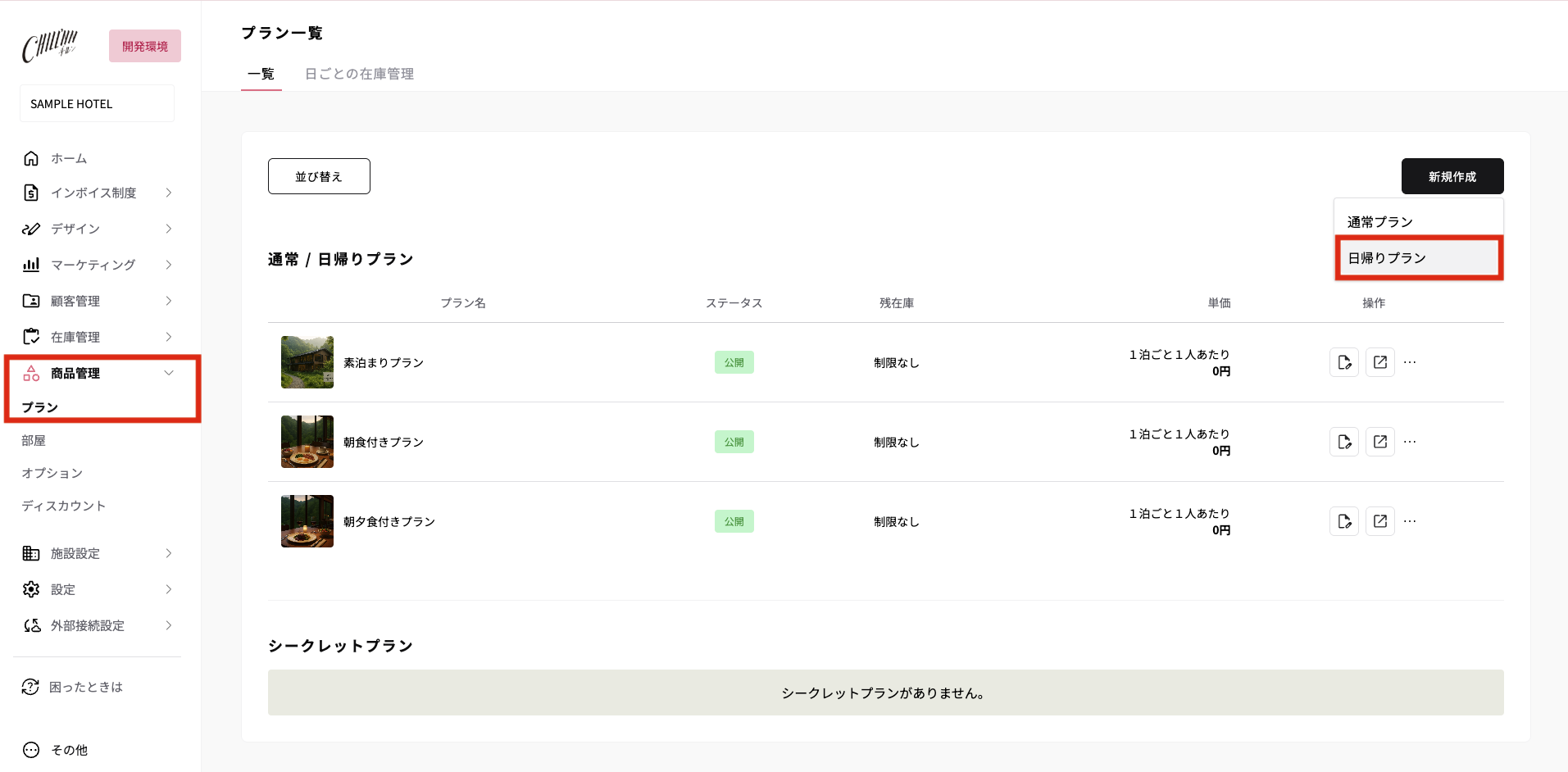
作成例)時間貸しサウナ
- 貸切サウナ室:1室
- 利用人数:1組4名まで
- 1日3枠:10:00〜12:00 / 13:00〜15:00 / 16:00〜18:00
- 料金:1枠 ¥5,000
作成方法
部屋作成:日帰りプラン用のダミー部屋を作成
【管理画面】商品管理 > 部屋 > 新規作成 > ダミー部屋(日帰り)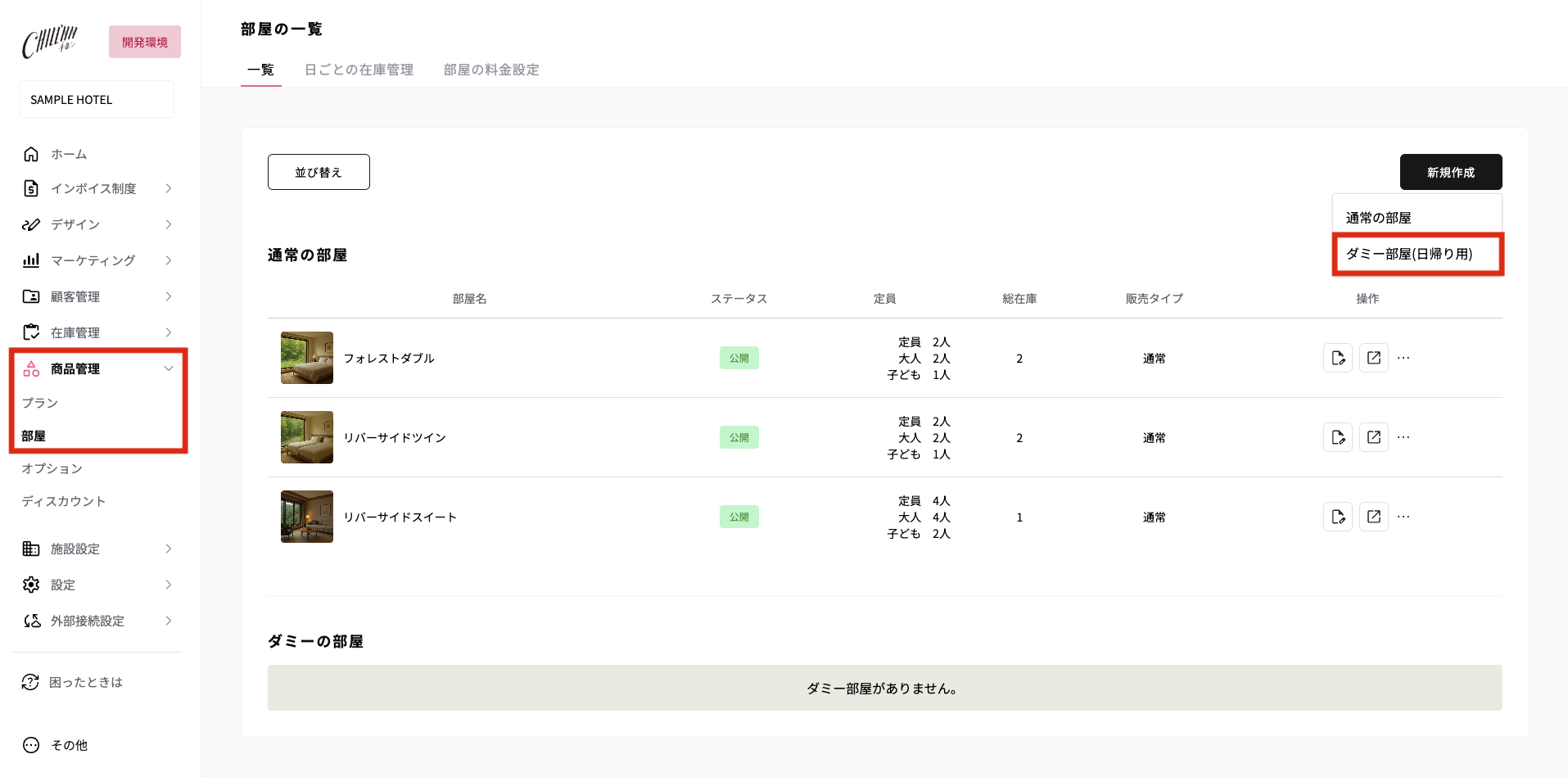
<ダミー部屋名・画像>
任意の名称、画像を登録してください。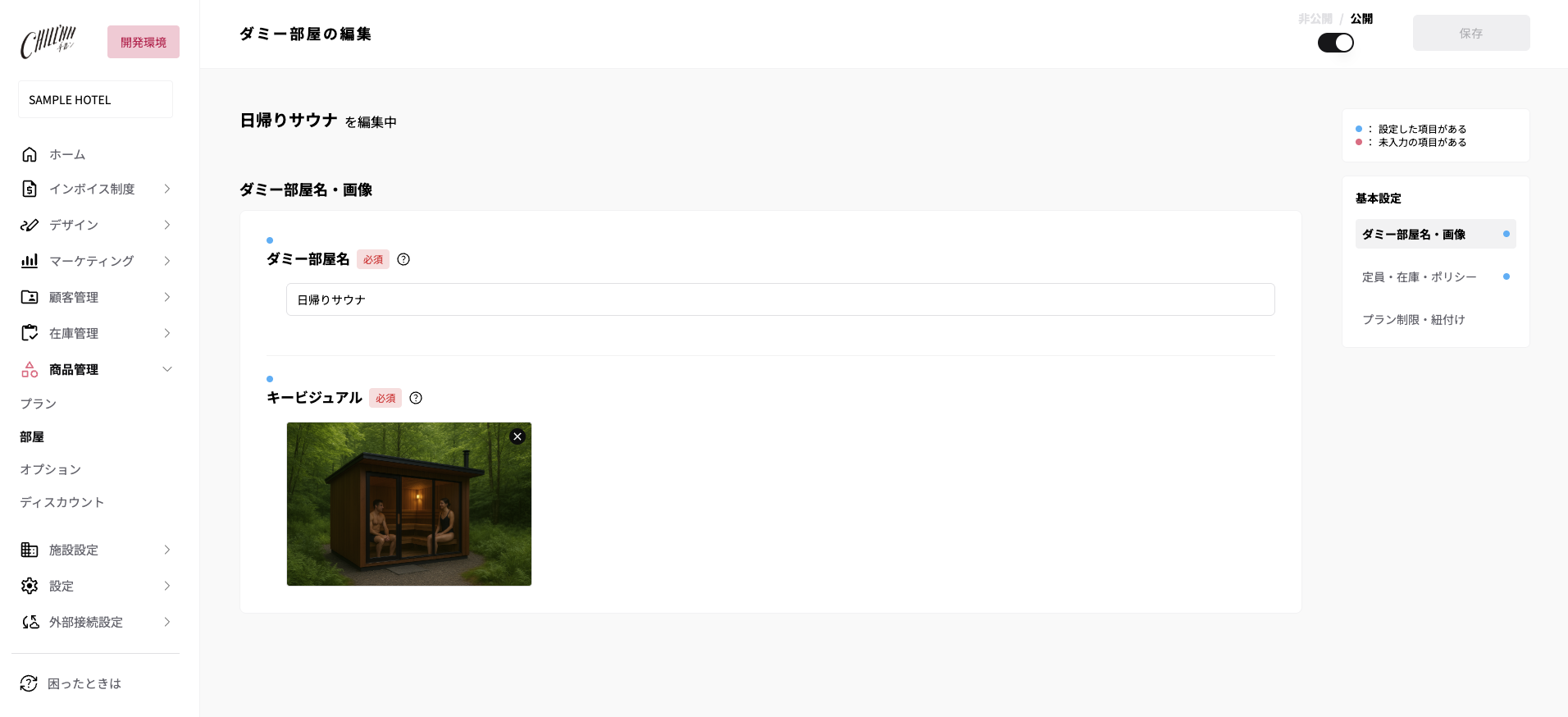
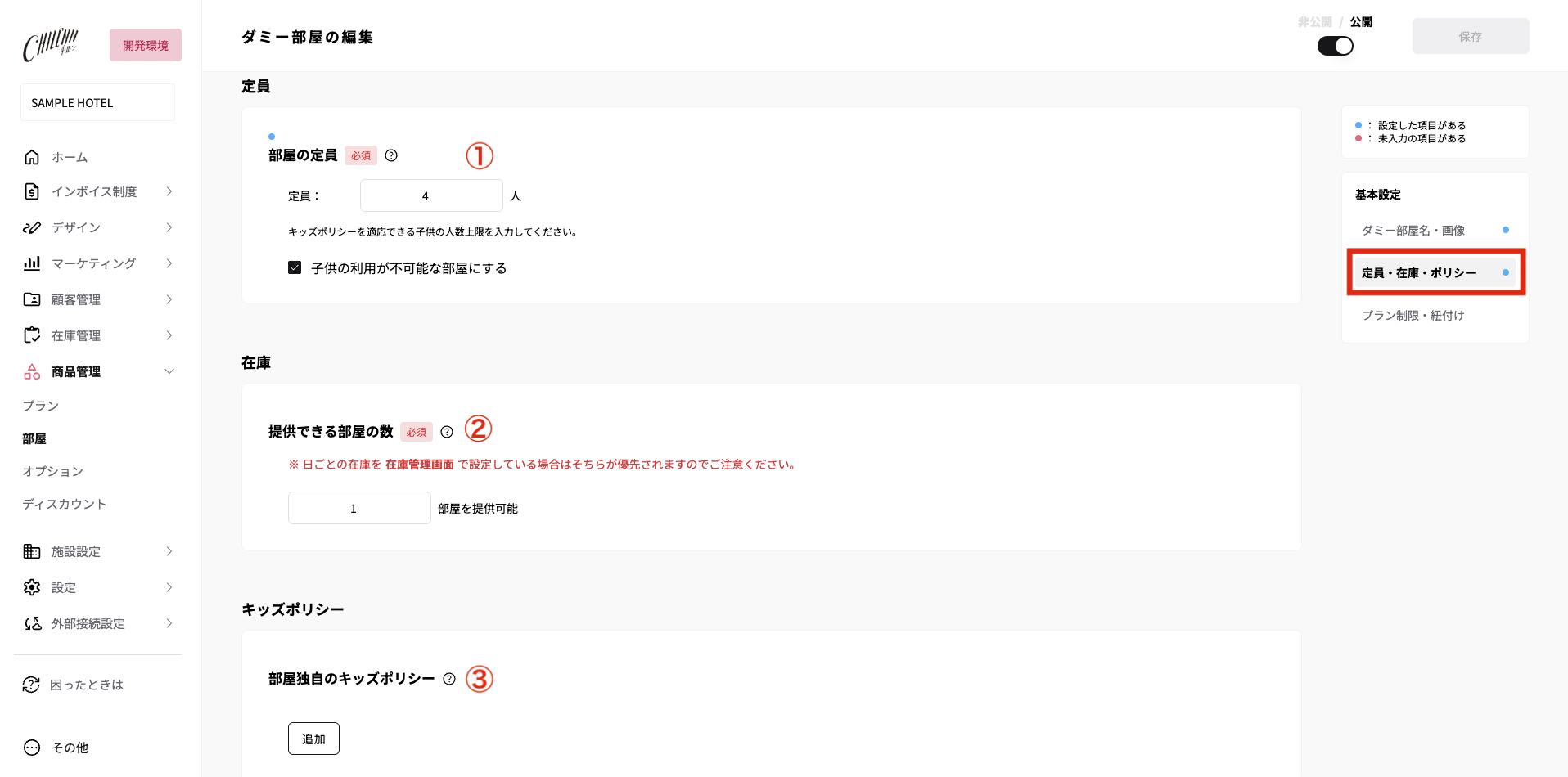
<定員・在庫・ポリシー>
- ご利用可能最大人数をご設定ください。
- 提供できる部屋数をご設定ください。
例)個室サウナが3つある場合、【「3」部屋を提供可能】と入力 - ダミー部屋個別でキッズポリシーを定義したい場合のみ設定を行います。
<プラン制限・紐付け>
日帰りサウナプランを作成後、プランの紐付けを行います。
※プランは別途作成が必要になります(日帰りプランを作成する方法 )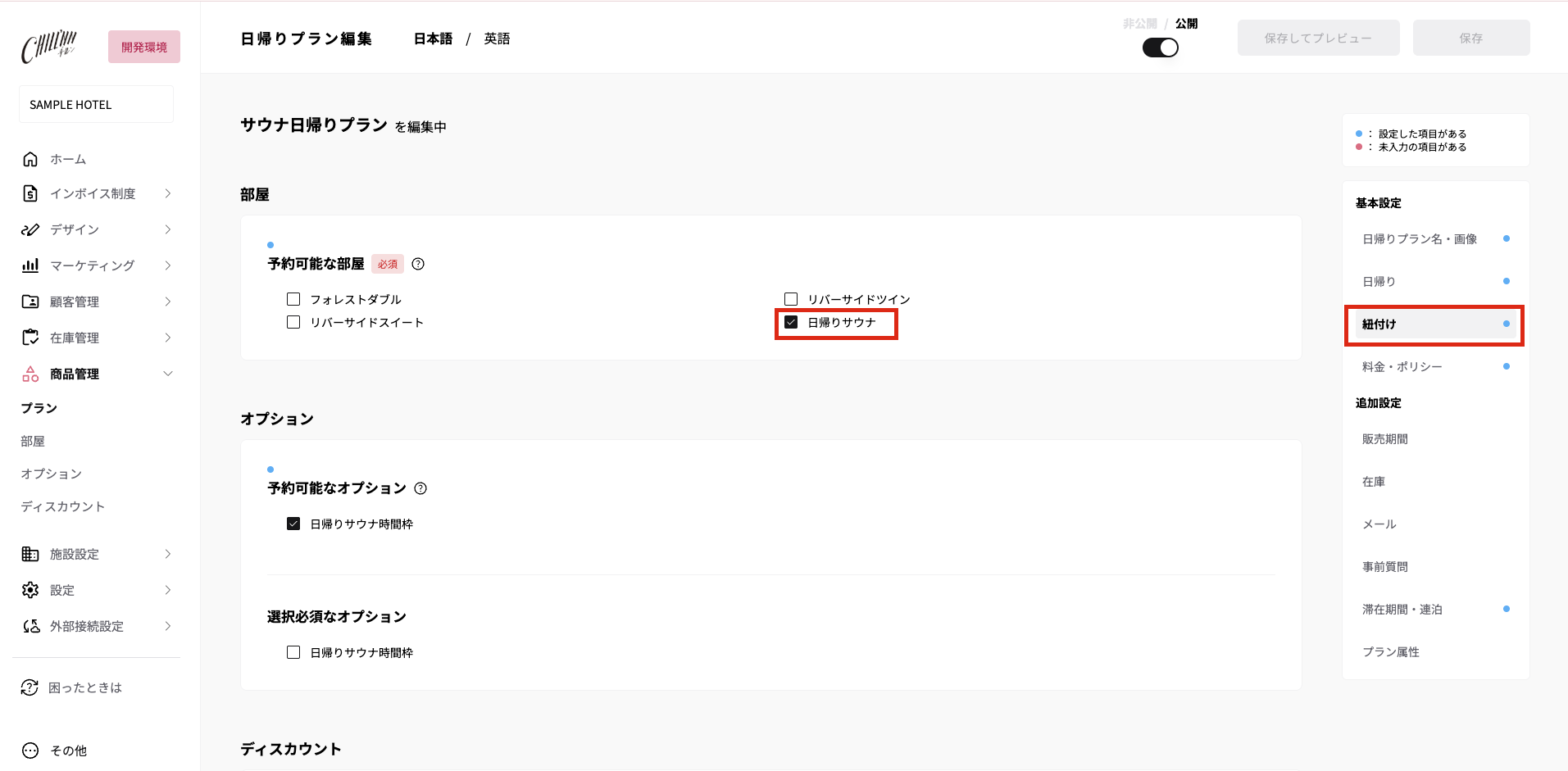
プラン作成:日帰りプランを作成
【管理画面】商品管理 > プラン > 新規作成 > 日帰りプラン
<日帰り>
- 部屋の項目を予約ページに表示するか否かを設定できます。
- お部屋料金を無料にするか否かを設定できます。
※今回はオプションで1枠¥5000の設定を行うため、部屋料金は無料にします。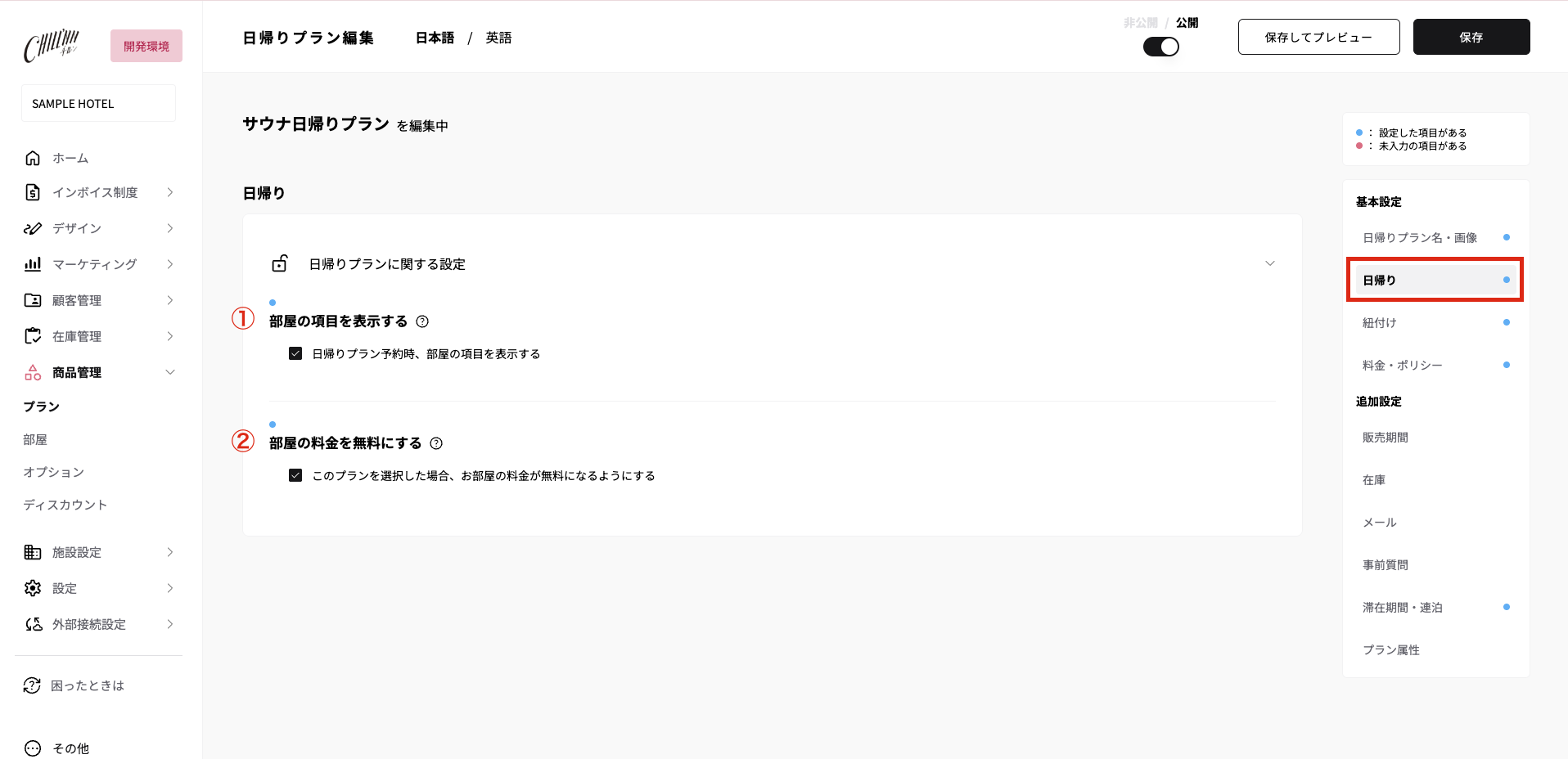
<紐付け>
紐付けたい部屋、オプション等を選択します。
※オプションは別途作成が必要(オプション作成:時間選択オプションを作成 )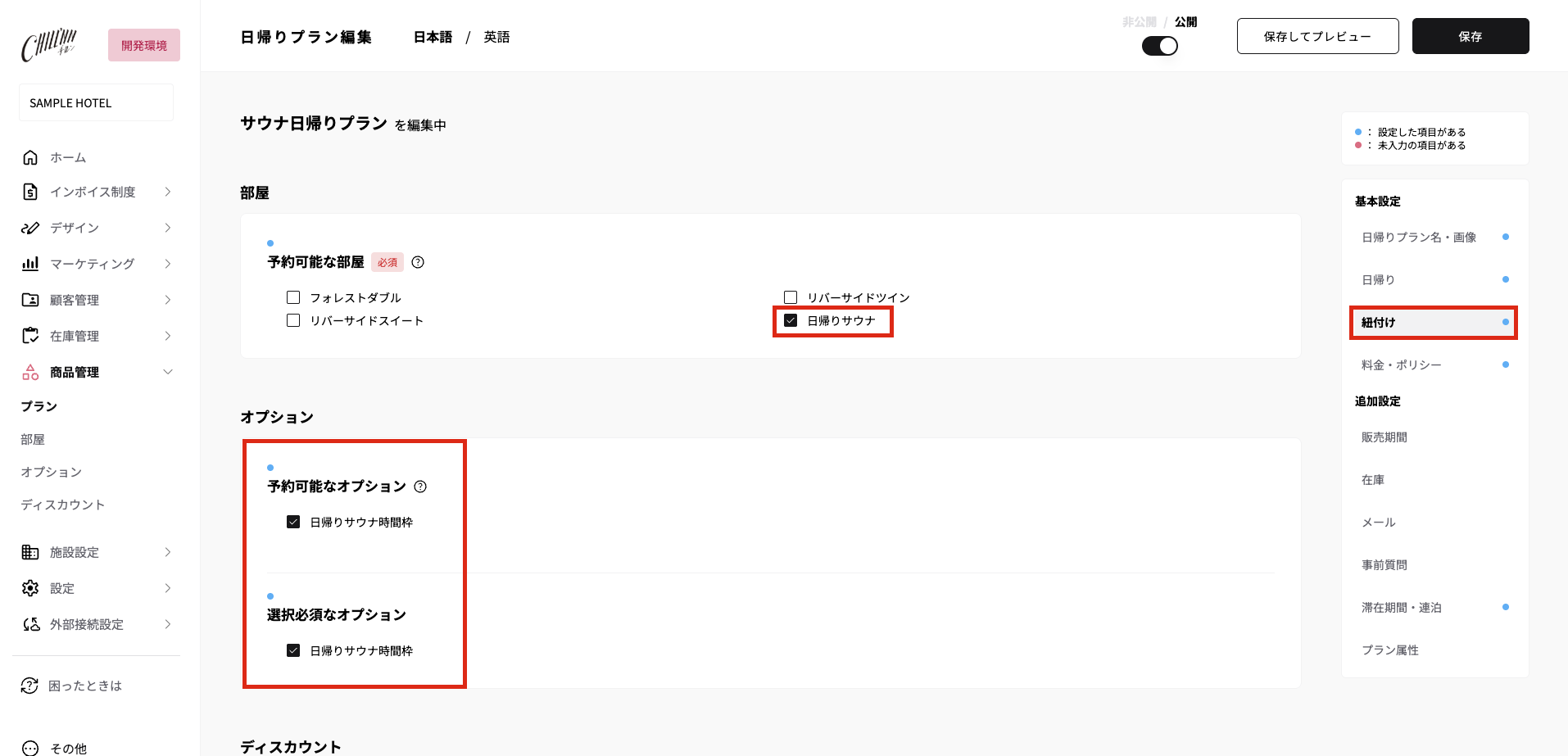
<料金・ポリシー>
他のプラン同様に、料金の設定をしてください。
※ 日帰りプランでお部屋を提供されない場合は、右サイドメニューの「日帰り」 → 「日帰りプランに関する設定」 → 「部屋の料金を無料にする」より、部屋の料金を無料として計算させる設定ができます。
※ この日帰りプランでお部屋料金を無料にした場合も、在庫管理のために 1 円 以上 で設定が必要となります。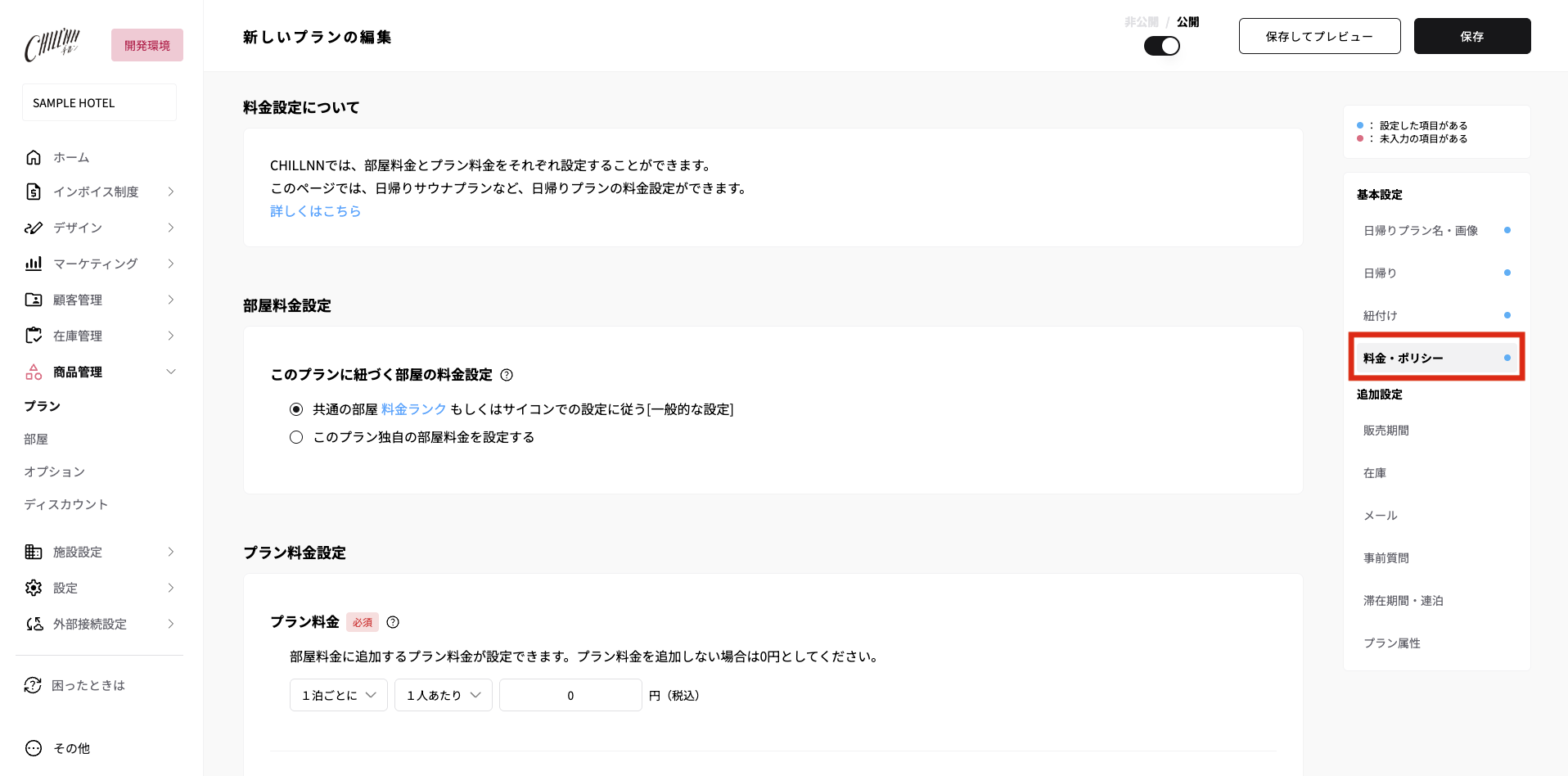
オプション作成:時間選択オプションを作成
<オプション名・画像>
任意のオプション名・画像・紹介文を登録してください。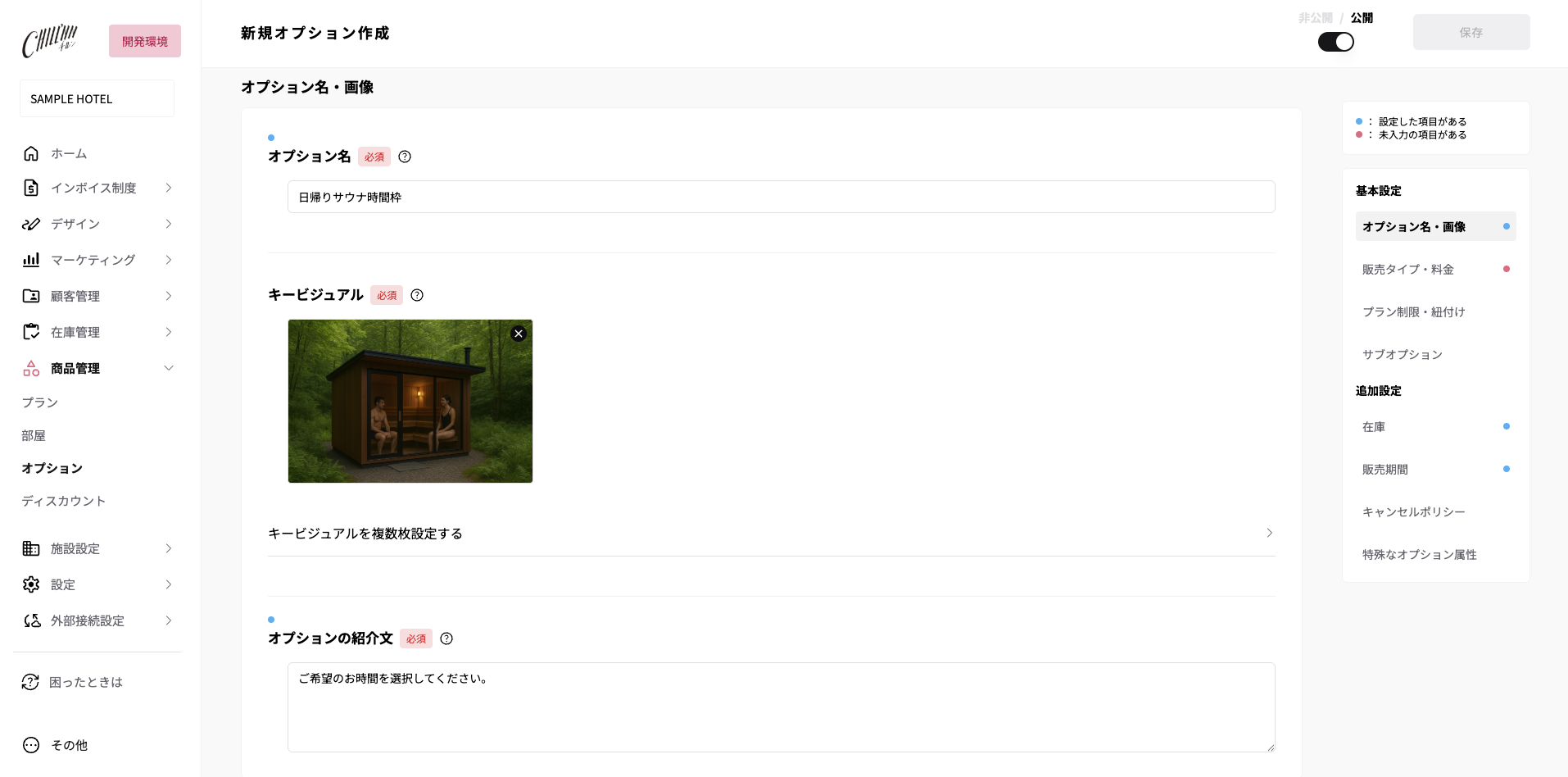
<販売タイプ・料金>
該当する販売内容や販売可能数を入力します。
サブオプションを作成する場合(複数選択肢)は、サブオプションで料金設定を行います。
サブオプションなしの場合は、ここでオプション料金を設定します。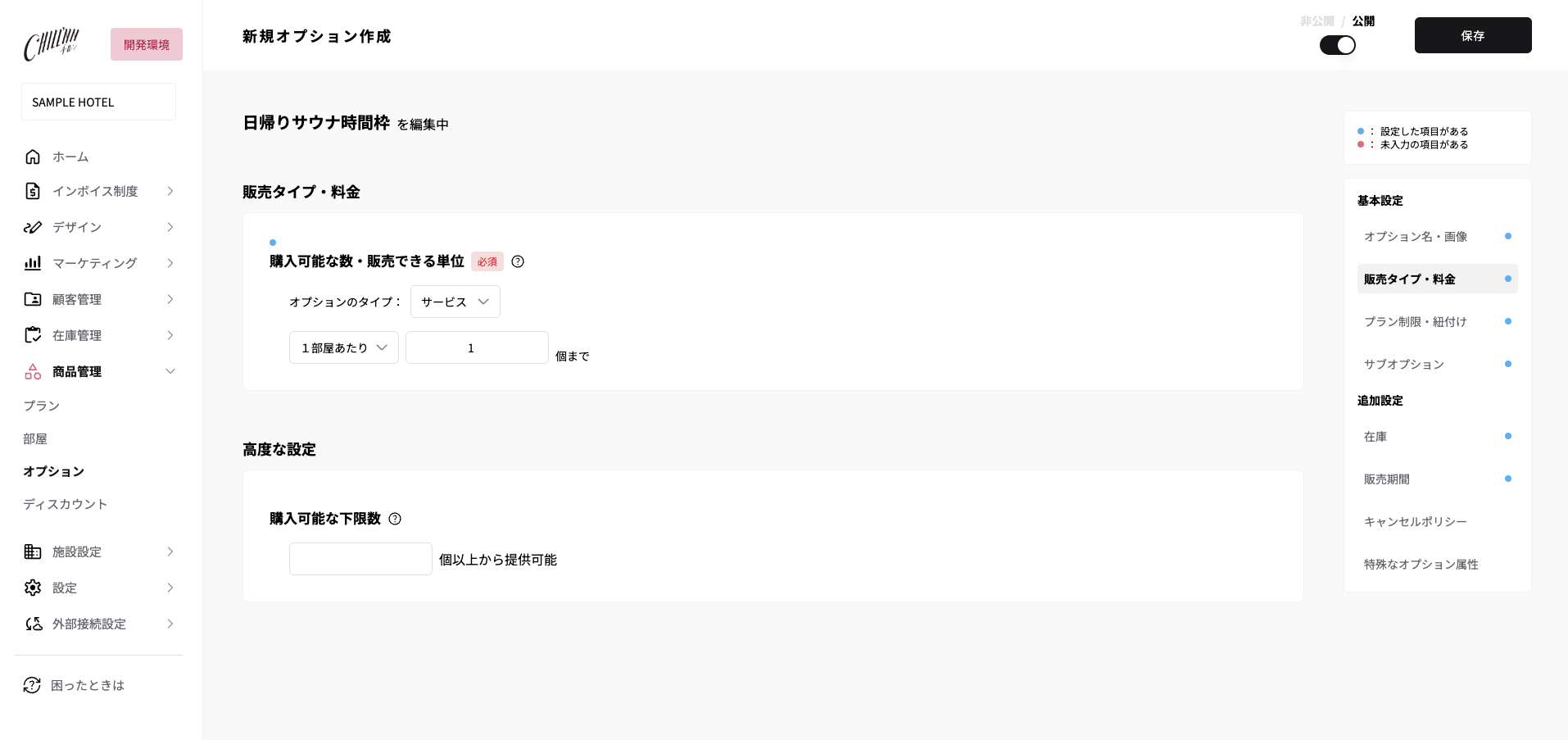
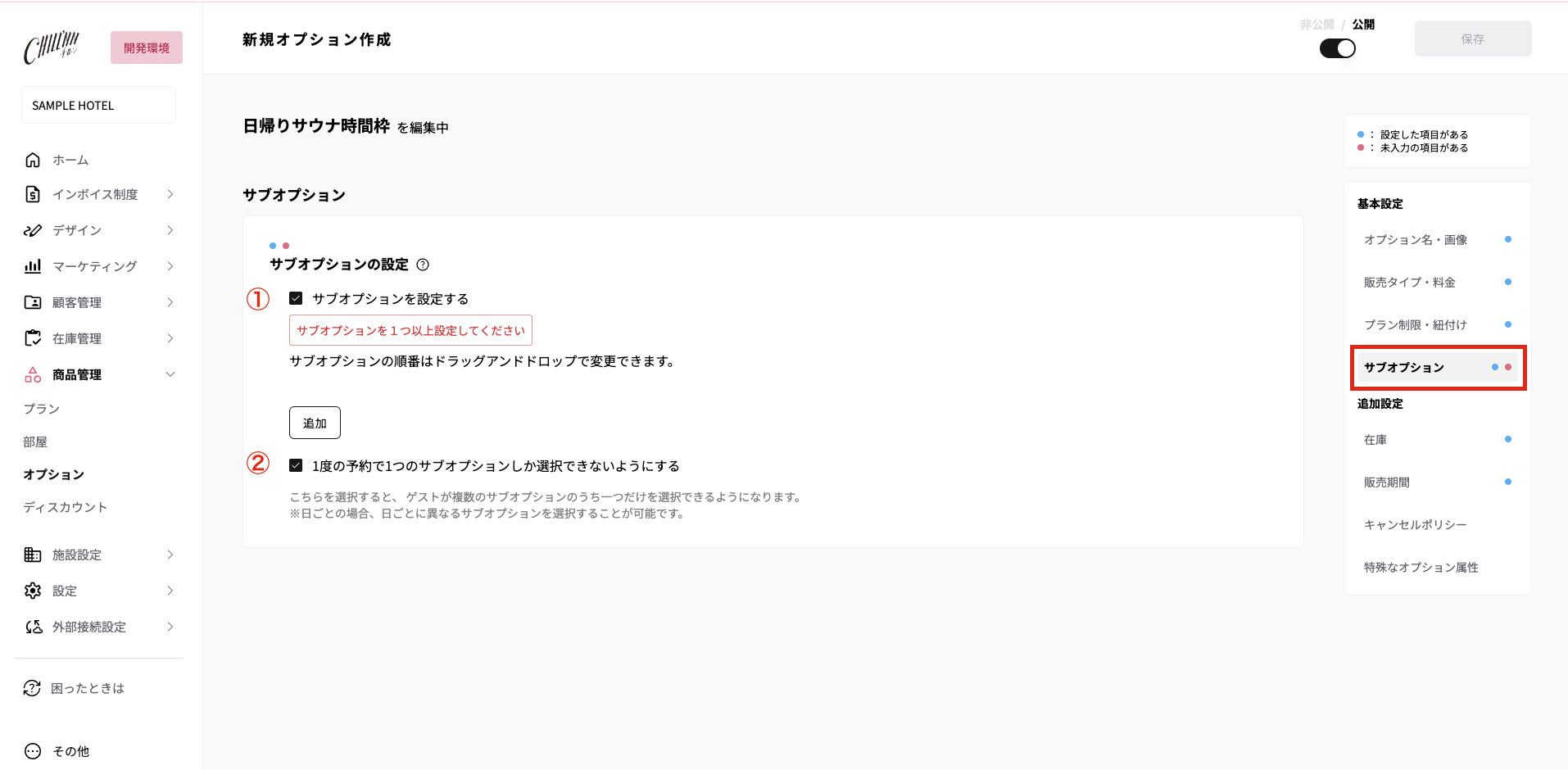
<サブオプション>
複数の選択肢がある場合は、サブオプションを設定します。
今回は【10:00〜12:00 / 13:00〜15:00 / 16:00〜18:00】の時間枠を3つ設定します。
- サブオプションを設定する場合にチェックを入れます。
- 1つのサブオプションのみ選択可能にさせる場合はチェックを入れます。
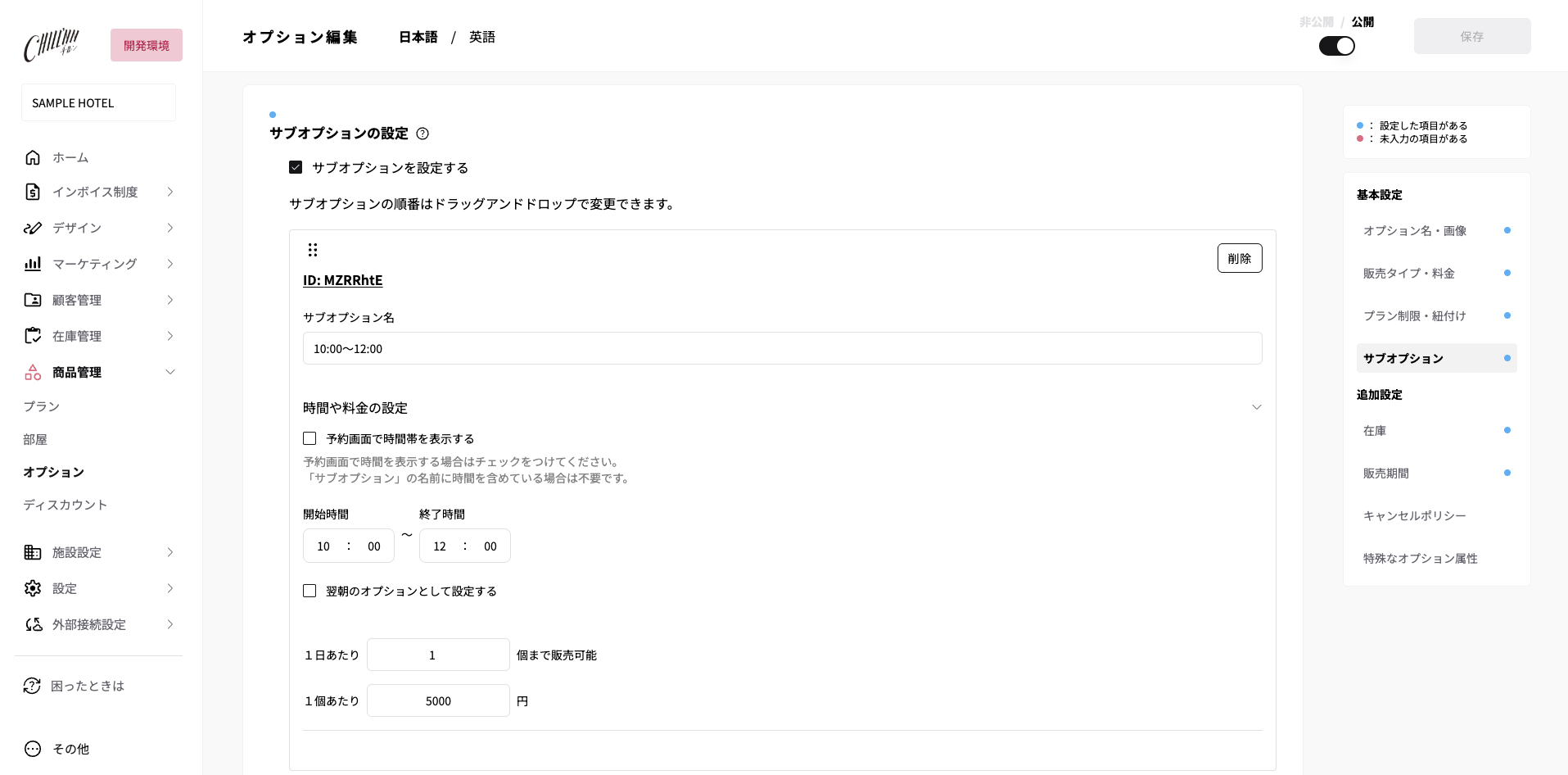
- サブオプション名:予約ページに表示されます
- 時間:予約ページで表示させるか非表示にするかを選択いただけます
- 開始時間〜終了時間:設定するとオプション管理で予約の時間管理ができます
オプション管理(BETA)とは? - 1日あたり:1日あたりの提供可能な上限数を入力します
- 1個あたり:1個あたりの料金を設定します
※紐づく「部屋・プラン・オプション」をそれぞれ【公開】するのを忘れないようにしましょう⚠️
日帰りプランの設定方法動画
日帰りプラン設定方法の説明動画はこちら
(2024年時点の動画のため、一部操作が異なる箇所がございます)
所要時間:3分46秒
目次:
- 活用事例 1〜35秒
- 間違えやすい設定箇所について
- 日帰りプランの作成 36秒〜
・日帰りプランとして設定
・お部屋の利用を伴う場合の設定
・お部屋の料金を無料にする場合の設定 - 紐付け(オプション・お部屋)1分35秒〜
- ダミー部屋の作成(定員・在庫・料金)2分20秒〜