Appearance
接続が正常にならない場合 / よくある質問
Q.「すべて設定したが反映されない」
Q.「OTA経由で予約が入ったが、CHILLNNの部屋在庫に反映されていない」
Q.「他の部屋の連携はされているが、新しく追加した部屋の連携がうまくされない」
Q.「複数宿を所有している関係で複数のプロパティをCHILLNNと連携させたいが方法がわからない」
Beds24との接続方法
留意点
※ここから先の手順は、Beds24のアカウント作成が済んでいて、それぞれで部屋登録などのページ設定が完了していることを前提としております。
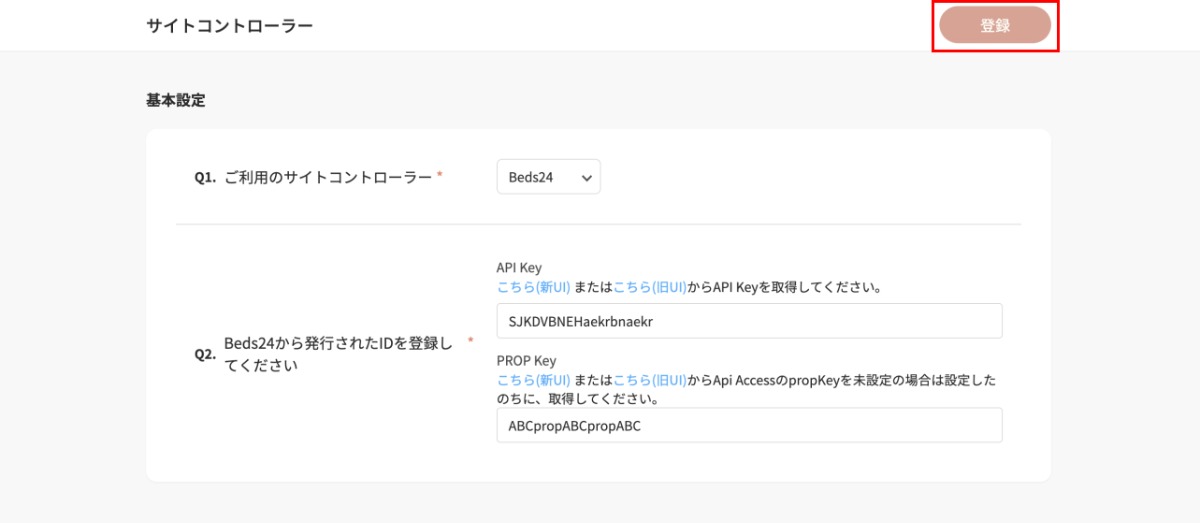
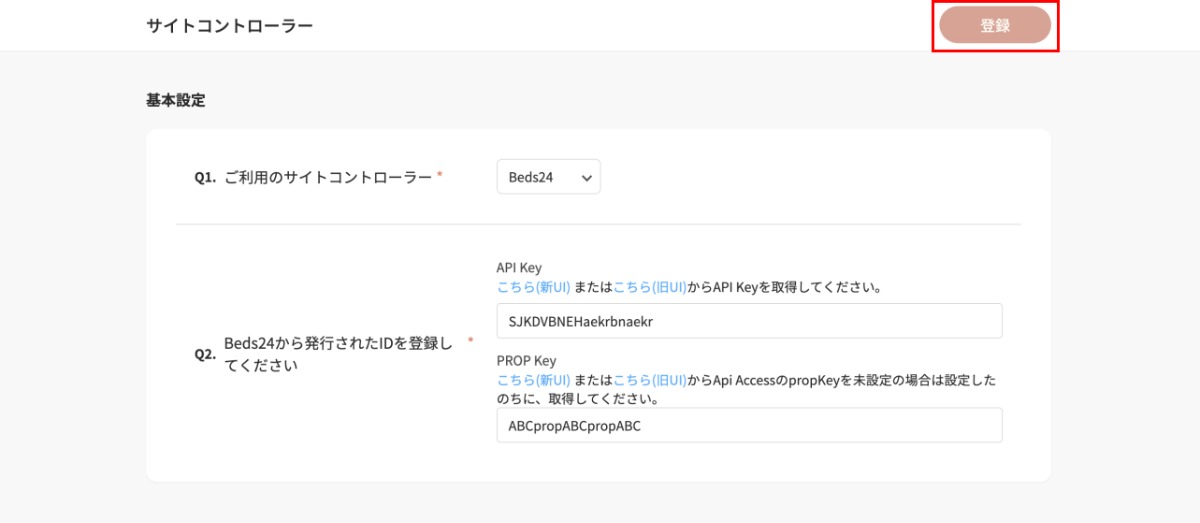
1. 管理画面 外部接続設定 → サイコン設定 より、「Q1.ご利用のサイトコントローラー」で「Beds24」を選択します。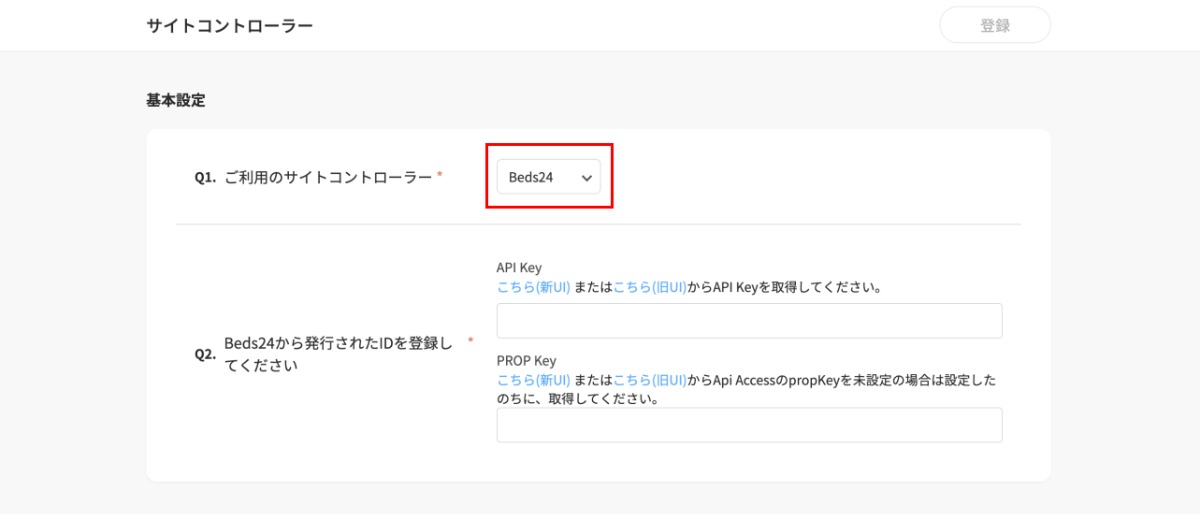
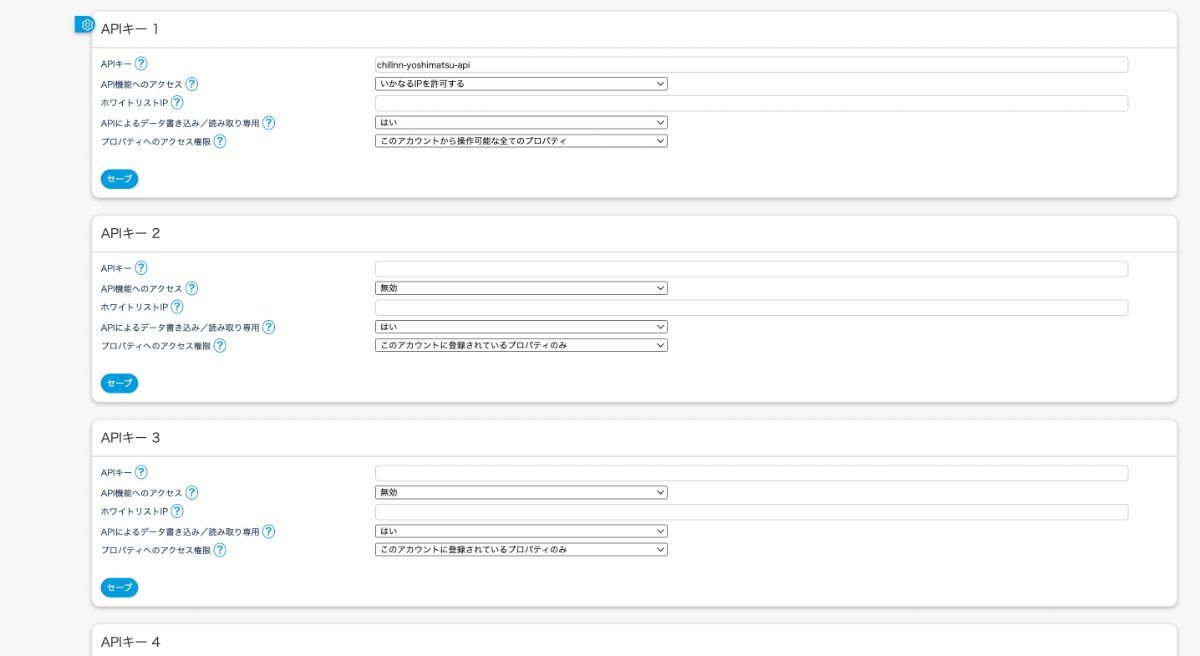
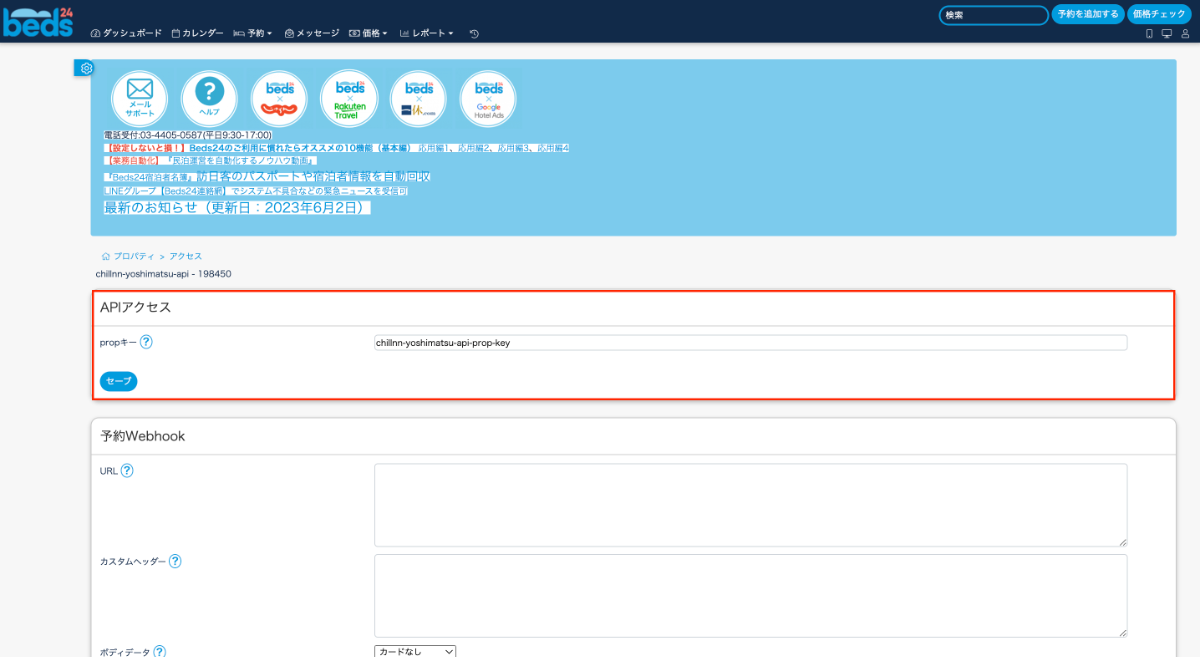
2. API KeyとPROP KeyをBeds24の管理画面から取得して入力します。
※CHILLNN管理画面の水色の文字をクリックするとBeds24の取得ページに遷移します。
3. CHILLNN管理画面右上の「登録」をクリックします。
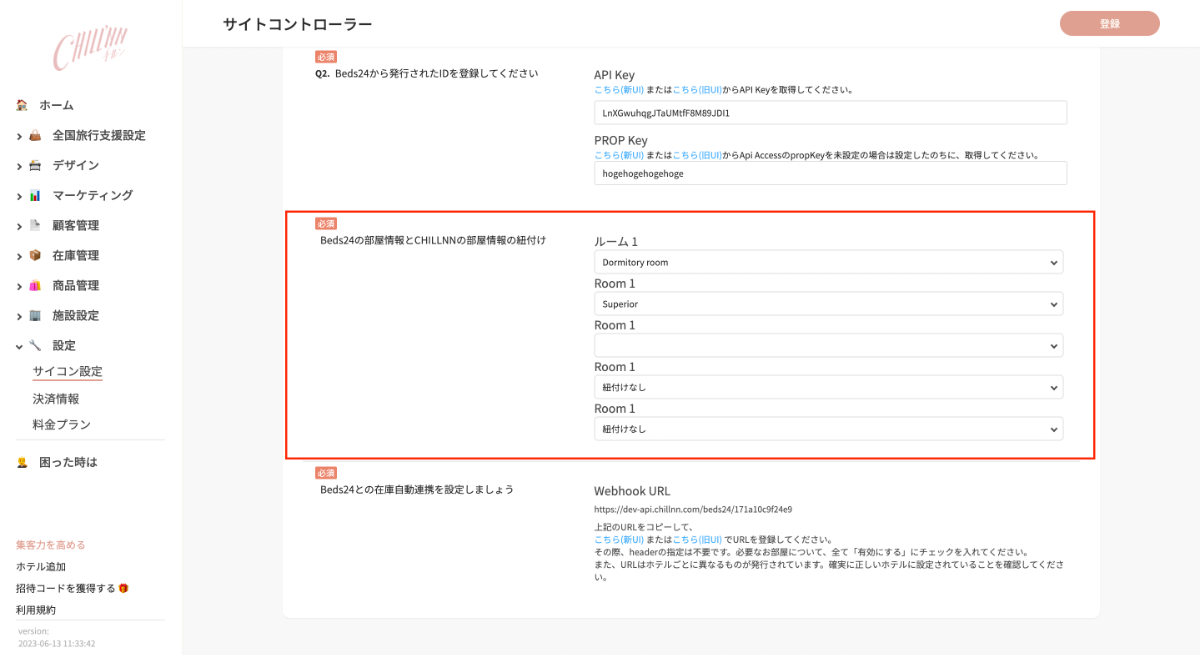
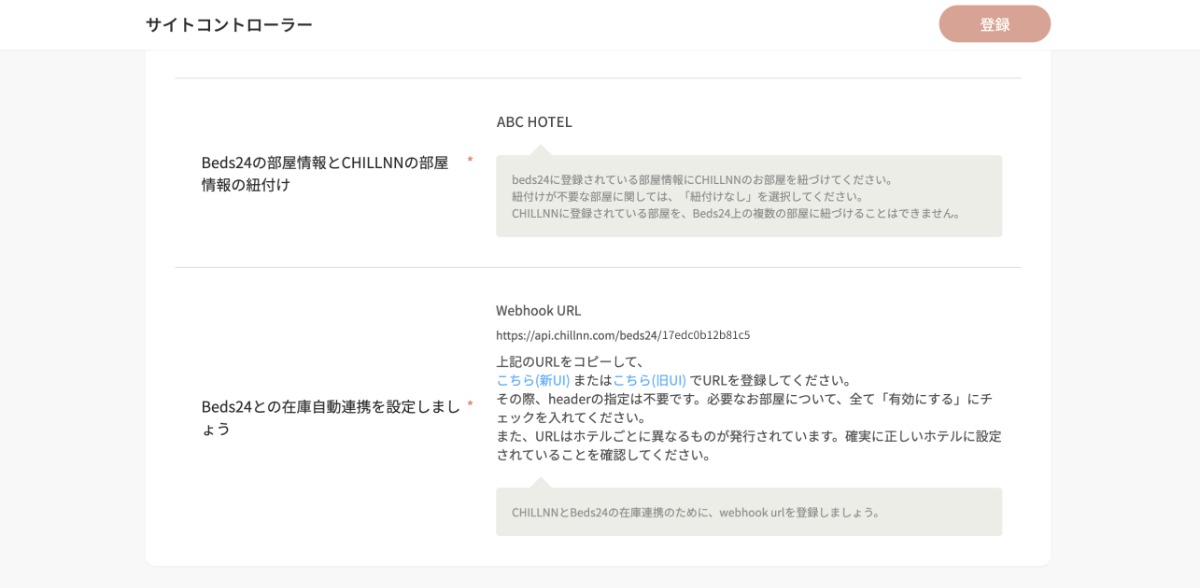
4. CHILLNN管理画面から、CHILLNN・Beds24で設定した部屋を結びつけます。
※CHILLNN上のお部屋とプランの公開ステータスを「公開」にしておいていただく必要がございます。その際、どこかに表示がされてしまい予約が入るということはございませんので、ご安心くださいませ。
5. Webhook URLをコピーします。
CHILLNN管理画面の水色の文字をクリックするとBeds24の取得ページに遷移します。
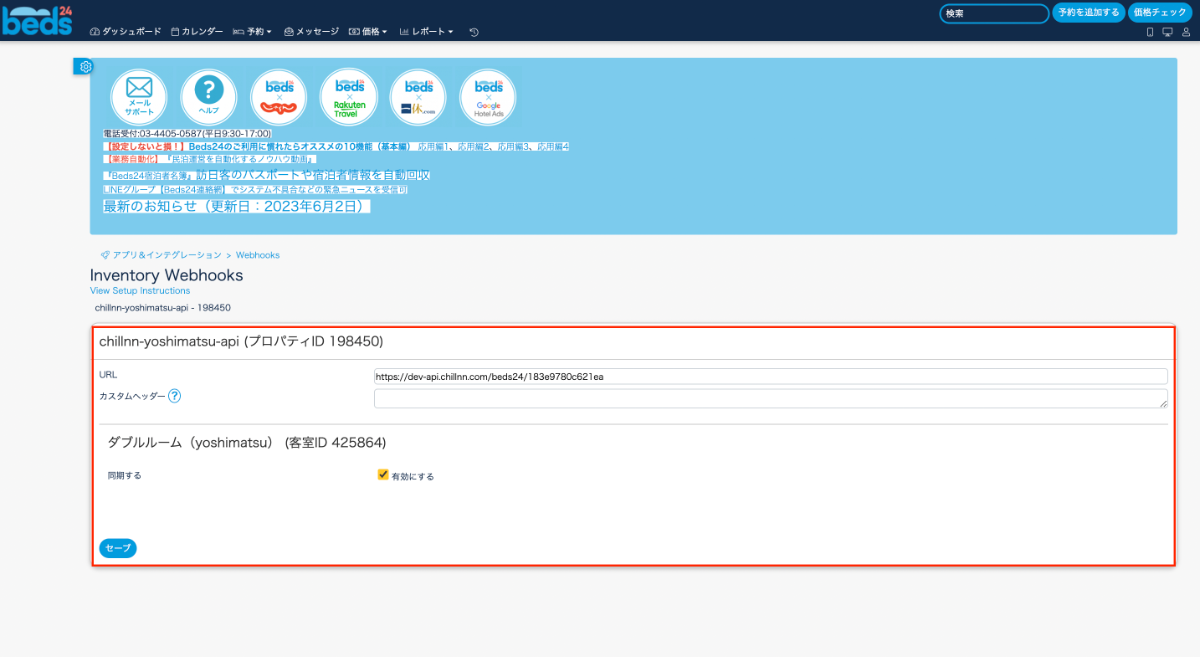
続いて、別タブでBeds24の管理画面を開き、在庫連携のための設定をします。
6. 遷移した先のBeds24の管理画面にWebhook URLを入力します。同期を有効にしてセーブします。
※ 以下は「CHILLNNで料金管理する」を選択された場合のマニュアルとなります。
「Beds24で料金管理する」をご選択された場合は、こちらのマニュアルをご覧ください。
7. CHILLNN管理画面右上の「登録」をクリックします。
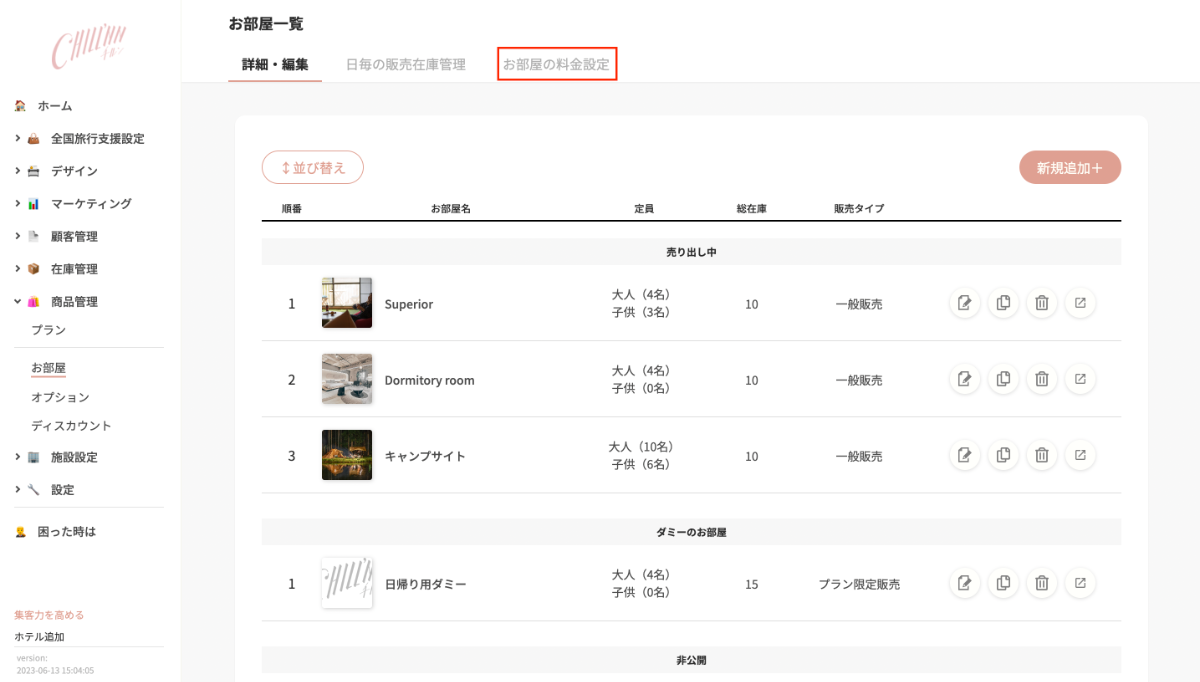
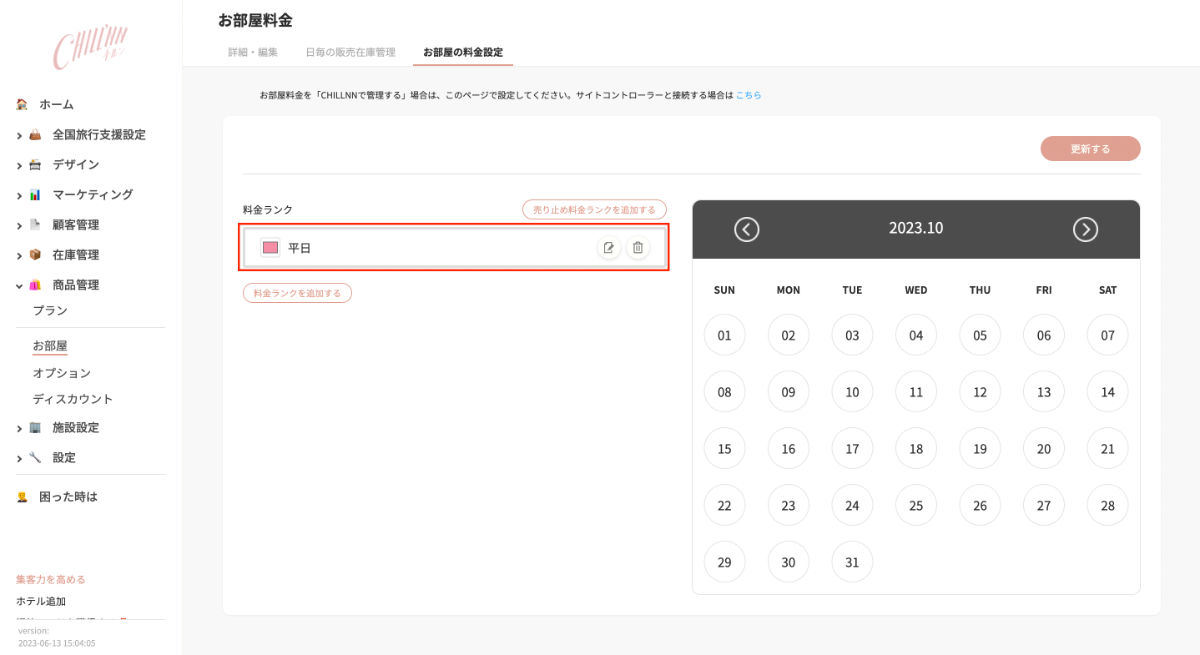
8. CHILLNN管理画面商品管理→お部屋→お部屋の料金設定をクリックします。
9. 料金ランクを作成して、料金を入力します。
料金ランクの名前を決めて、編集マークをクリック
(ランク名の左側をクリックするとランク名ごとの色を選ぶことができます。)
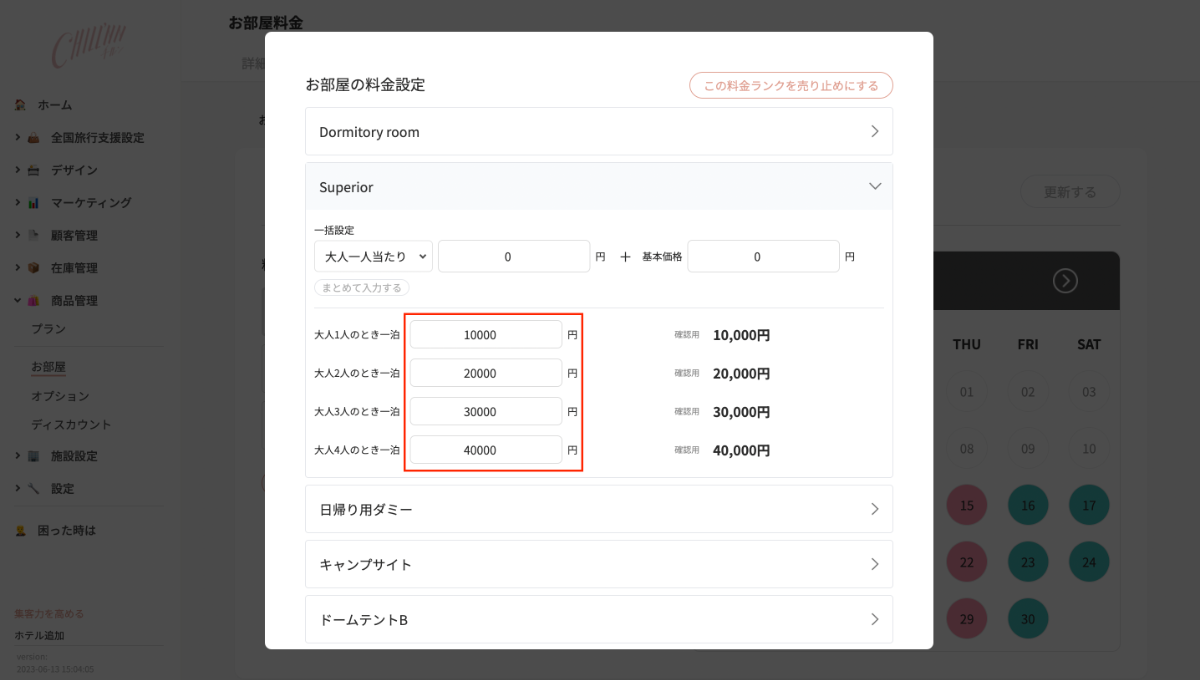
10. お部屋ごとにルームチャージベースで料金を設定
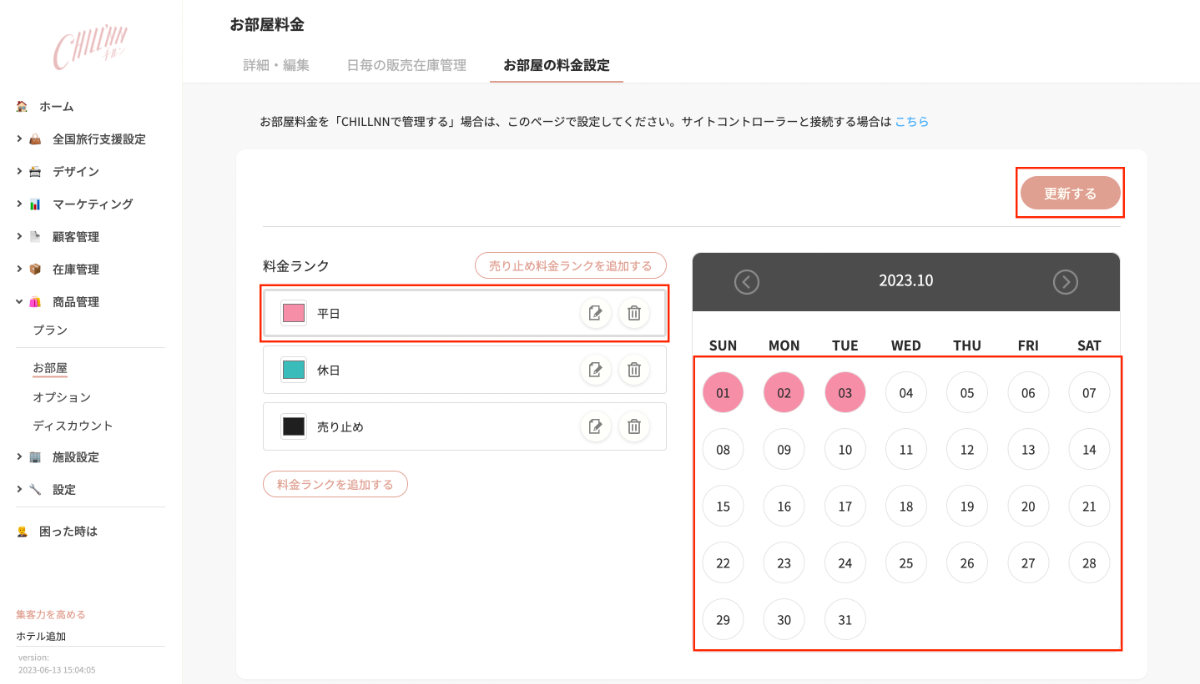
11. 指定の料金ランクを選択した状態で右側のカレンダーにて、ドラッグで色を塗ると、料金が設定されます。
※ひと月ごとに「更新する」を押していただく必要がございますので、ご注意ください。
💡 もう少しで設定完了です!!
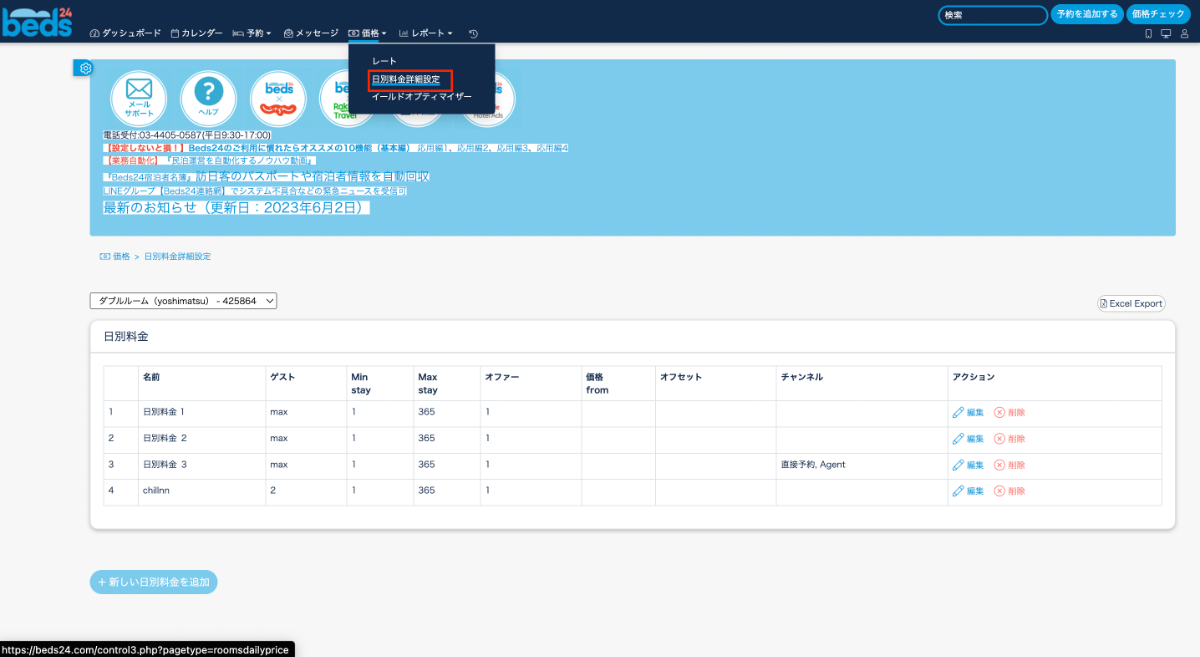
13. Beds24管理画面より価格→日別料金詳細設定に進みます。
Beds24とその他のOTAを連動している(既にその他のOTAで日別料金の入力がされている)場合は、CHILLNN用の日別料金の設定は不要です。
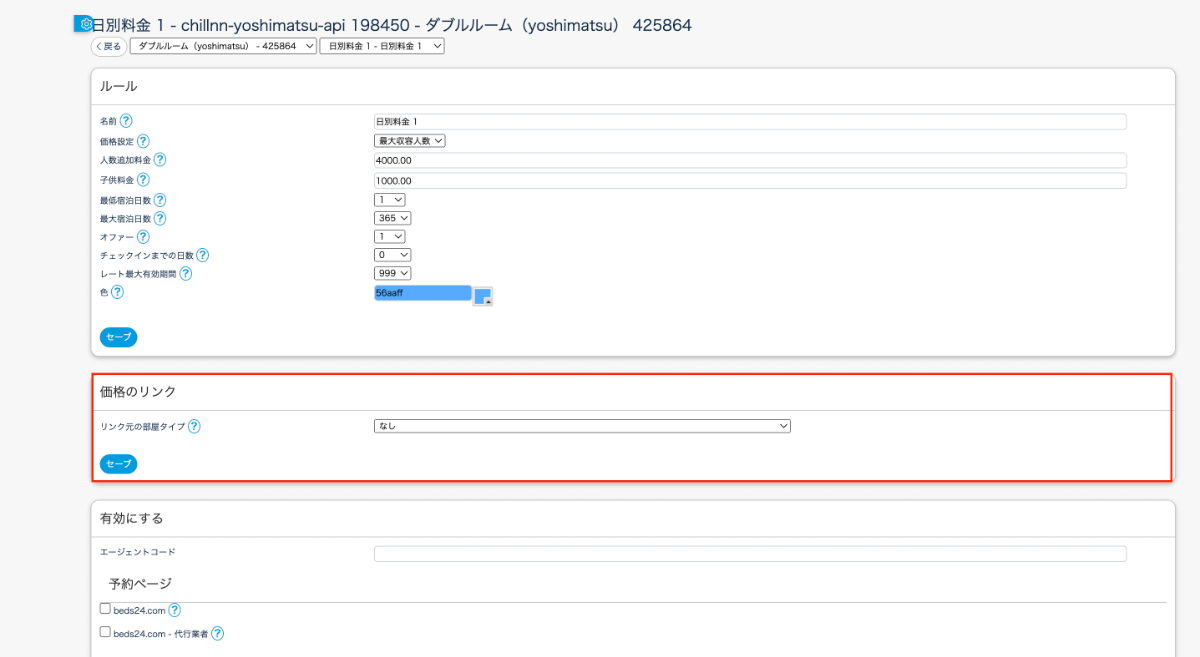
14. 価格のリンク「なし」を選択して、セーブします。
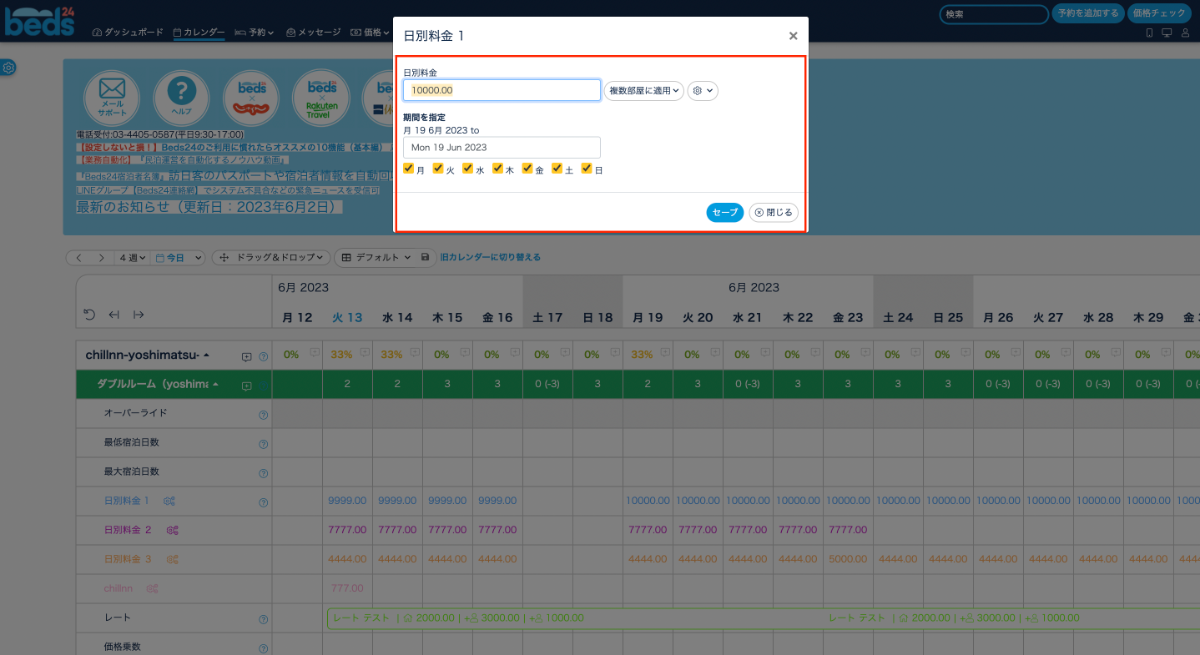
15. Beds24管理画面カレンダーから日別料金設定の行の任意の日付をクリックします。
任意の価格を入力して、販売期間を設定
CHILLNN上の価格が優先されるので、ここで入力する価格はどのような数字でも構いません。
※Beds24との在庫連携は先12ヶ月で、12ヶ月より先は「売り止め」となる仕様です。(CHILLNNではお部屋料金が未設定もしくは0円の場合売り止めとなる)
サイトコントローラーの設定は以上になります!
ご不明点ございましたら、お気軽にお問い合わせください。