Appearance
こちらのマニュアルでは、部屋毎・プラン毎にキッズポリシーをカスタマイズする方法を説明します。
部屋毎・プラン毎のキッズポリシーのカスタマイズとは?
CHILLNNでは、施設全体の共通ポリシー(ホテルポリシー)とは別に、お部屋ごと・プランごとに異なるキッズポリシーを設定することができます。
特定の客室だけ子どもの受け入れ条件や料金設定を変更したい場合や、食事付きプランで大人/子供の料金が異なる場合など、商品の特性に合わせた柔軟なポリシー運用が可能になります。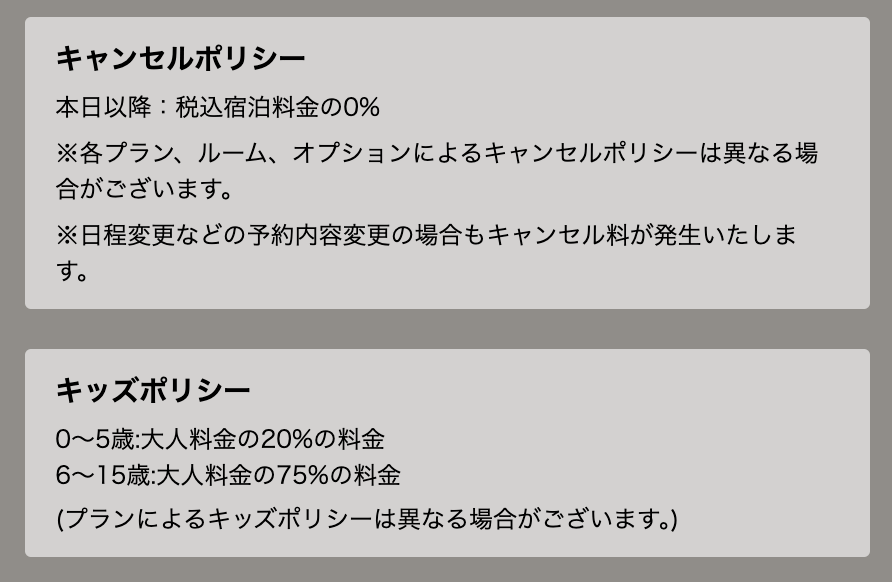
主な特徴とメリット
- 3階層で設定可能:「ホテルポリシー(施設全体)」「お部屋独自」「プラン独自」の3つの単位でキッズポリシーを設定できます。
- 上書き設定:お部屋独自のキッズポリシーは、ホテルポリシーで設定したキッズポリシーを上書きします。
- 独立した適用範囲:ホテルポリシーはお部屋の価格に対して、プランのキッズポリシーはプランの価格に対してかかるため、それぞれ独立して設定できます。
- 柔軟な料金設計:客室ごとの受け入れ条件やプラン内容に応じて、個別の子供料金を設定できます。
設定方法
1. ホテルポリシー(施設全体)を設定する ※設定必須
- 「施設設定」 > 「ホテルポリシー」 > 「キッズポリシー」を開きます。
- 年齢設定(〇歳から〇歳以下の小人)と、大人料金に対する割合などを設定します。
- こちらで設定した内容は、お部屋料金のみに適用されます。
設定方法の詳細は、キッズポリシー(基本設定・添い寝の設定)について をご確認ください。
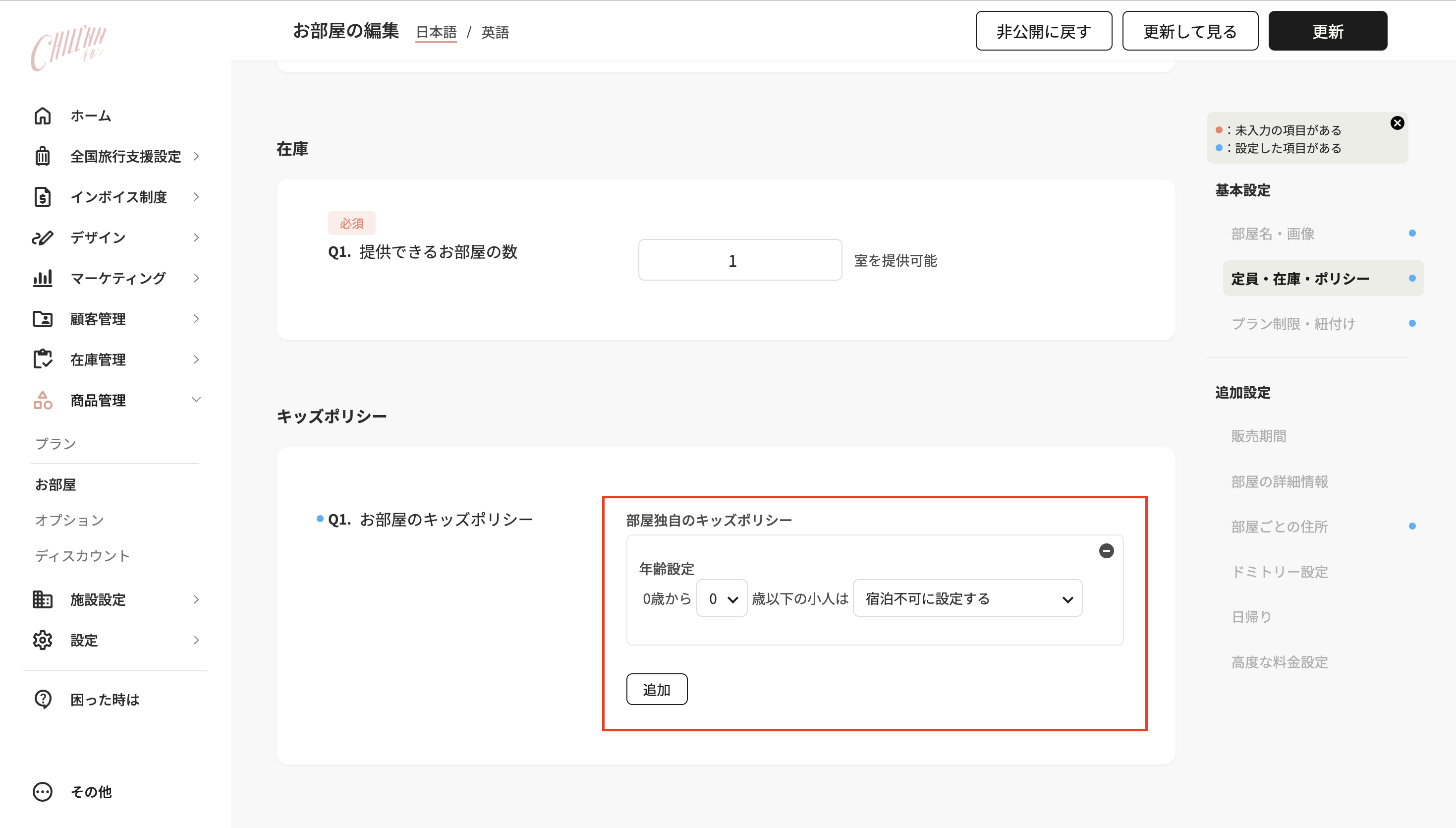
2. お部屋独自のキッズポリシーを設定する ※任意
- 「商品管理」 > 「お部屋」 から対象のお部屋を選択します。
- 「定員・在庫・ポリシー」 > 「キッズポリシー」 > 「部屋独自のキッズポリシー」 > 「追加」をクリックします。
- 年齢設定とお部屋料金の割合(または宿泊不可)を設定します。
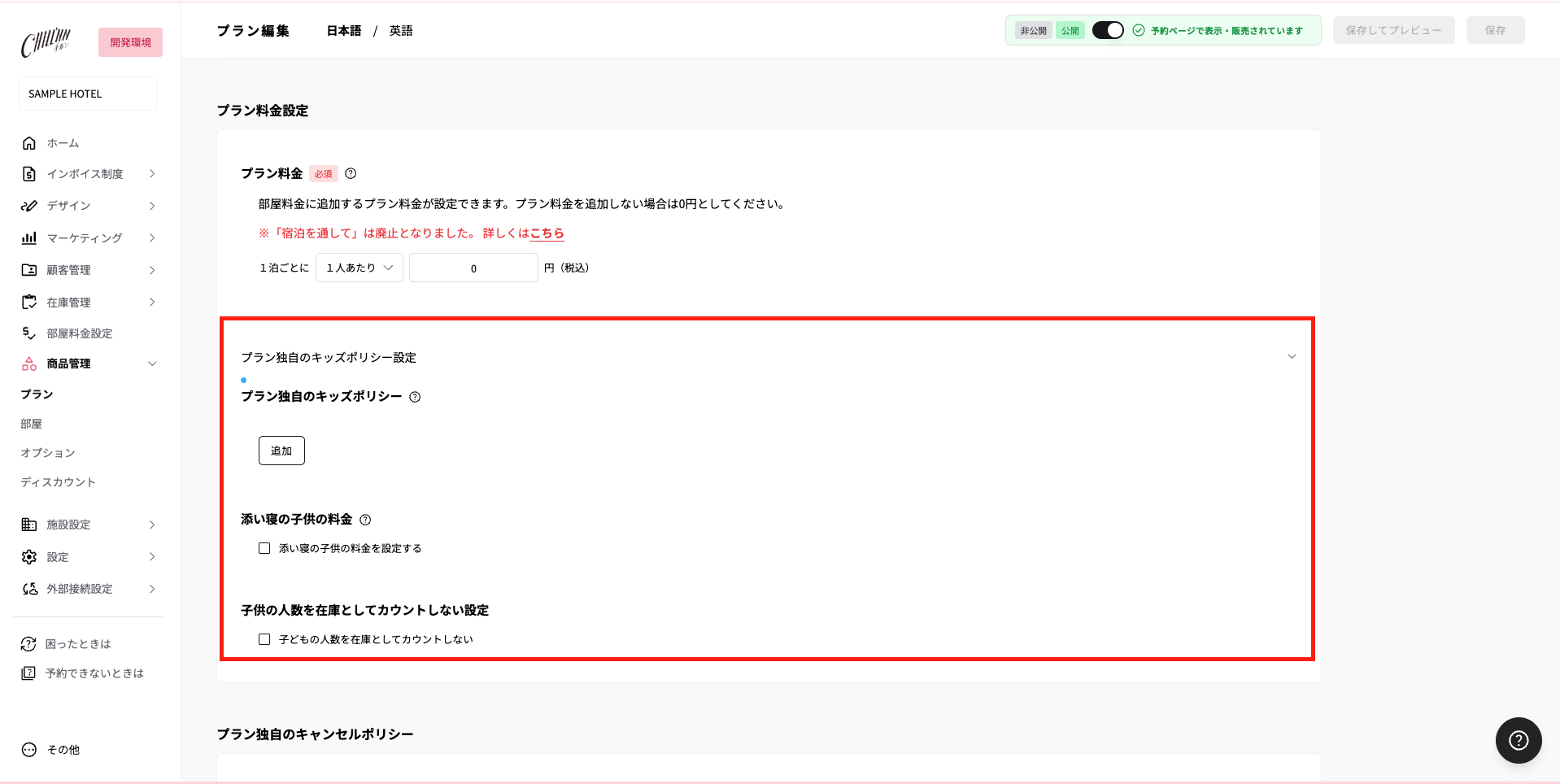
3. プランのキッズポリシーを設定する ※任意
- 「商品管理」 > 「プラン」 > 基本設定 > 「料金・ポリシー」を開きます。
- 「プラン料金設定」 > 「プラン独自のキッズポリシー」 > 「追加」をクリックします。
- 年齢設定とプラン料金の割合を設定します。
注意事項・便利な活用例
① ホテルポリシーの設定は必須です
ホテルポリシーを設定していない場合、予約の際に子供の人数を選択することができません。また、お部屋独自・プラン独自のキッズポリシーは上書きするデータが存在しないため、予約の際に適用されません。
② 部屋独自の設定をしない場合はホテルポリシーが適用されます
部屋独自のキッズポリシーを設定しない場合は、一括設定である「ホテルポリシー」で設定したキッズポリシーが自動的に適用されます。
③ 日帰りプランでお部屋料金を使う場合
日帰りプランの料金を0円にし、紐付けているお部屋の料金で料金管理している場合は、お部屋独自のキッズポリシーでキッズポリシーを設定してください。
④ 食事付きプランなど、プラン内容で子供料金が変わる場合
食事付きプランで大人/子供の料金が異なる場合などは、プランのキッズポリシーを設定することで、お部屋料金とは独立した子供料金を適用できます。
設定箇所が多く複雑になりやすいキッズポリシーですが、組み合わせることで色々な販売方法が実現できるのでぜひご活用くださいませ!
関連マニュアル
通常のキッズポリシーの設定方法に関しては以下を参考にしてください。
- キッズポリシー(基本設定・添い寝の設定)について
- 動画マニュアル:リンク
- テキストマニュアル:リンク
- キッズポリシーが反映されない/子供の料金を選択できない