Skip to content

公開日時:

こちらのマニュアルでは、クラウドファンディング等の返礼品(リターン)として利用できる宿泊プランを作成する方法を説明します。

返礼品プランとは?

返礼品プランは、クラウドファンディングの支援に対するリターン(返礼品)として、無料宿泊や割引宿泊などを提供するためのプランです。支援金額やリターン内容に合わせて、最適な作成方法を選択してください。

主な特徴とメリット

  • 支援金額やリターン内容に応じて、5つのユースケースから最適な作成方法を選べます。
  • (1)無料宿泊 - 限定プランのみ -(例:支援金10,000円/1泊2日素泊まり無料)
  • (2)無料宿泊 - 全てのプランに適用 -(例:支援金80,000円/全プラン無料)
  • (3)固定金額割り引いて宿泊(例:支援金5,000円/全プラン3,000円割引)
  • (4)% or 固定金額割り引いて宿泊(例:支援金5,000円/3,000円割引 or 50%割引)
  • (5)複数回の宿泊(例:支援金30,000円/素泊まり3回分無料)

設定方法

上記(1)(4)(5)に共通する設定

  1. 専用プランの作成
  2. 「商品管理」 > 「プラン」ページ「新規作成」で専用プランを作成します。
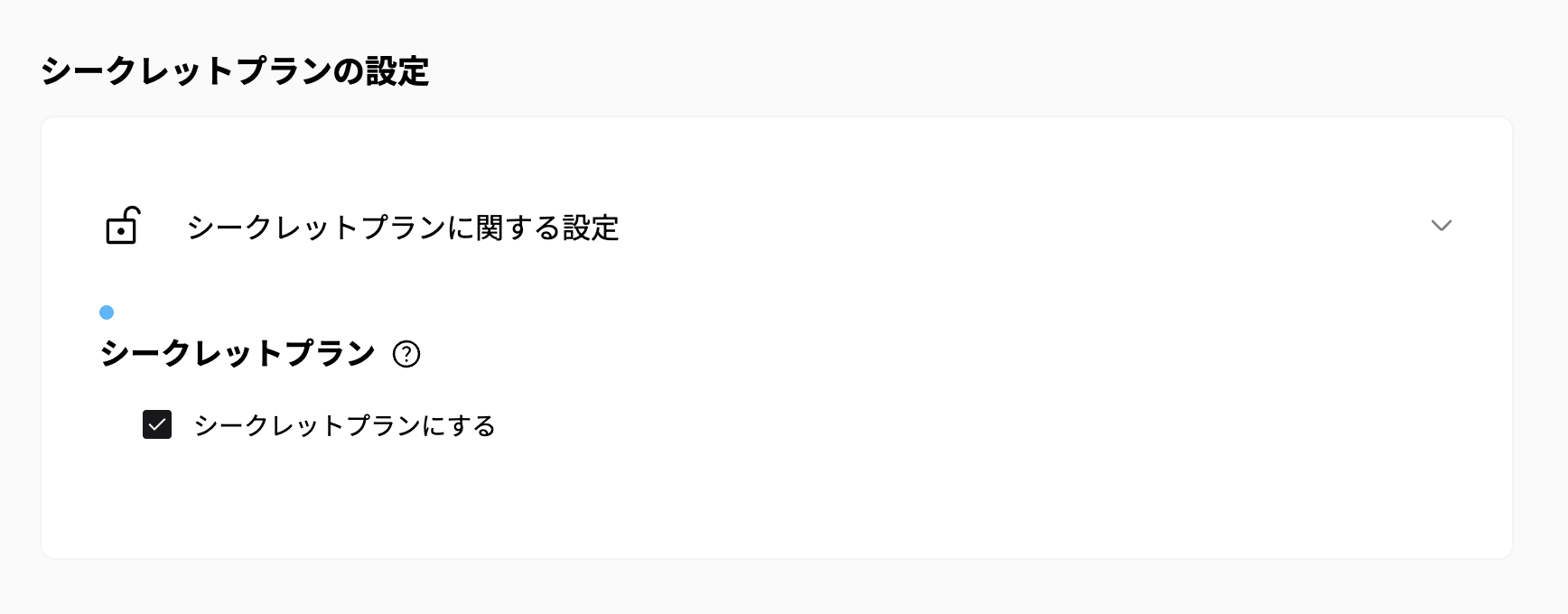
  3. 新規作成時、プラン属性からシークレットプラン(非公開の特別プラン)を設定します(「商品管理」 > 「プラン」 > プラン属性の「シークレットプランの設定」)。
  4. 販売期間、泊数などの制限がある場合は設定してください(販売期間:「商品管理」 > 「プラン」 > 販売期間/滞在期間:「商品管理」 > 「プラン」 > 滞在期間・連泊)。
  5. 支援者の確認設定(支援者の照合が取れるよう以下の設定がおすすめです)
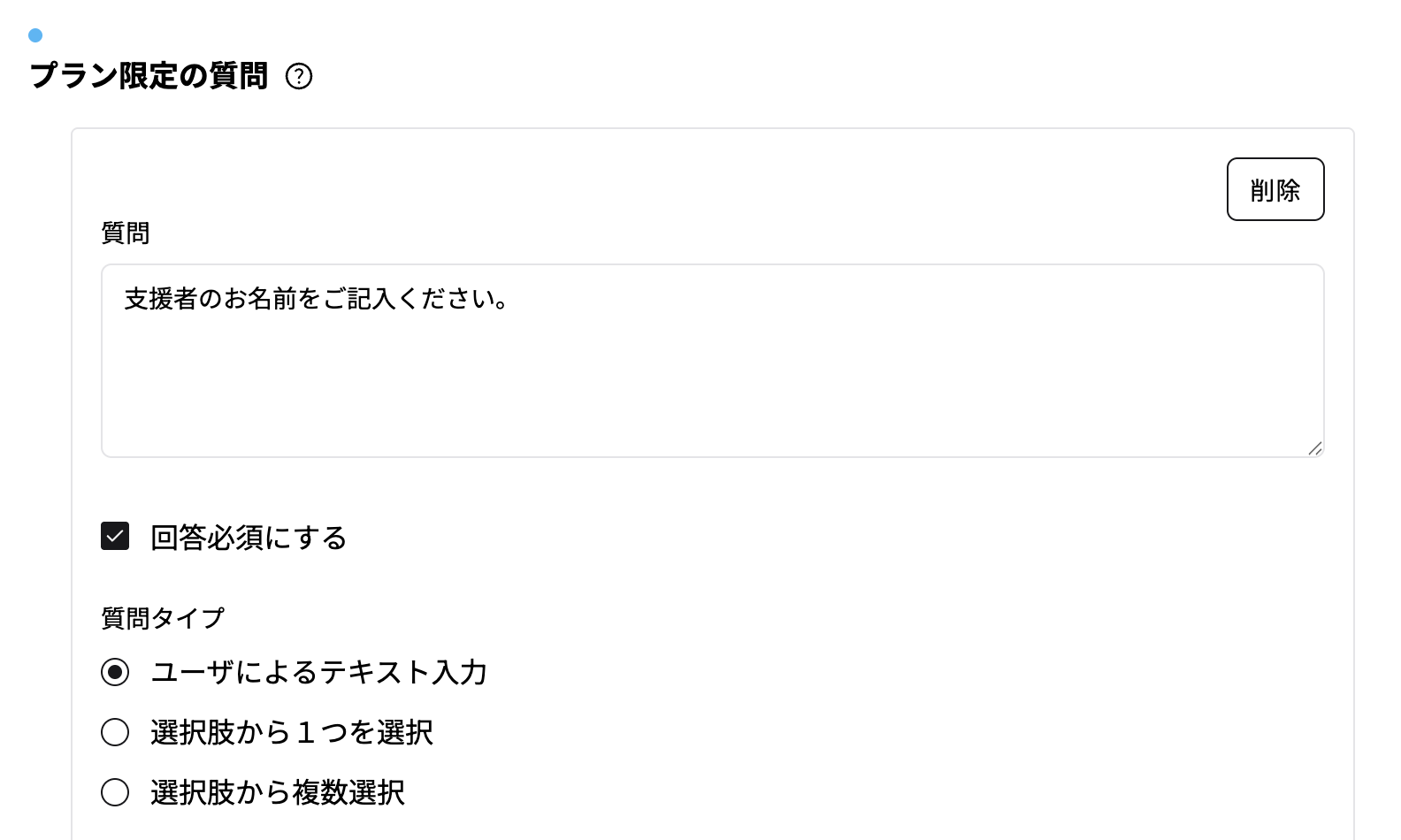
  6. 「商品管理」 > 「プラン」 > 事前質問の「プラン限定の質問」を追加し、支援者の名前やIDなど照合可能な情報を入力いただくよう設定します。 あとは以下のユースケースに合う設定を進めてください(クリックすると詳細を確認いただけます)。
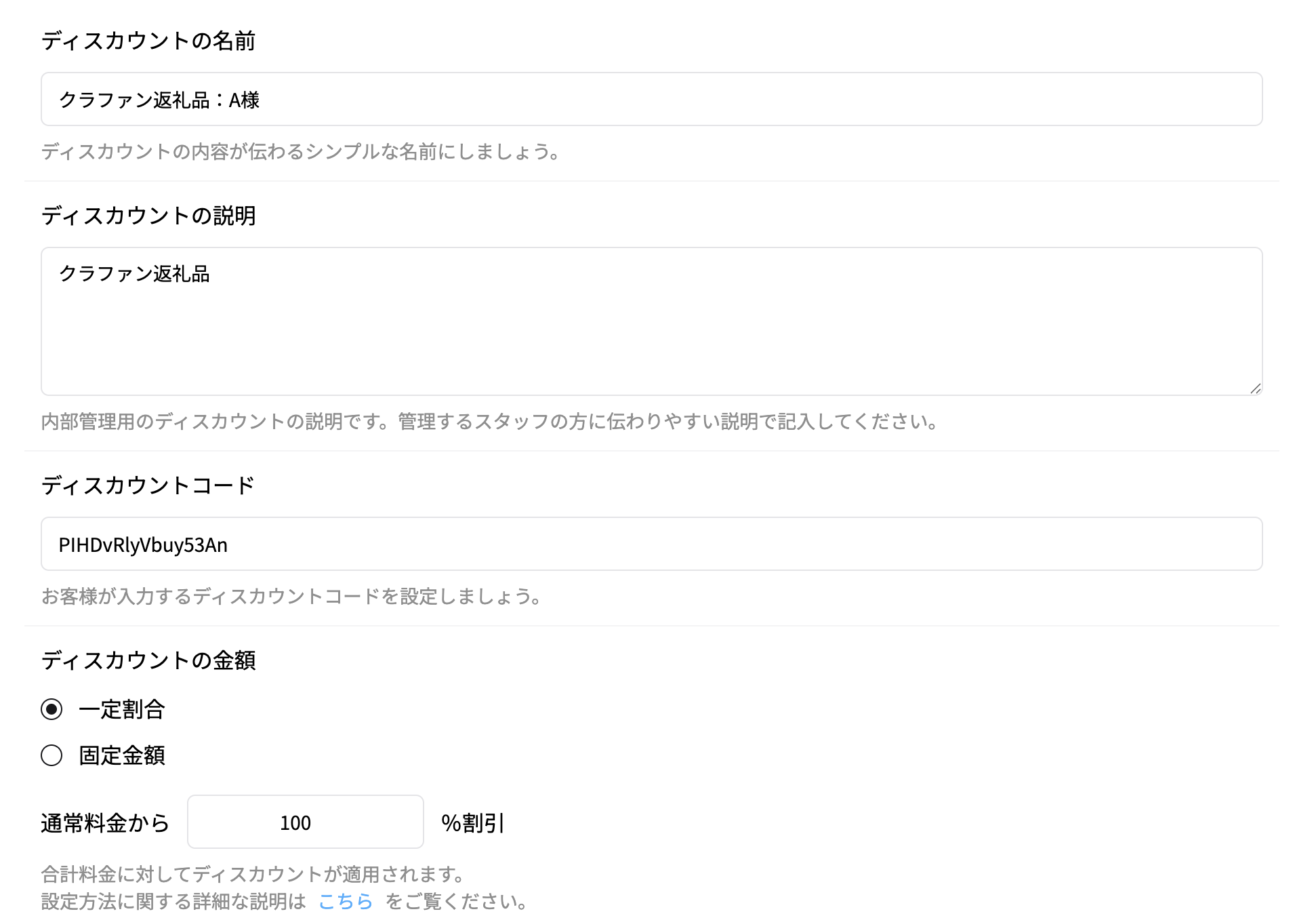
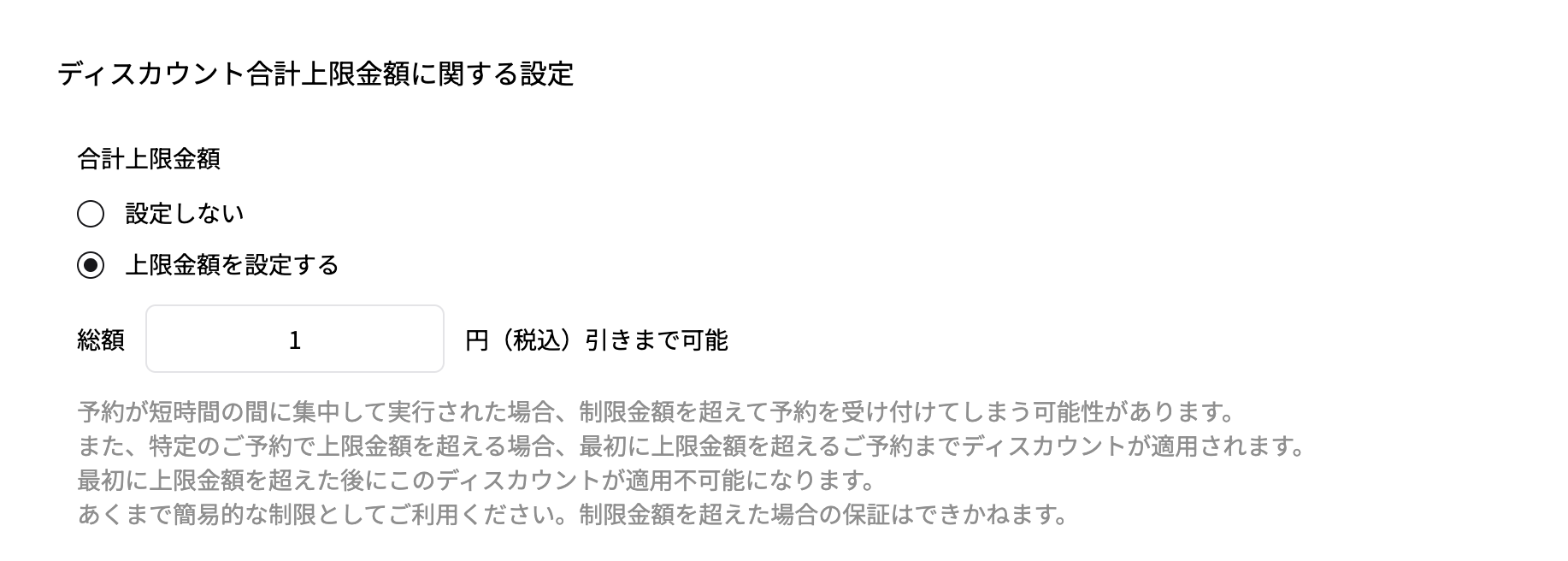
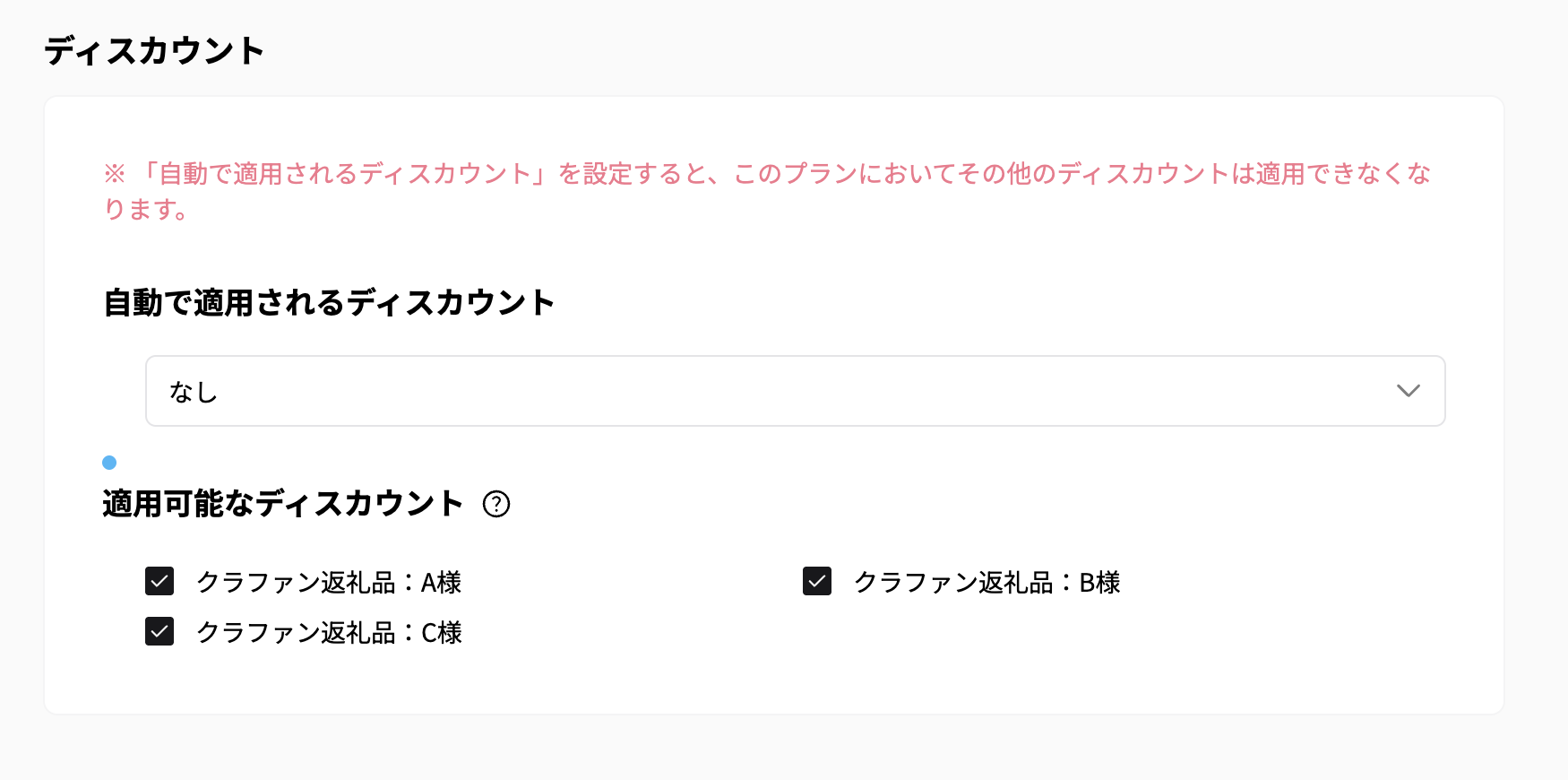
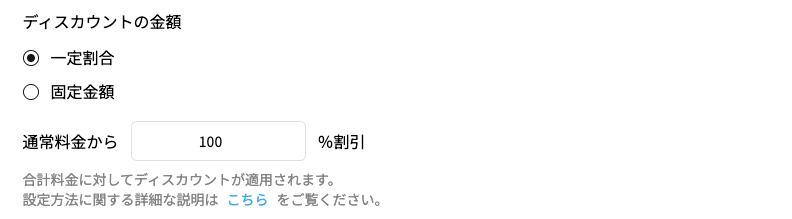
**(1)無料宿泊 - 限定プランのみ - の設定** 〈例〉支援金:10,000円/リターン内容:1泊2日素泊まり無料/リターン適用単位:1名 or 1団体/回数:1回/利用条件:特定のプラン、利用期間、泊数など **(1)ディスカウント作成**(※支援者1名ずつにディスカウントを作成いただく必要がございます) 1. 「商品管理」 > 「ディスカウント」ページ「新規作成」「通常ディスカウント」で作成します。 2. ディスカウントの金額は「一定割合」を選択し「通常料金から100%割引」と設定します。 ![](https://prod-files-secure.s3.us-west-2.amazonaws.com/9f27ac77-fa39-404e-863a-6b0e1cca0505/af7ffb0c-3791-43e5-8d1e-db749e76b317/%E3%82%B9%E3%82%AF%E3%83%AA%E3%83%BC%E3%83%B3%E3%82%B7%E3%83%A7%E3%83%83%E3%83%88_2025-09-28_18.07.55.png) 1. 同ページの「追加設定」の「ディスカウント合計上限金額に関する設定」で「上限金額を設定する」を選択し「総額1円引きまで可能」と設定します(※1回のみ利用可能にする設定です)。 ![](https://prod-files-secure.s3.us-west-2.amazonaws.com/9f27ac77-fa39-404e-863a-6b0e1cca0505/28bd67d0-d7e3-4541-b1d0-1fef32d404f4/%E3%82%B9%E3%82%AF%E3%83%AA%E3%83%BC%E3%83%B3%E3%82%B7%E3%83%A7%E3%83%83%E3%83%88_2025-09-28_15.30.54.png) 1. 作成したディスカウントを公開にして保存します。 **(2)プランにディスカウントの紐付け** 1. 「商品管理」 > 「プラン」 > 紐付けページ「ディスカウント」の「適用可能なディスカウント」を選択します。 ![](https://prod-files-secure.s3.us-west-2.amazonaws.com/9f27ac77-fa39-404e-863a-6b0e1cca0505/edac2dfe-ac02-447f-a5c0-b267980cf9a5/%E3%82%B9%E3%82%AF%E3%83%AA%E3%83%BC%E3%83%B3%E3%82%B7%E3%83%A7%E3%83%83%E3%83%88_2025-09-28_18.05.11.png) **(3)プランのURLを支援者に送付** 1. 「商品管理」 > 「プラン」ページの「操作」の「表示を確認」からリンクへ遷移します。 ![](https://prod-files-secure.s3.us-west-2.amazonaws.com/9f27ac77-fa39-404e-863a-6b0e1cca0505/8a851a6b-816a-4da9-8417-fc678004b517/%E3%82%B9%E3%82%AF%E3%83%AA%E3%83%BC%E3%83%B3%E3%82%B7%E3%83%A7%E3%83%83%E3%83%88_2025-09-28_18.10.34.png) 1. URLをコピーし送付します。

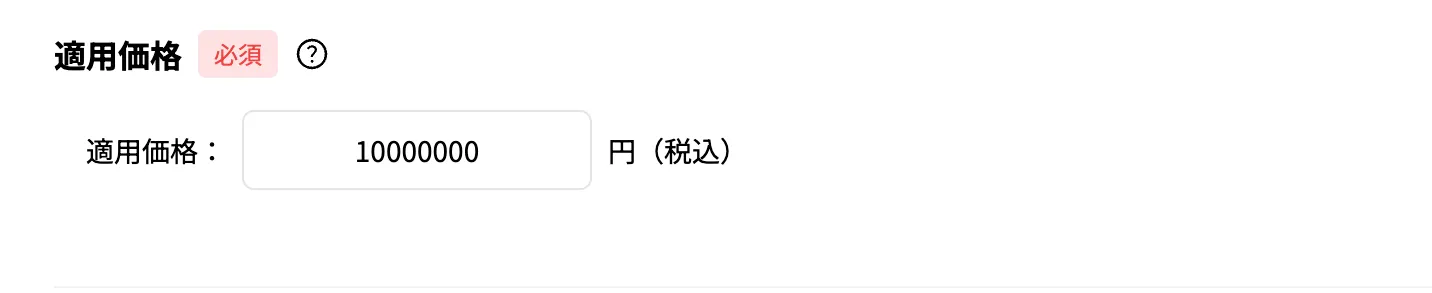
**(2)無料宿泊 - 全てのプランに適用 - の設定** 〈例〉支援金:80,000円/リターン内容:販売される全てのプランが無料/リターン適用単位:1予約/回数:1回/利用条件:全てのプランに適用可能、利用期間 **(1)キャンペーン機能でチケット発行** 1. 「マーケティング」 > 「キャンペーン」 > 「新規作成」を開きます。 2. 必須項目を入力します。30件まで異なるコードで一斉送信が可能です。 3. 適用価格と利用可能な最低価格を、1度の宿泊で発生し得ない価格に設定します(※1回の予約を無料にする設定です)。 ![](https://prod-files-secure.s3.us-west-2.amazonaws.com/9f27ac77-fa39-404e-863a-6b0e1cca0505/3300f80b-2fbe-4e88-9150-7b06a5c49ca8/9aa90739-f583-441d-b9f2-88cfd3989891.png) 1. 右上の「保存して公開」を選択するとメールが送信されます。 **(2)ゲストの予約に届くメール** 1. 保存して公開(送信後)、ゲストには件名「XX から宿泊予約で使用できるギフトが届きました。」のメールが届きます。 ![](https://prod-files-secure.s3.us-west-2.amazonaws.com/9f27ac77-fa39-404e-863a-6b0e1cca0505/7efa7637-6d5e-435e-ab59-f58a64622524/%E3%82%B9%E3%82%AF%E3%83%AA%E3%83%BC%E3%83%B3%E3%82%B7%E3%83%A7%E3%83%83%E3%83%88_2025-09-29_13.48.24.png) 1. 「確認する」から遷移した先で「このチケットを使って予約する」を選ぶと、ゲストの予約ページが表示され、公開されているすべてのプランが選択可能となります。 ![](https://prod-files-secure.s3.us-west-2.amazonaws.com/9f27ac77-fa39-404e-863a-6b0e1cca0505/40b4f88a-0bbd-4422-bebe-2e84b2cd2de4/%E3%82%B9%E3%82%AF%E3%83%AA%E3%83%BC%E3%83%B3%E3%82%B7%E3%83%A7%E3%83%83%E3%83%88_2025-09-29_13.51.26.png)
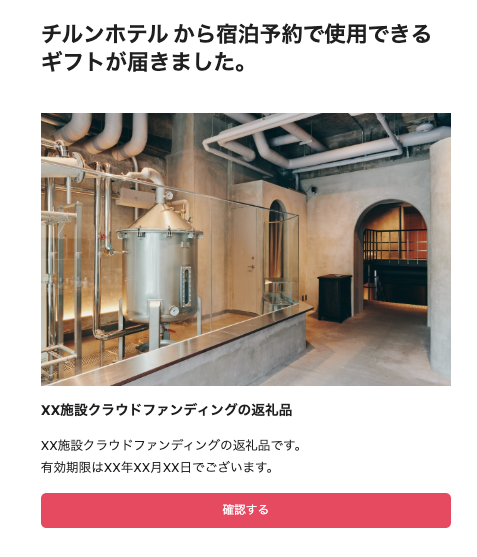
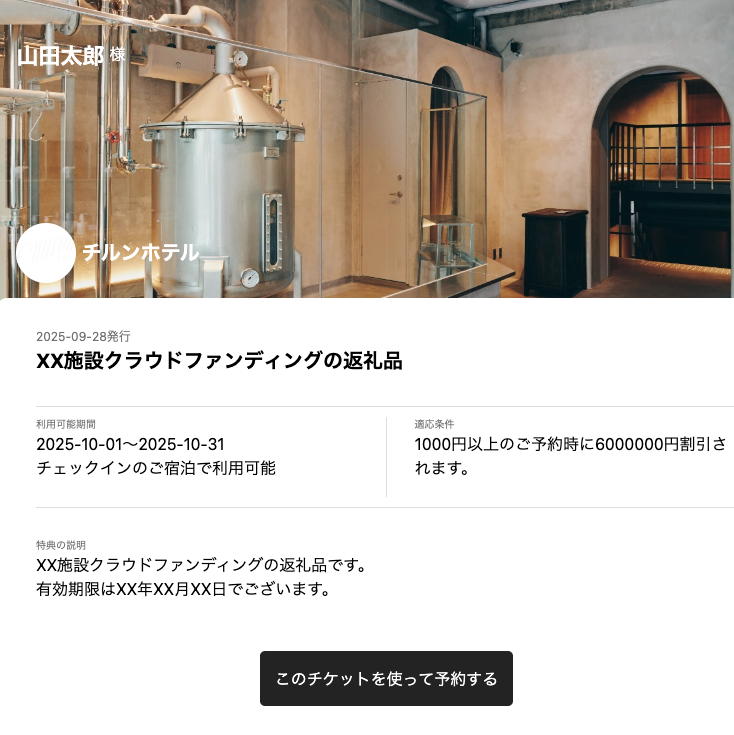
**(3)固定金額割り引いて宿泊の設定** 〈例〉支援金:5,000円/リターン内容:販売される全てのプランが3000円割引 ※支援金よりも低価格/リターン適用単位:1予約/回数:1回/利用条件:全てのプランに適用可能、利用期間 **(1)キャンペーン機能でチケット発行** 1. 「マーケティング」 > 「キャンペーン」 > 「新規作成」を開きます。 2. 必須項目を入力します。30件まで異なるコードで一斉送信が可能です。 3. 適用価格を割り引く金額(例の場合は「3000円」)を入力します。 ![](https://prod-files-secure.s3.us-west-2.amazonaws.com/9f27ac77-fa39-404e-863a-6b0e1cca0505/460a9fc7-6226-4954-a00e-cd291a0a26d7/%E3%82%B9%E3%82%AF%E3%83%AA%E3%83%BC%E3%83%B3%E3%82%B7%E3%83%A7%E3%83%83%E3%83%88_2025-09-29_13.57.08.png) 1. 右上の「保存して公開」を選択するとメールが送信されます。 **(2)ゲストの予約に届くメール** 1. 保存して公開(送信後)、ゲストには件名「XX から宿泊予約で使用できるギフトが届きました。」のメールが届きます。 ![](https://prod-files-secure.s3.us-west-2.amazonaws.com/9f27ac77-fa39-404e-863a-6b0e1cca0505/7efa7637-6d5e-435e-ab59-f58a64622524/%E3%82%B9%E3%82%AF%E3%83%AA%E3%83%BC%E3%83%B3%E3%82%B7%E3%83%A7%E3%83%83%E3%83%88_2025-09-29_13.48.24.png) 1. 「確認する」から遷移した先で「このチケットを使って予約する」を選ぶと、ゲストの予約ページが表示され、公開されているすべてのプランが選択可能となります。 ![](https://prod-files-secure.s3.us-west-2.amazonaws.com/9f27ac77-fa39-404e-863a-6b0e1cca0505/40b4f88a-0bbd-4422-bebe-2e84b2cd2de4/%E3%82%B9%E3%82%AF%E3%83%AA%E3%83%BC%E3%83%B3%E3%82%B7%E3%83%A7%E3%83%83%E3%83%88_2025-09-29_13.51.26.png)
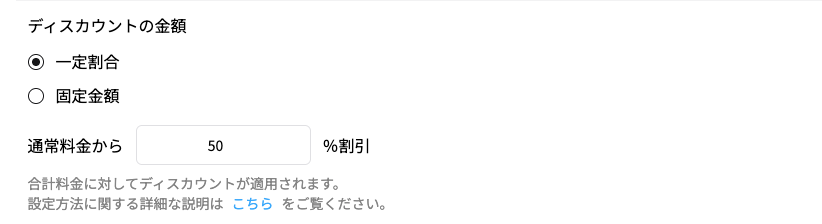
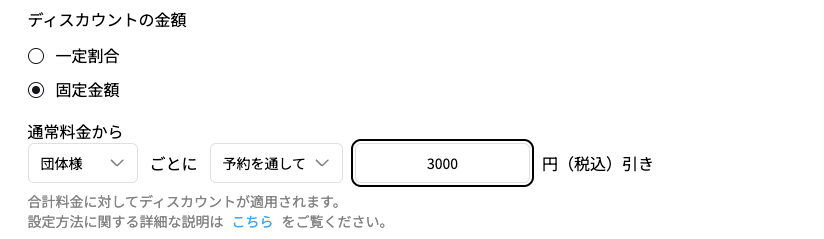
**(4)% or 固定金額割り引いて宿泊の設定** 〈例〉支援金:5,000円/リターン内容:①1泊2日素泊まり3,000円割引 ※支援金よりも低価格 ②1泊2日素泊まり50%割引/リターン適用単位:1名 or 1団体/回数:1回/利用条件:特定のプラン、利用期間、泊数など **(1)ディスカウント作成**(※支援者1名ずつにディスカウントを作成いただく必要がございます) 1. 「商品管理」 > 「ディスカウント」ページ「新規作成」「通常ディスカウント」で作成します。 2. ディスカウントの金額は「固定金額」を選択し「予約を通して3000円引」と設定します。 ![](https://prod-files-secure.s3.us-west-2.amazonaws.com/9f27ac77-fa39-404e-863a-6b0e1cca0505/27e1aad4-a0e8-406a-8b76-e19525de3d03/%E3%82%B9%E3%82%AF%E3%83%AA%E3%83%BC%E3%83%B3%E3%82%B7%E3%83%A7%E3%83%83%E3%83%88_2025-09-29_14.02.26.png) または「一定割合」を選択し「通常料金から50%割引」と設定します。 ![](https://prod-files-secure.s3.us-west-2.amazonaws.com/9f27ac77-fa39-404e-863a-6b0e1cca0505/9c99b5da-5a4b-4ed7-a0b4-ba8e8e834154/%E3%82%B9%E3%82%AF%E3%83%AA%E3%83%BC%E3%83%B3%E3%82%B7%E3%83%A7%E3%83%83%E3%83%88_2025-09-29_14.02.18.png) 1. 同ページの「追加設定」の「ディスカウント合計上限金額に関する設定」で「上限金額を設定する」を選択し「総額1円引きまで可能」と設定します(※1回のみ利用可能にする設定です)。 ![](https://prod-files-secure.s3.us-west-2.amazonaws.com/9f27ac77-fa39-404e-863a-6b0e1cca0505/28bd67d0-d7e3-4541-b1d0-1fef32d404f4/%E3%82%B9%E3%82%AF%E3%83%AA%E3%83%BC%E3%83%B3%E3%82%B7%E3%83%A7%E3%83%83%E3%83%88_2025-09-28_15.30.54.png) 1. 作成したディスカウントを公開にして保存します。 **(2)プランにディスカウントの紐付け** 1. 「商品管理」 > 「プラン」 > 紐付けページ「ディスカウント」の「適用可能なディスカウント」を選択します。 ![](https://prod-files-secure.s3.us-west-2.amazonaws.com/9f27ac77-fa39-404e-863a-6b0e1cca0505/edac2dfe-ac02-447f-a5c0-b267980cf9a5/%E3%82%B9%E3%82%AF%E3%83%AA%E3%83%BC%E3%83%B3%E3%82%B7%E3%83%A7%E3%83%83%E3%83%88_2025-09-28_18.05.11.png) **(3)プランのURLを支援者に送付** 1. 「商品管理」 > 「プラン」ページの「操作」の「表示を確認」からリンクへ遷移します。 ![](https://prod-files-secure.s3.us-west-2.amazonaws.com/9f27ac77-fa39-404e-863a-6b0e1cca0505/8a851a6b-816a-4da9-8417-fc678004b517/%E3%82%B9%E3%82%AF%E3%83%AA%E3%83%BC%E3%83%B3%E3%82%B7%E3%83%A7%E3%83%83%E3%83%88_2025-09-28_18.10.34.png) 1. URLをコピーし送付します。
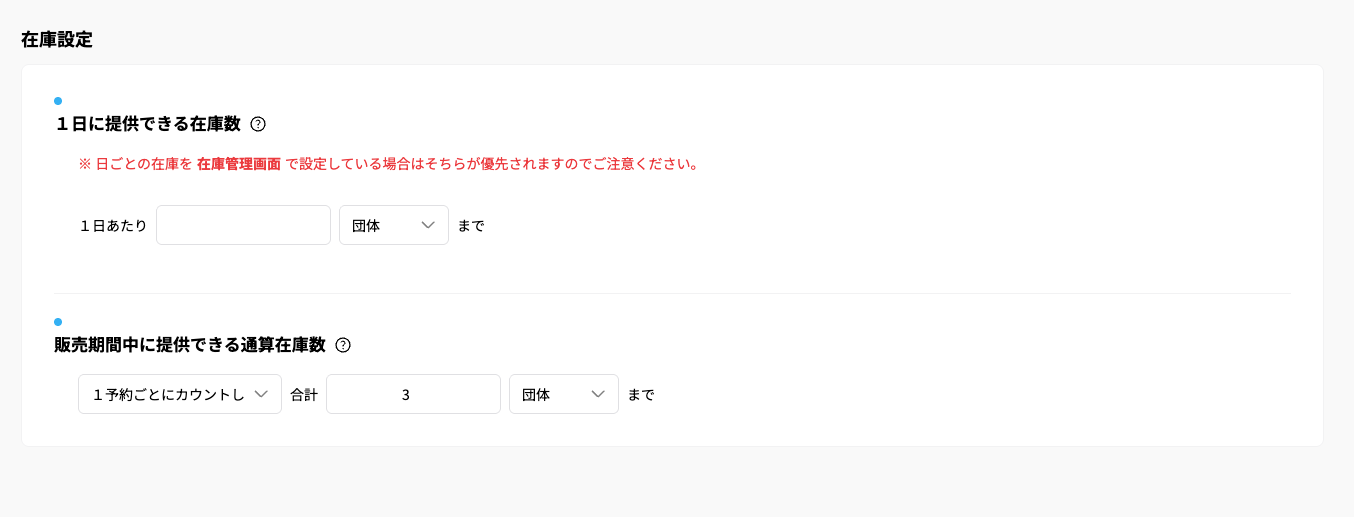
**(5)複数回の宿泊の設定** 〈例〉支援金:30,000円/リターン内容:1泊2日の素泊まり3回分無料/リターン適用単位:1名 or 1団体/回数:3回分/利用条件:特定のプラン、利用期間、泊数など **(1)ディスカウント作成** 1. 「商品管理」 > 「ディスカウント」ページ「新規作成」「通常ディスカウント」で作成します。 2. ディスカウントの金額は「一定割合」を選択し「通常料金から100%割引」と設定します。 ![](https://prod-files-secure.s3.us-west-2.amazonaws.com/9f27ac77-fa39-404e-863a-6b0e1cca0505/625ce4d1-3a17-433c-bce6-a90ae0f79ad1/%E3%82%B9%E3%82%AF%E3%83%AA%E3%83%BC%E3%83%B3%E3%82%B7%E3%83%A7%E3%83%83%E3%83%88_2025-09-29_14.08.54.png) 1. 作成したディスカウントを公開にして保存します。 **(2)プランの在庫設定**(※支援者1名ずつにシークレットプランを作成いただく必要がございます) 1. [こちらの設定](/faq/host/plan/74cfffe15c57834b8b2581be19a9be44)で作成済みのシークレットプランの在庫設定をします。「商品管理」 > 「プラン」 > 在庫の「販売期間中に提供できる通算在庫数」を「3」に設定します(※このプランを通して3回の予約しかできないことになります)。 ![](https://prod-files-secure.s3.us-west-2.amazonaws.com/9f27ac77-fa39-404e-863a-6b0e1cca0505/1fb296d4-716b-46aa-89b9-723ac91c62d3/%E3%82%B9%E3%82%AF%E3%83%AA%E3%83%BC%E3%83%B3%E3%82%B7%E3%83%A7%E3%83%83%E3%83%88_2025-09-29_14.31.20.png) **(3)プランにディスカウントの紐付け** 1. 「商品管理」 > 「プラン」 > 紐付けページ「ディスカウント」の「自動で適用されるディスカウント」を選択します。 **(4)プランのURLを支援者に送付** 1. 「商品管理」 > 「プラン」ページの「操作」の「表示を確認」からリンクへ遷移します。 ![](https://prod-files-secure.s3.us-west-2.amazonaws.com/9f27ac77-fa39-404e-863a-6b0e1cca0505/d7caafa2-02ab-4ceb-8d4a-4c0378d7275b/%E3%82%B9%E3%82%AF%E3%83%AA%E3%83%BC%E3%83%B3%E3%82%B7%E3%83%A7%E3%83%83%E3%83%88_2025-09-29_14.33.42.png) 1. URLをコピーし送付します。

注意事項・便利な活用例

① 設定後の動作チェックは必ずお願いします。返礼品等は通常の設定よりも複雑になりやすいため、必ず設定の見直しやテスト検証をお願いします。誤った設定でトラブルが発生しても弊社では責任を負いかねます。 ② 活用におすすめの設定:以下は返礼品等でおすすめの設定です。ご検討ください。

  • リクエスト予約の設定:全てのプラン、もしくは特定のプランをリクエスト予約制にする機能。適切な予約になっているか確認後、承認できます。設定方法は、すべてのプラン:「施設設定」 > 「ホテルポリシー」 > リクエスト予約/特定のプラン:「商品管理」 > 「プラン」 > プラン属性の「リクエスト予約」。
  • 事前質問の設定:支援者であるかの照合を取る際におすすめです。設定方法は、「商品管理」 > 「プラン」 > 事前質問の「プラン限定の質問」を追加し、支援者の名前やIDなど照合可能な情報を入力いただくよう設定します(設定方法「2. 支援者の確認設定」もご確認ください)。
  • 販売期間の設定:プラン利用を期間限定にできます。設定方法は、「商品管理」 > 「プラン」 > 販売期間。
  • 滞在期間の設定:滞在期間に制限をつけられます。設定方法は、「商品管理」 > 「プラン」 > 滞在期間・連泊。
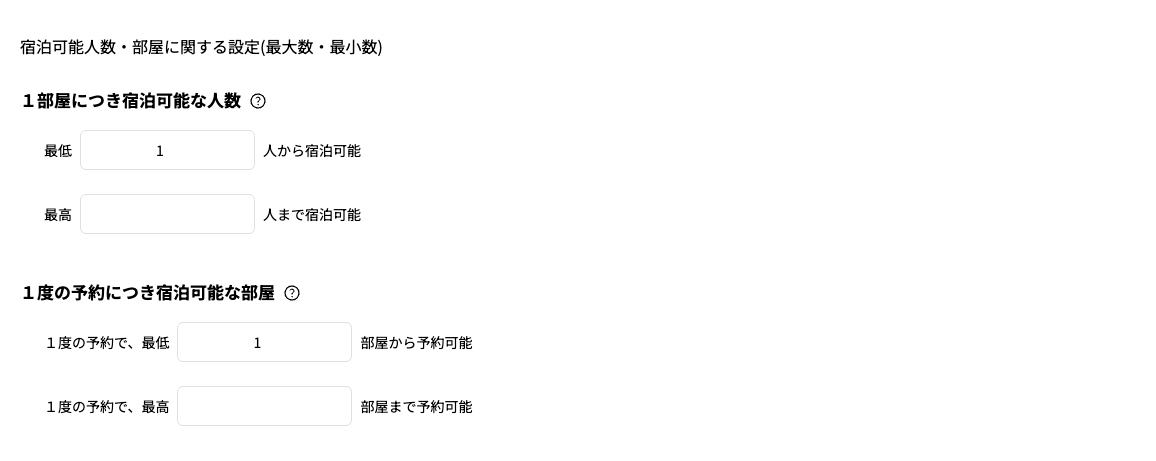
  • 宿泊可能な人数・部屋の設定:宿泊可能な人数・部屋に制限をつけられます。設定方法は、「商品管理」 > 「プラン」 > 紐付けページの「宿泊可能人数・部屋に関する設定(最大数・最小数)」。