Appearance
マガジン(Magazine)とは
まず初めに、CHILLNNでは3種類のデザインタイプがございます。
詳しくは以下のページをご確認ください。
マガジンを使えば、写真と文章で簡単におしゃれなページが作成できます!
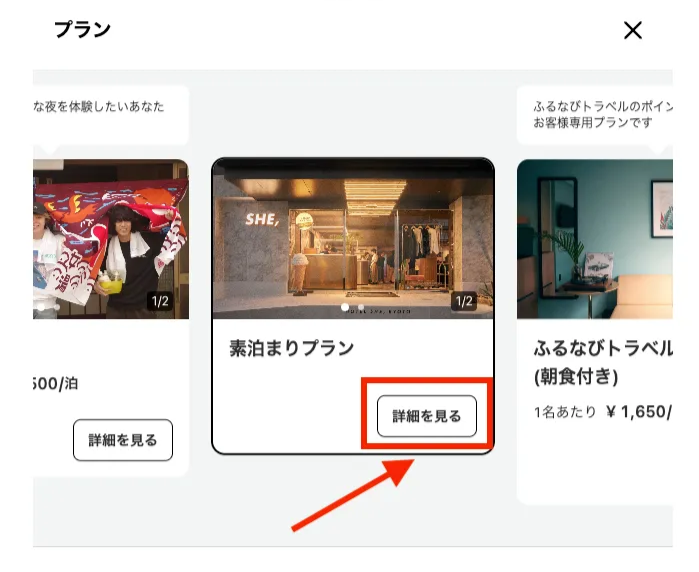
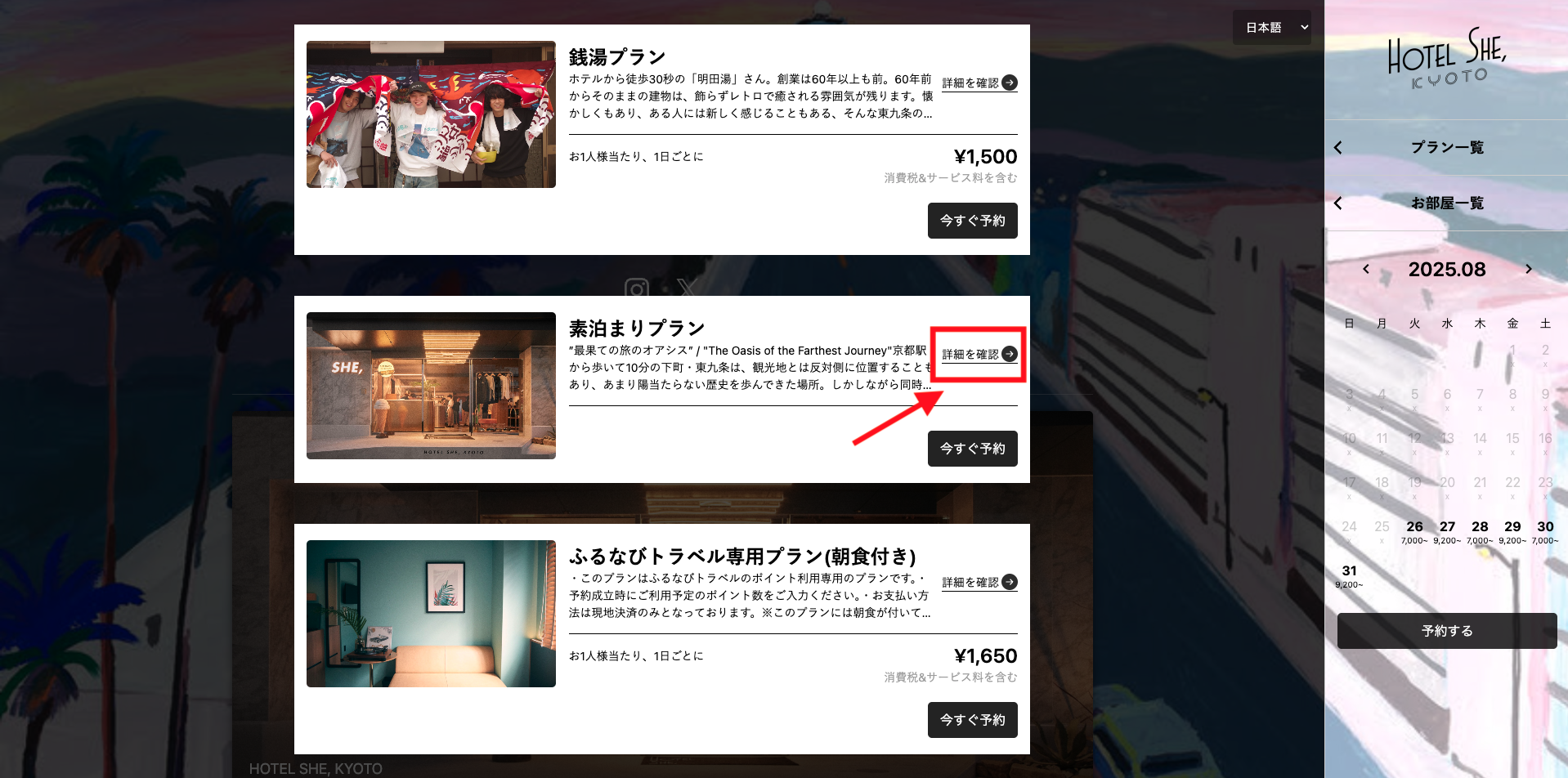
また、プレーンやスナックを使用する際も、プラン詳細や部屋詳細に情報が紐付けされるので、ぜひご活用ください!
関連マニュアル
マガジンの作成方法
STEP1:ページの作成
部屋やプランを登録すると、自動的に マガジン記事一覧 に編集ページが作成されます。そのため、まずは販売したいプランなどを先に登録しておきましょう。
また、登録した各ページには自動で個別のURLが生成されます。
① マガジンページの概要
💡
管理画面 > デザイン > マガジン
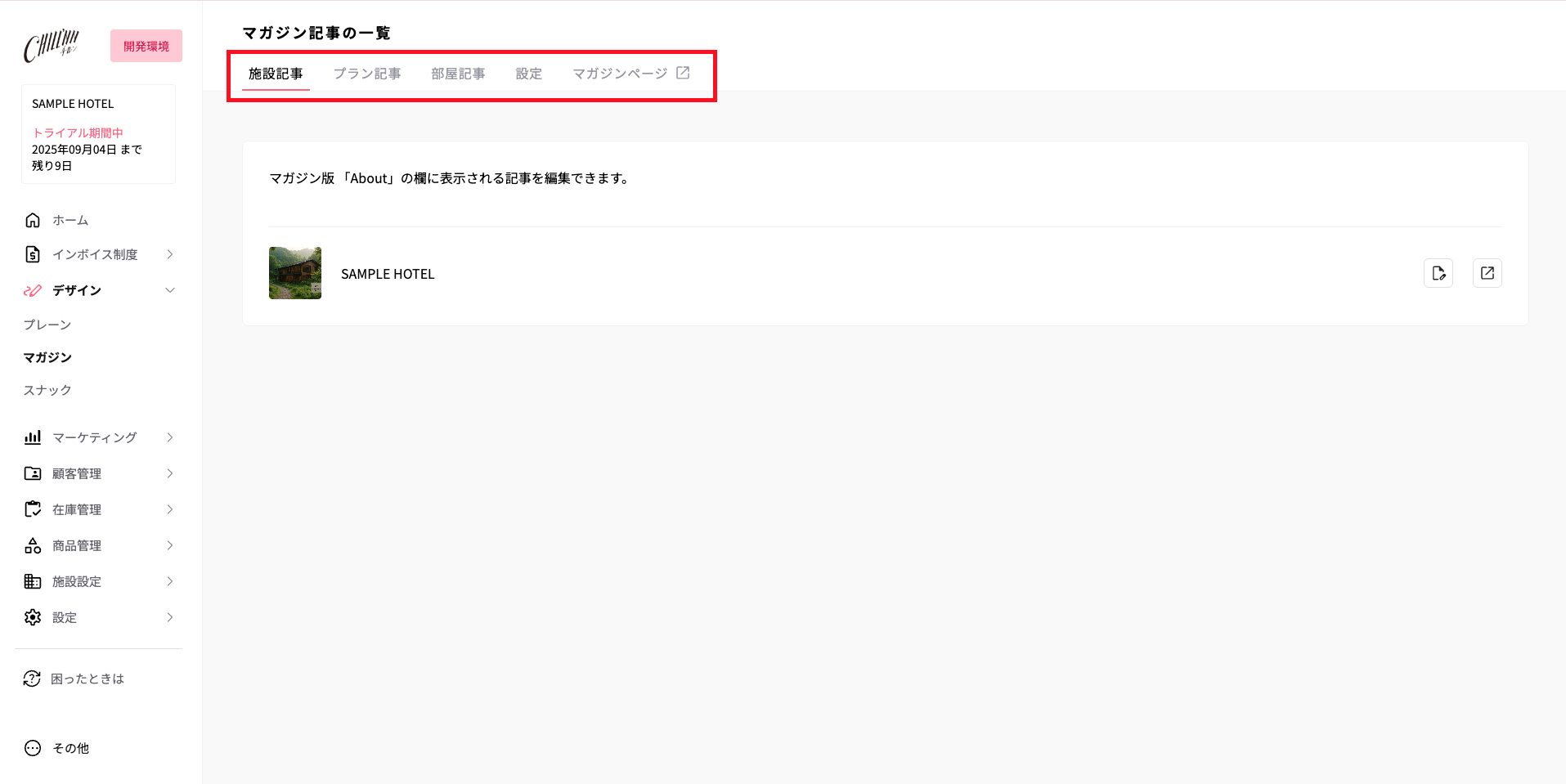
| 概要 | |
|---|---|
| 施設記事 | ABOUTページの記事として表示されます |
| プラン記事 | PLANページの各プラン説明として表示されます |
| 部屋記事 | ROOMページの各部屋説明として表示されます |
| 設定 | Google Analytics / Facebook Pixel の設定ができます(任意) |
| マガジンページ | マガジンページのプレビューが表示されます |
記事を執筆せずとも販売は可能です。
ただし、ある程度の文章量を用意しておくと以下のメリットがあります。
- 宿の魅力がゲストに伝わりやすくなる
- SEO対策として検索結果で上位に表示されやすくなる
② マガジン記事の編集方法
- 編集したい記事の題名、もしくは編集マークをクリックします。
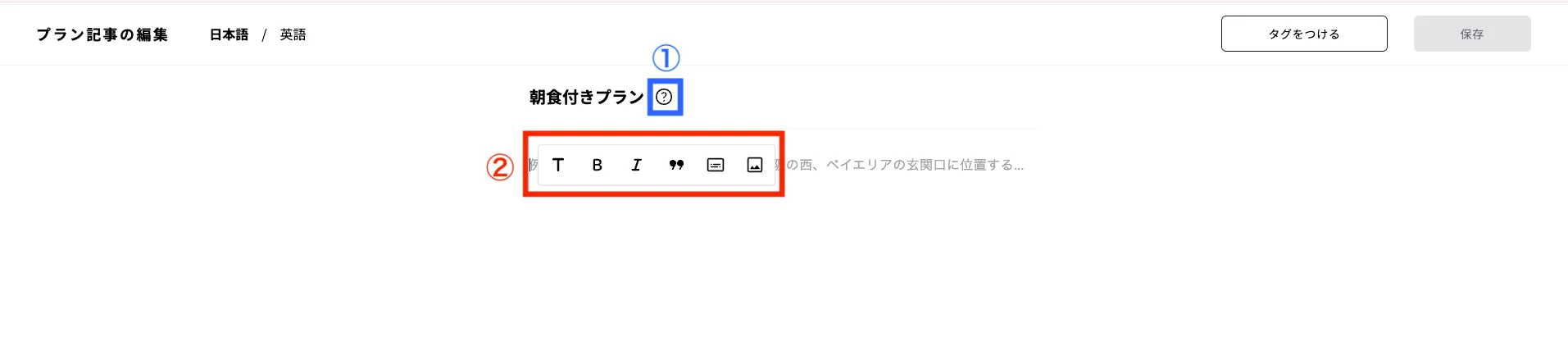
- 「?」マークをクリックすると、記事の書き方(テンプレート)が表示されます。
どんなことを書いたらよいかわからない場合は、参考にしてみましょう。
コピー&ペーストをして、テンプレートとしてもご利用いただけます。
- 以下画像の例文の上でクリックをすると、カーソルとメニューが表示されます。
左から順に
- iframe(外部コンテンツ)の埋め込み方法
③ タグの設定
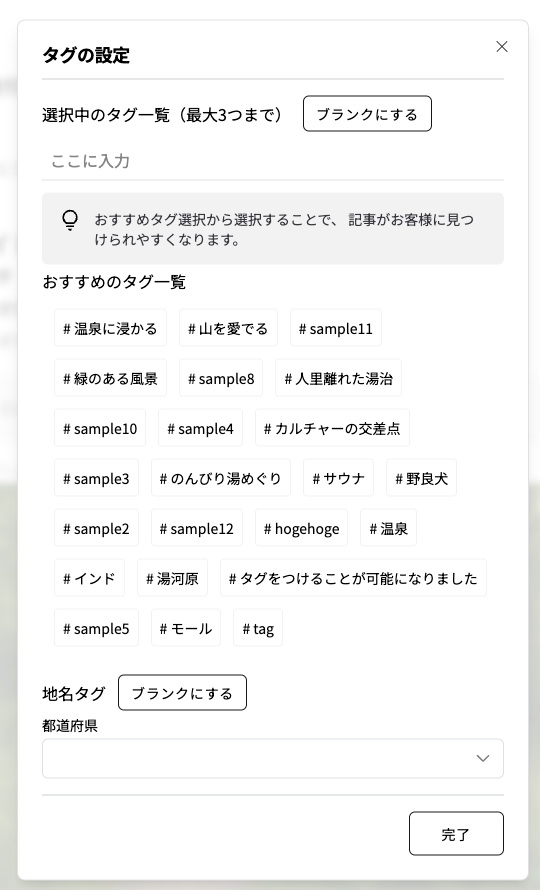
「タグをつける」をクリックすると、タグ設定という画面が表示されます。
こちらは弊社の運営するキュレーションメディアに掲載される際に種類分けに必要なタグになります。
https://www.chillnn.com/?inflowfrom=OTA_ORDINARY
※掲載を希望される場合は別途カスタマーサポートへご連絡ください。
④ プレーン・スナックページでの表示のされ方
マガジンで作成した記事は、プレーン・スナックにも反映されます。
マガジンページを使用されない場合も、入力していただくことをお勧めいたします。