Appearance
必ずお読みください⚠️ ねっぱん!の注意事項
ここから先の手順は、ねっぱんのアカウント作成が済んでいて、それぞれで部屋登録などのページ設定が完了していることを前提としております。
〈目次〉
CHILLNN上で行う操作 -4 Steps -
- 管理画面
外部接続設定→サイコン設定より、「Q1.ご利用のサイトコントローラー」で「ねっぱん!」を選択します。
![1.管理画面[外部接続設定]→サイコン設定]より、「Q1.ご利用のサイトコントローラー」で「ねっぱん!」を選択します。の画面
- 「Q2.パスワードの設定」より、任意のパスワードを設定します。
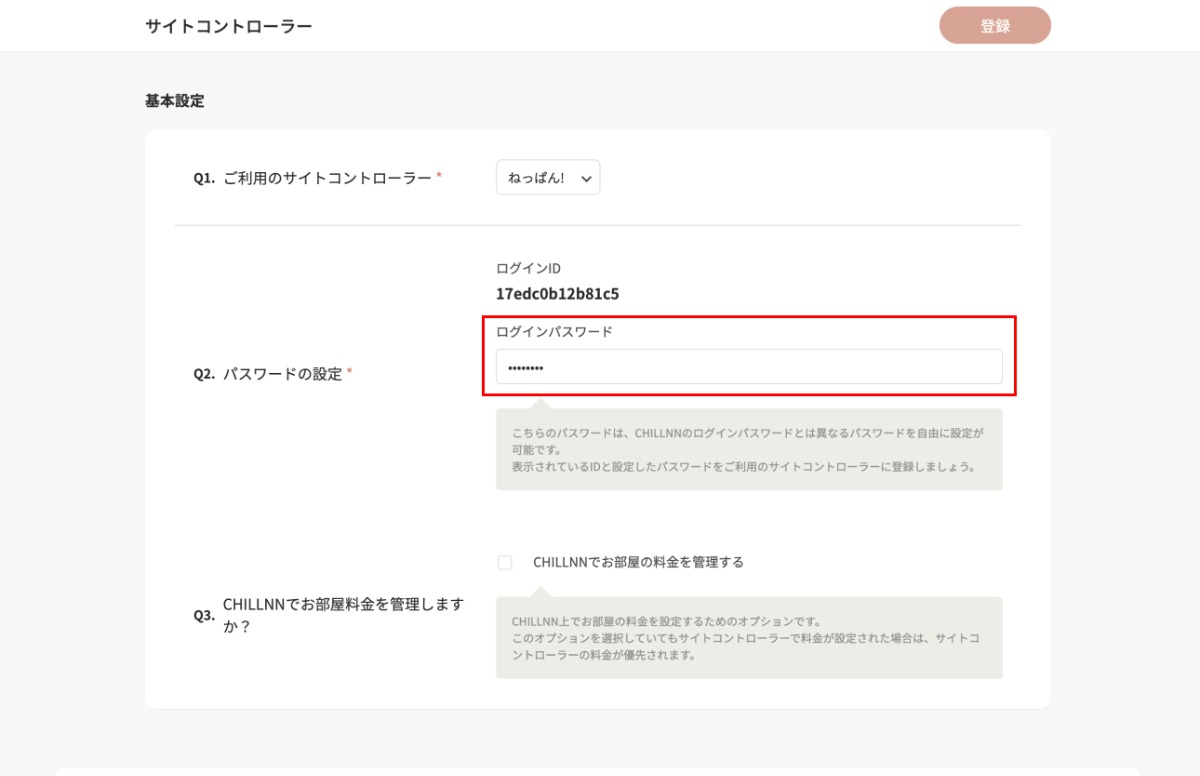
※パスワードはマスクしておりますので、忘れてしまった方は管理画面もしくは担当者にお問い合わせください!
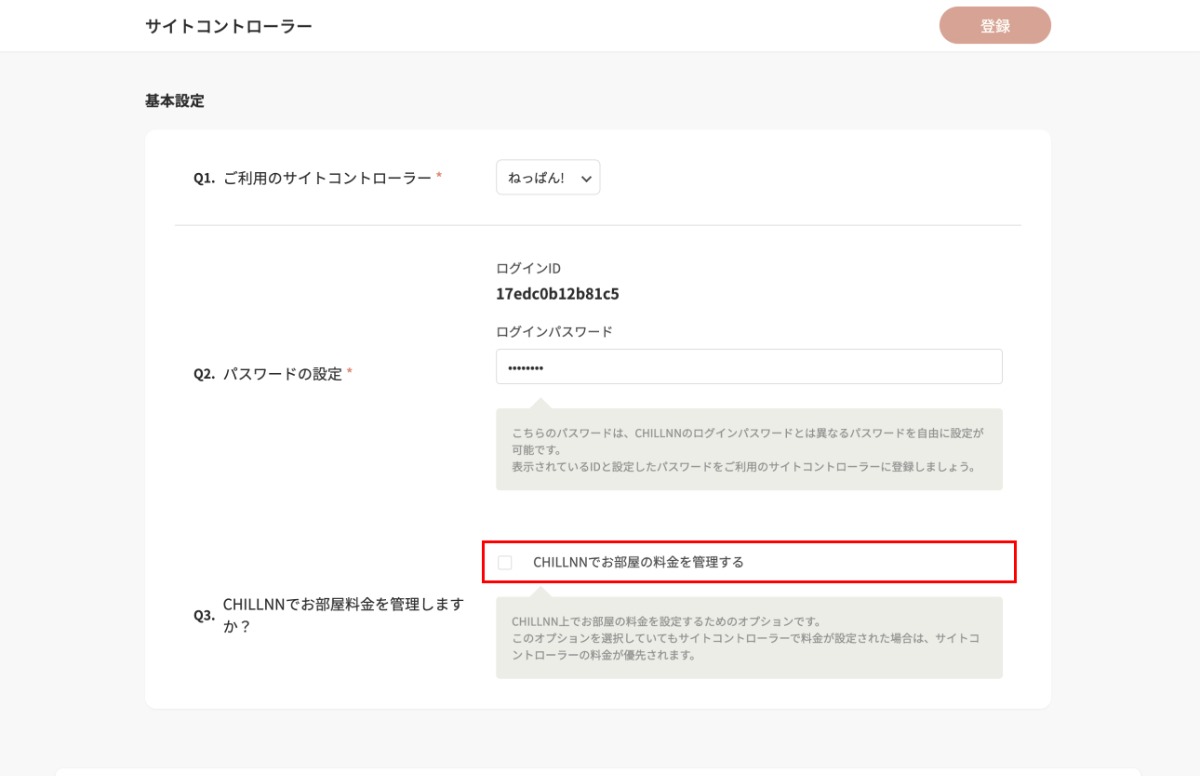
- 「Q3.CHILLNNでお部屋料金を管理しますか?」では、サイトコントローラーとは紐づかない独自の料金管理をされたい場合はこちらにチェックを入れてください。
ほとんどの施設様がサイトコントローラーで部屋料金を管理されるため、特に必要がない場合はチェックは必要ございません。
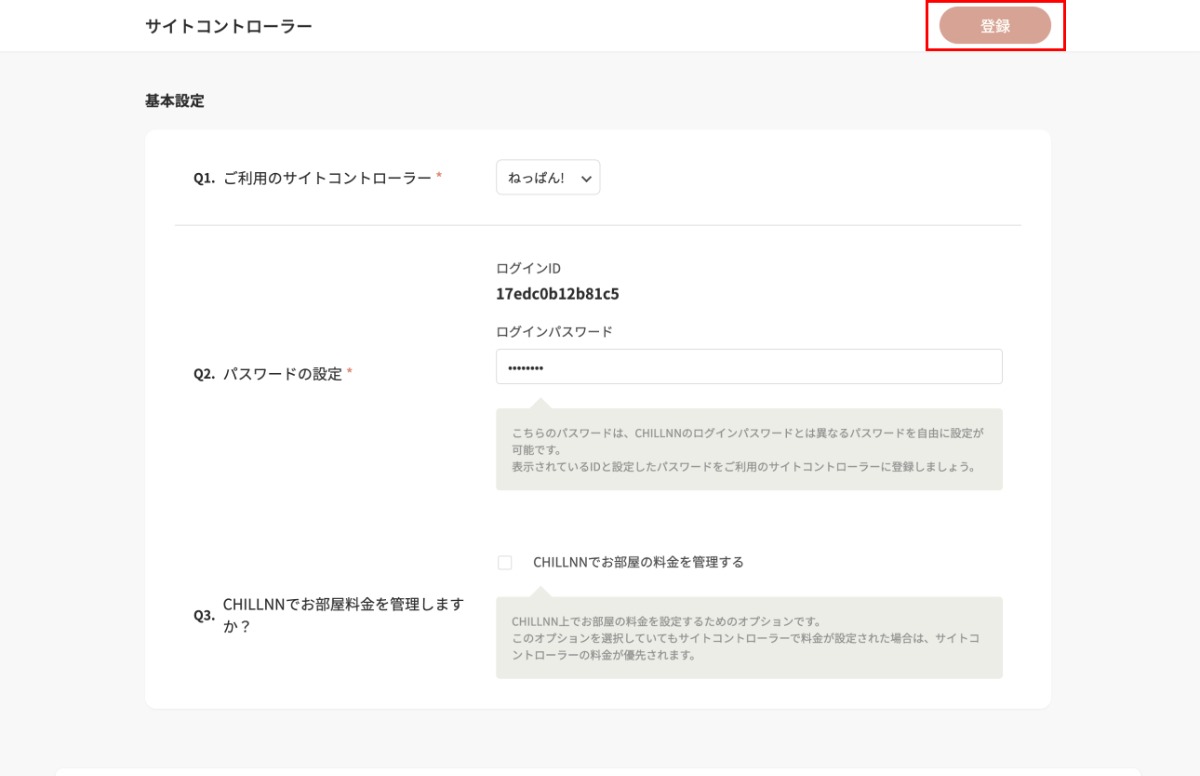
- 右上部の「登録」ボタンをクリックして登録終了です!
続いて、別ダブでねっぱん!の管理画面を開き、在庫連携のための設定をします。
ねっぱん!上で行う操作 -5 Steps -
- 管理画面上部のダッシュボードから「基本設定」→「予約サイト追加設定」から「自社ホームページ予約システム」から『CHILLNN』の追加設定を選択します。
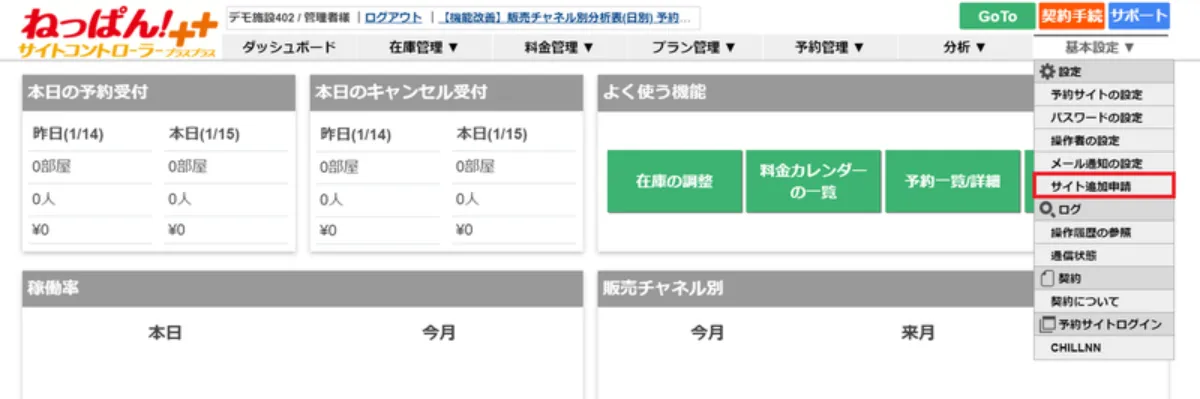
CHILLNN画面で表示されているログインID及び設定した任意のパスワードを入力
連動追加注意事項を確認後、「連動追加注意事項を確認しました」に✔
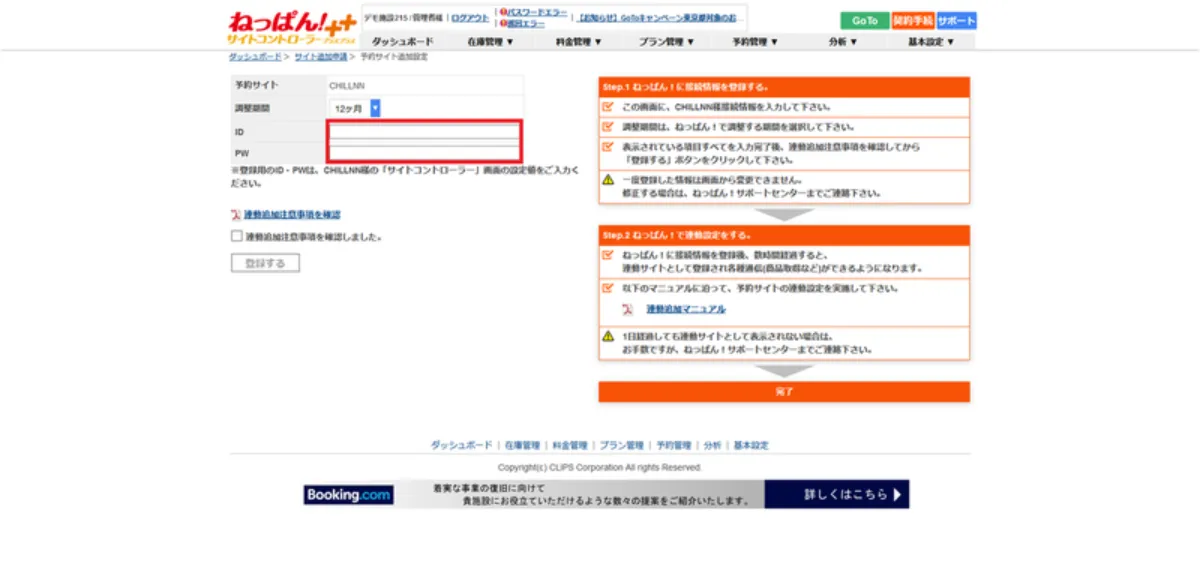
- 「登録する」をクリックで設定完了
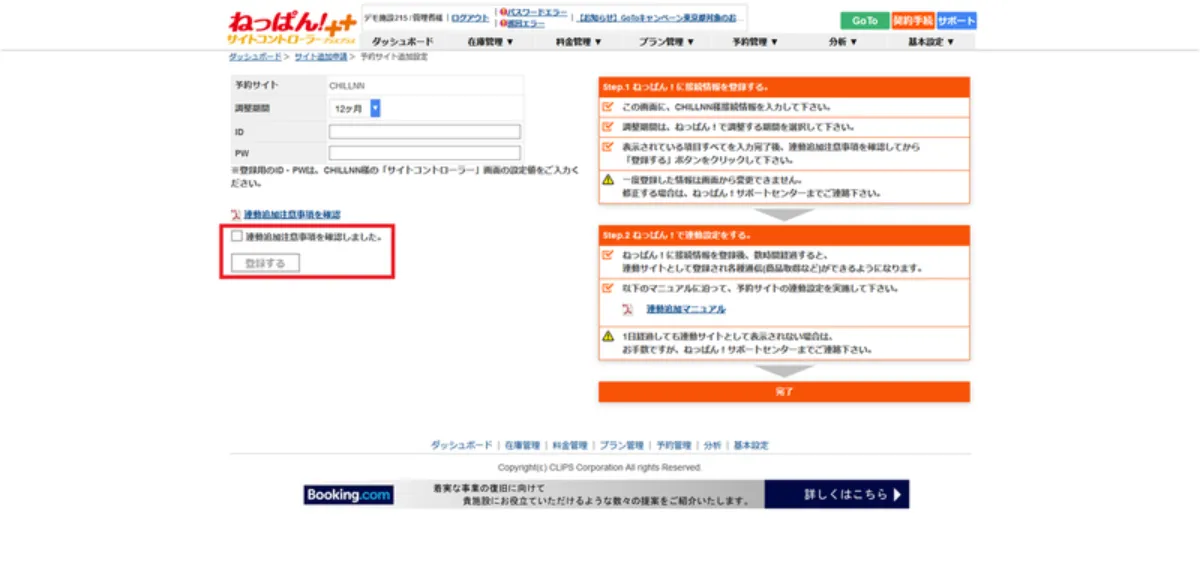
- 「連動追加マニュアル」に従って、ねっぱん!での連動設定を実施
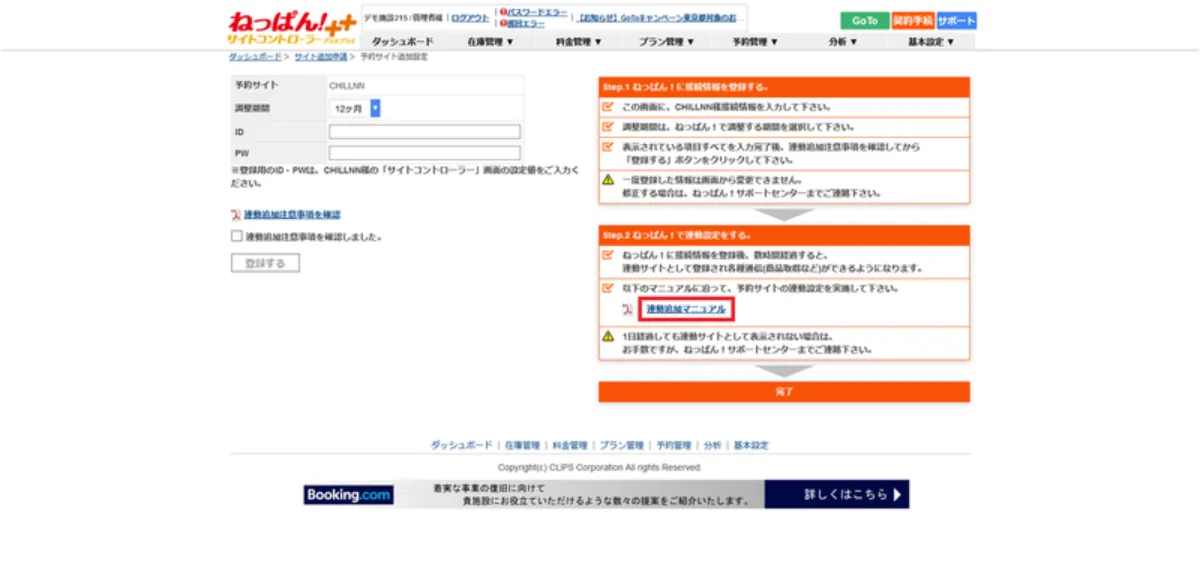
※1日経過しても、連動サイトとして表示がされない場合は、ねっぱん!サポートセンターへのお問い合わせをお願いします。
連動追加マニュアルの補足
CHILLNNは料金に関して、ねっぱんとルームチャージのみ連動します。ルームチャージ+αの金額に関してはCHILLNNのプランで設定しますので、その点ご注意くださいませ。
また、よくご質問をいただくのは下記がうまく出来ていないケースになります。ご確認ください。
ねっぱん
・部屋の紐付け
CHILLNN
・ID/PASSが間違っている
そのほかの注意事項
※CHILLNNとねっぱんの接続では、料金においてルームチャージのみ連動します。 つきましては、ルームチャージを紐付けていただき、ルームチャージ+αの料金はCHILLNN管理画面のプランでご設定いただければと思います。
ねっぱん!のお問い合わせ
ねっぱん!との設定やその他のお問い合わせがある方は以下までお願いいたします。