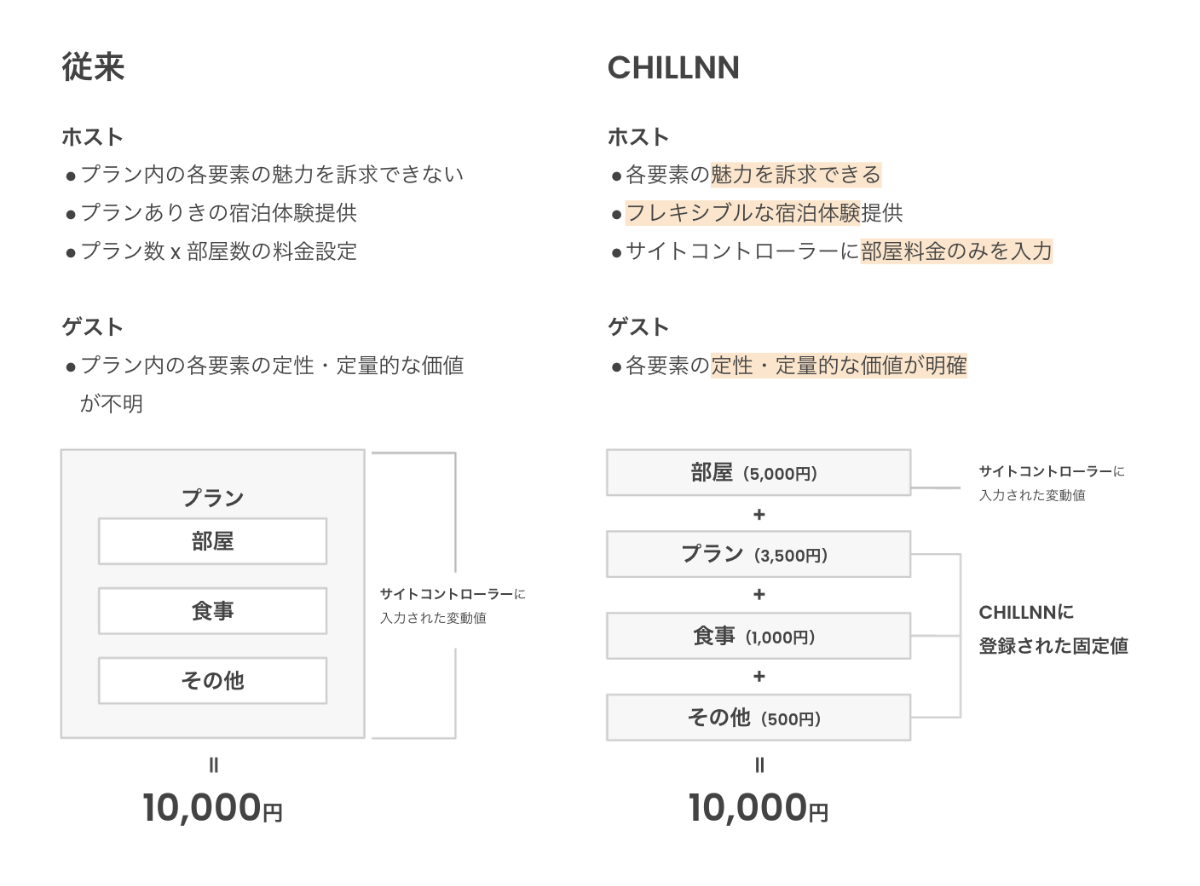
Appearance
必ずお読みください⚠️ Beds24の注意事項
- Beds24と接続するとCHILLNNの在庫情報がBeds24の在庫情報に更新されます。CHILLNNでとった過去の予約情報はBeds24には共有されず、接続後に取得した予約情報からBeds24に共有されますので、その点ご留意くださいませ。
- ここから先の手順は、Beds24のアカウント作成済みであり、それぞれで部屋登録などのページ設定が完了していることを前提としております。
- Beds24で料金管理とCHILLNNで料金管理する場合とで設定方法が異なります。それぞれの設定方法をご確認ください。
- Beds24の管理画面にWebhook URLを入力し、 同期を有効にしてセーブする作業がございますが、すでにwebhookにURLが記載されている場合、上書きせずにBeds24メールサポートにCHILLNNのwebhookURLの登録をご依頼ください。Beds24サポートでURLの登録作業を行います。
- 複数施設をご登録される場合
- CHILLNNとBeds24の接続は、CHILLNNの1アカウントにつきBeds24の1プロパティとなります。複数施設で接続をする場合は、Beds24のプロパティを1つにしていただきますようお願いいたします。
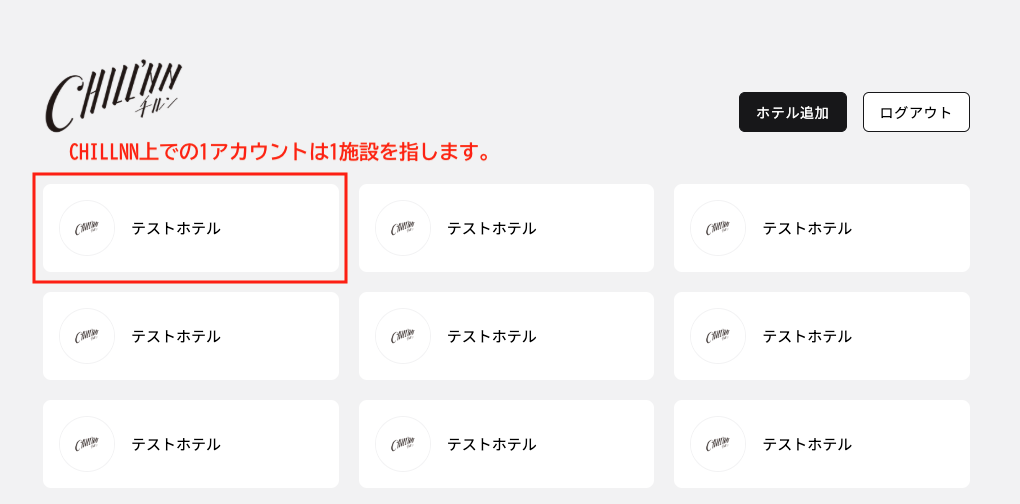
Beds24の接続方法
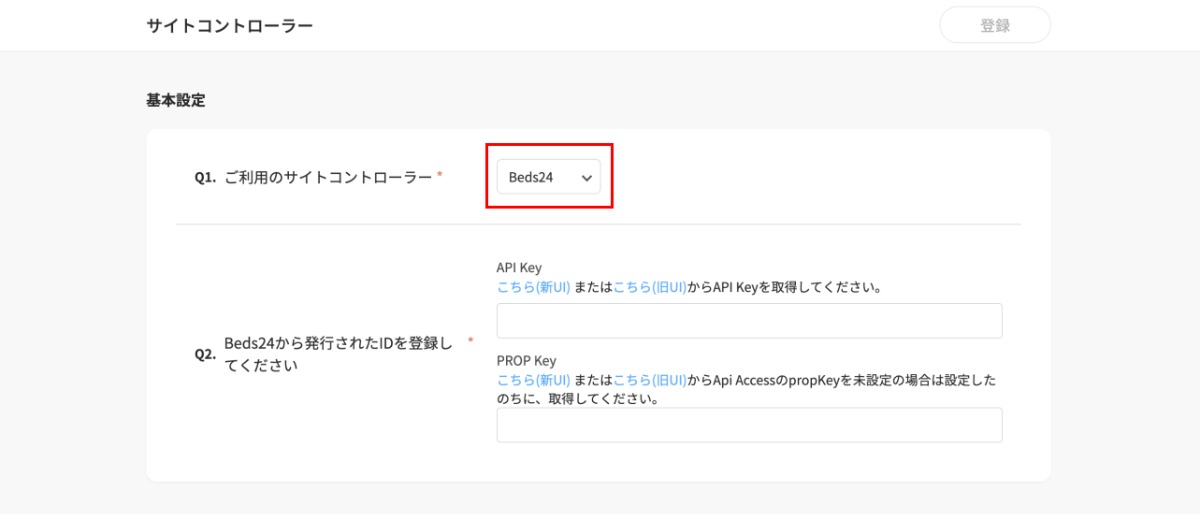
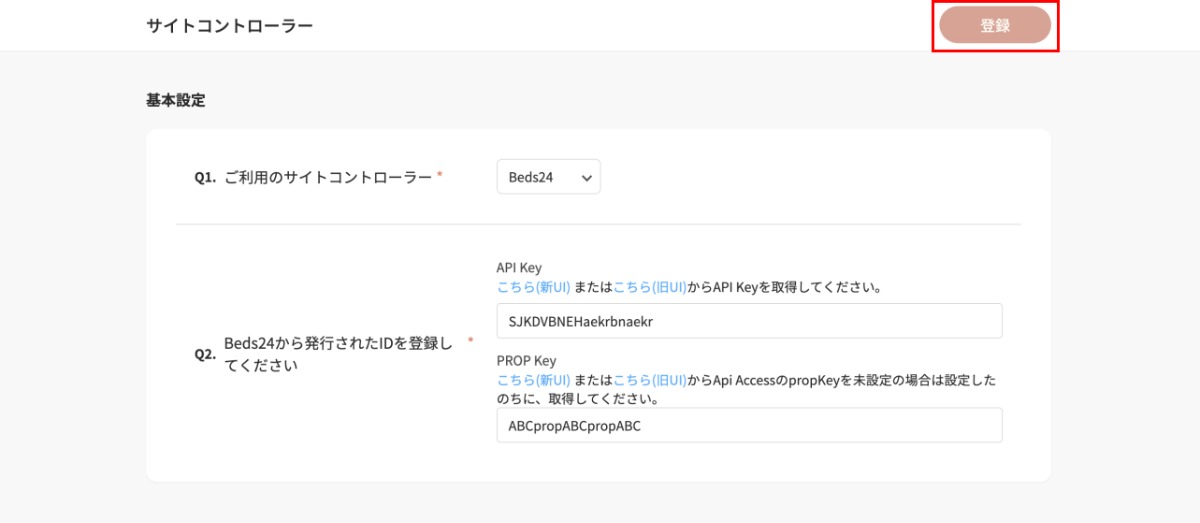
1.管理画面外部接続設定→サイコン設定より、「Q1.ご利用のサイトコントローラー」で「Beds24」を選択します。
2. API KeyとPROP KeyをBeds24の管理画面から取得して入力します。
※CHILLNN管理画面の水色の文字をクリックするとBeds24の取得ページに遷移します。
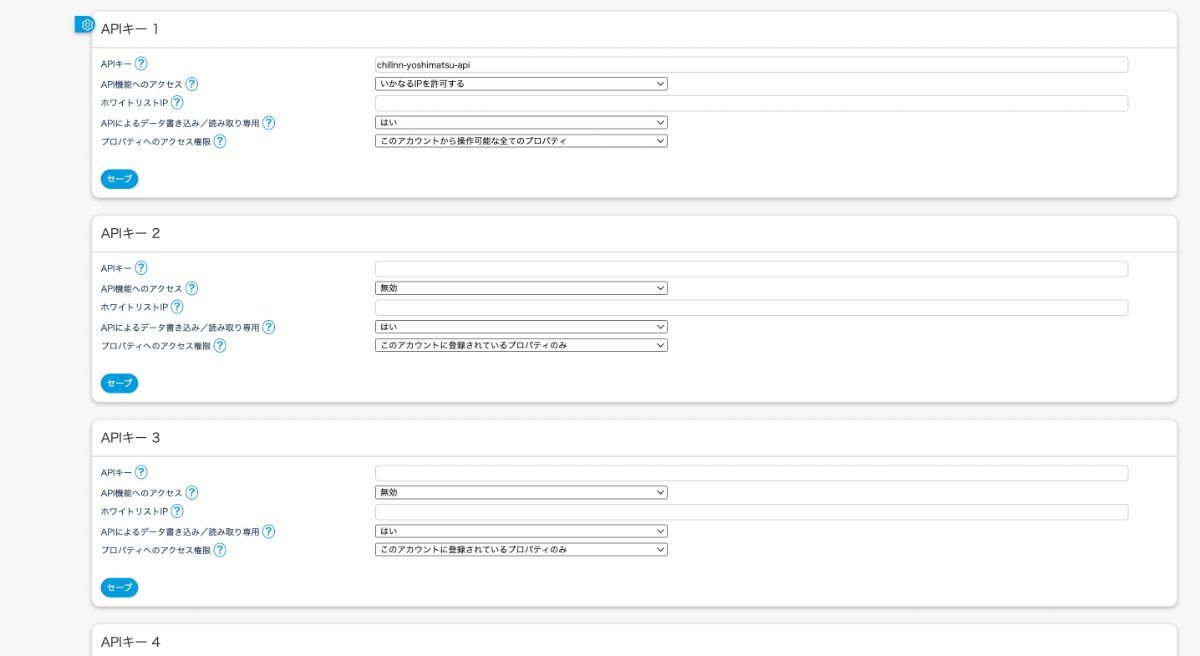
API Key
Prop Key
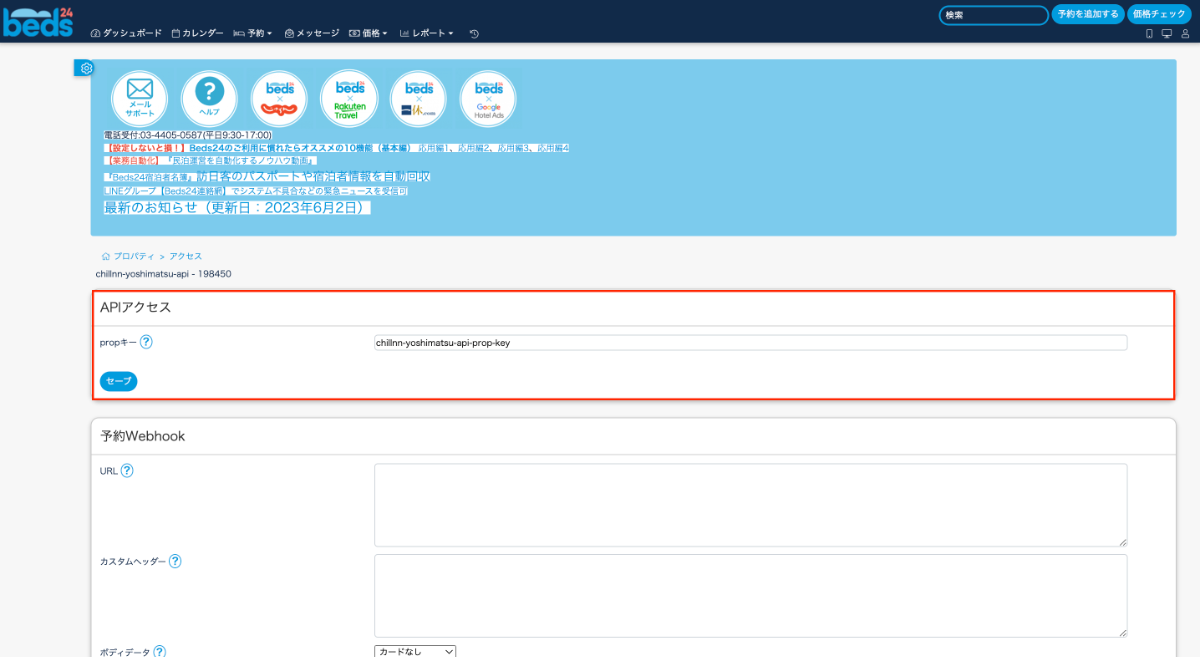
3. CHILLNN管理画面右上の「登録」をクリックします。
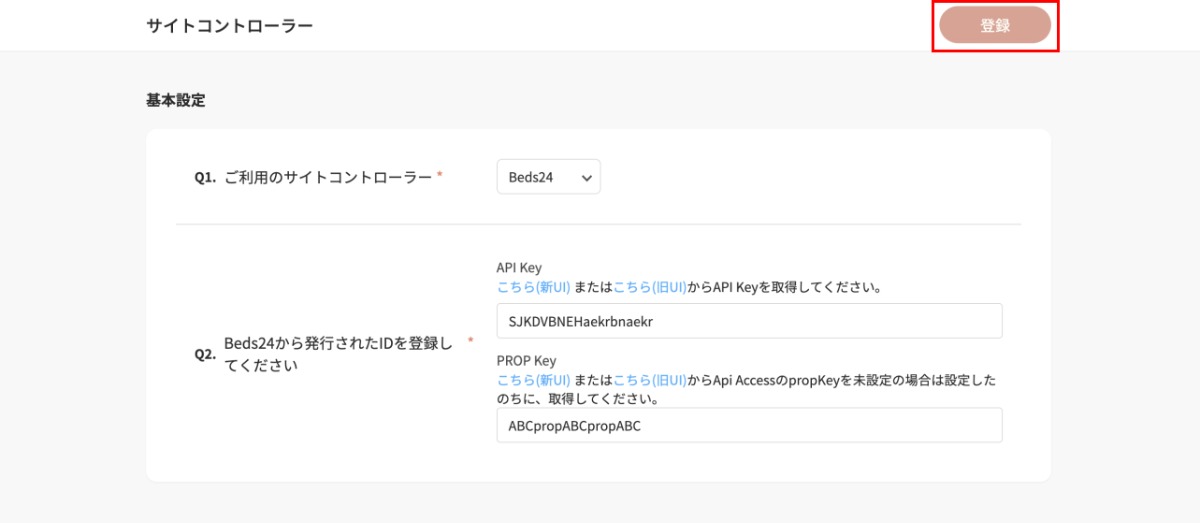
4.CHILLNN管理画面から、CHILLNN・Beds24で設定した部屋を結びつけます。
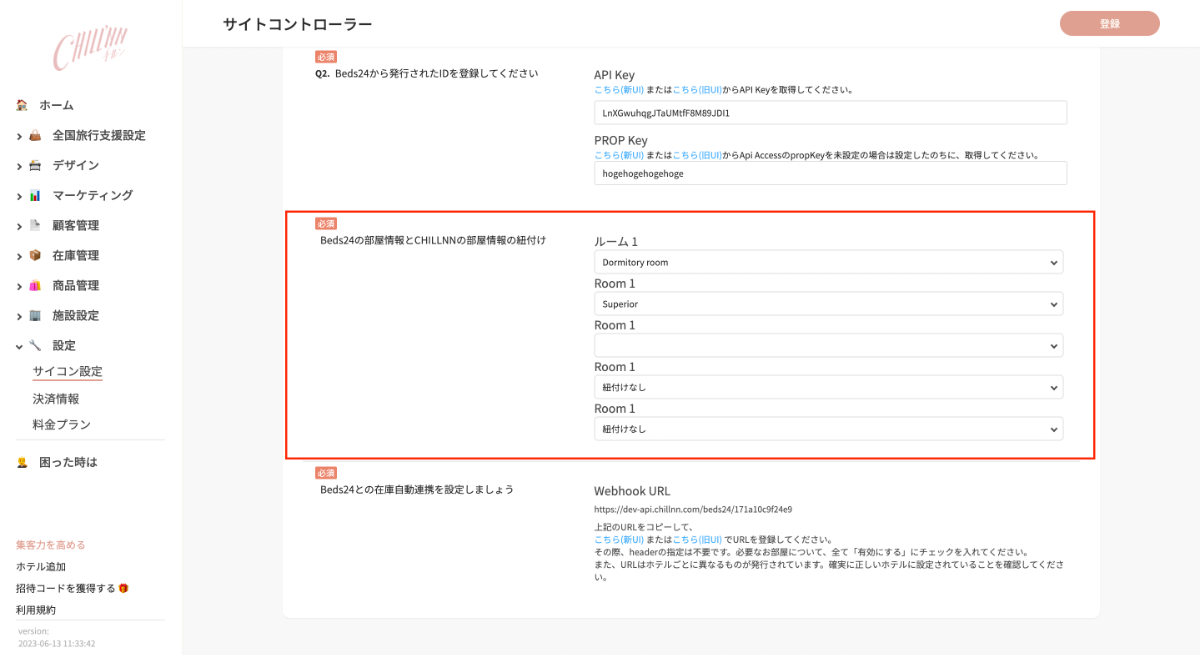
※CHILLNN上のお部屋とプランの公開ステータスを「公開」にしておいていただく必要がございます。その際、どこかに表示がされてしまい予約が入るということはございませんので、ご安心くださいませ。 5. Webhook URLをコピーします。
CHILLNN管理画面の水色の文字をクリックするとBeds24の取得ページに遷移します。
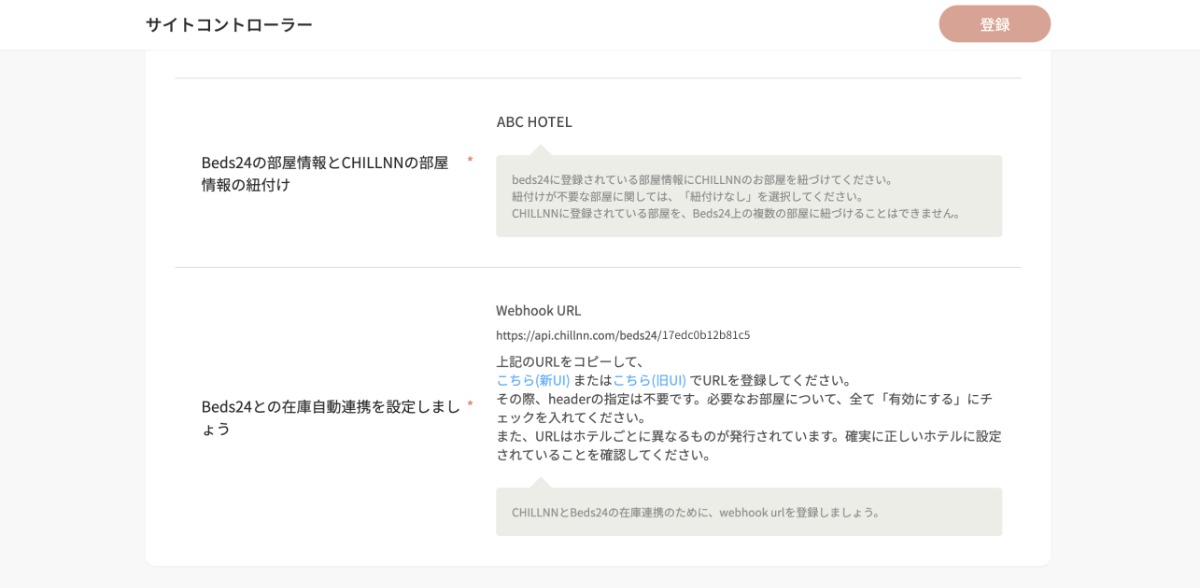
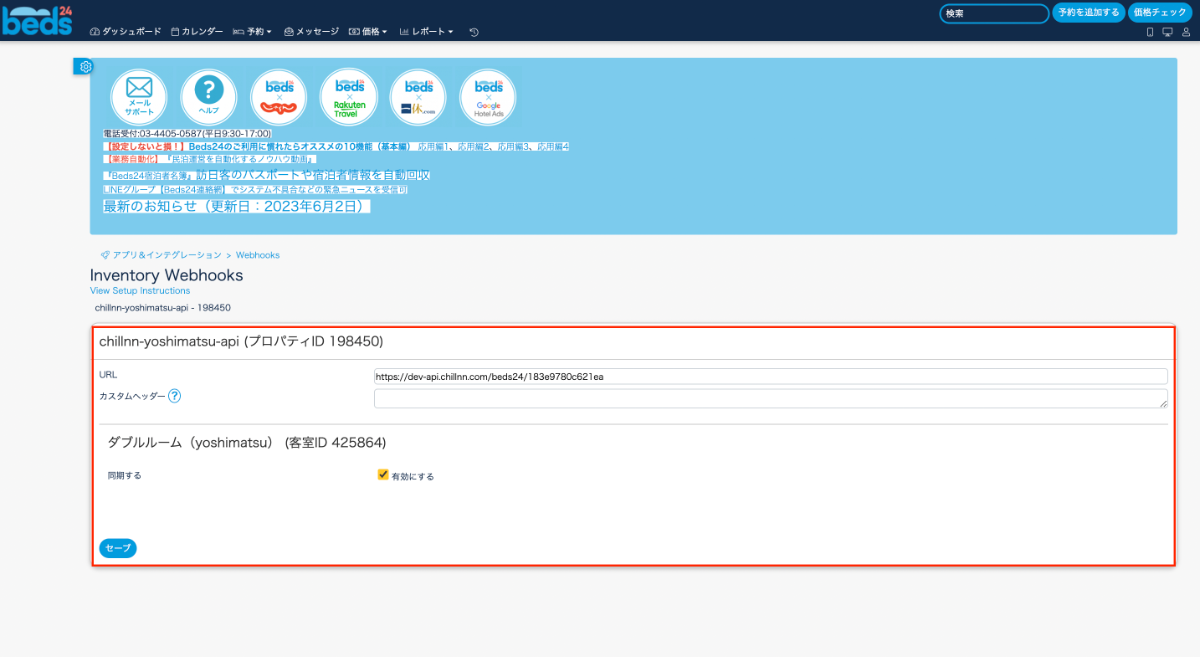
続いて、別タブでBeds24の管理画面を開き、在庫連携のための設定をします。 6. 遷移した先のBeds24の管理画面にWebhook URLを入力します。 同期を有効にしてセーブします。
すでにwebhookにURLが記載されている場合、
上書きせずにBeds24メールサポートにCHILLNNのwebhookURLの登録をご依頼ください。 Beds24サポートでURLの登録作業を行います(webhookURLが入力されている場合は、国内OTA(じゃらん・楽天トラベル・Yahooトラベルのいずれか)を利用中であることを意味しております。こちらを削除されてしまいますと、国内OTAとの在庫連動が切れてしまいます。2026年1月時点)
💡
- Beds24の管理画面上でWebhook URLの欄に記入なし
- →弊社のWebhook URLを記入
- Beds24の管理画面上でWebhook URLの欄に記入あり→
- Beds24のサポートに弊社のWebhook URLを共有いただきサポート内で対応
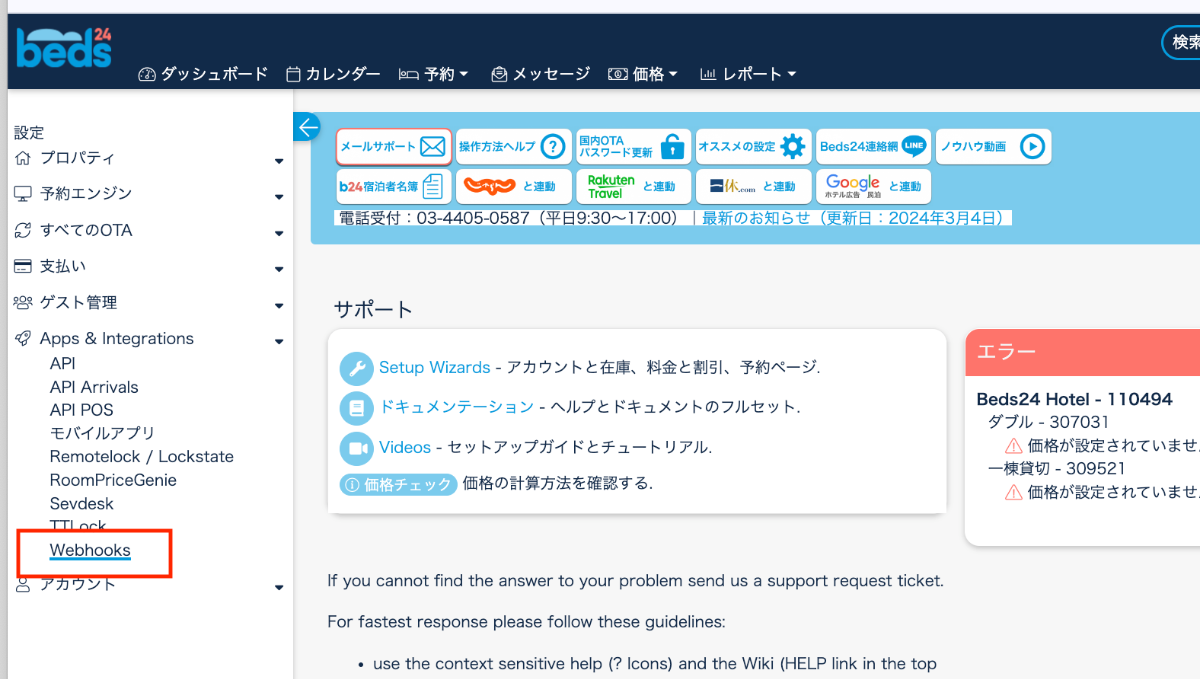
URLが開けない場合、以下画像の赤枠の部分からページを開いてください。
7. CHILLNN管理画面右上の「登録」をクリックします。
料金の設定方法について
以下管理する側の設定方法をご確認ください。
Beds24で料金管理 ▼こちらを開いて確認ください
必ずお読みください⚠️
- Beds24と接続するとCHILLNNの在庫情報がBeds24の在庫情報に更新されます。CHILLNNでとった過去の予約情報はBeds24には共有されず、接続後に取得した予約情報からBeds24に共有されますので、その点ご留意くださいませ。
- ここから先の手順は、Beds24のアカウント作成済みであり、それぞれで部屋登録などのページ設定が完了していることを前提としております。
Beds24 管理画面
1.[部屋] → [セットアップ] から部屋を作成します。(すでに作成済みの場合は 2.へ)
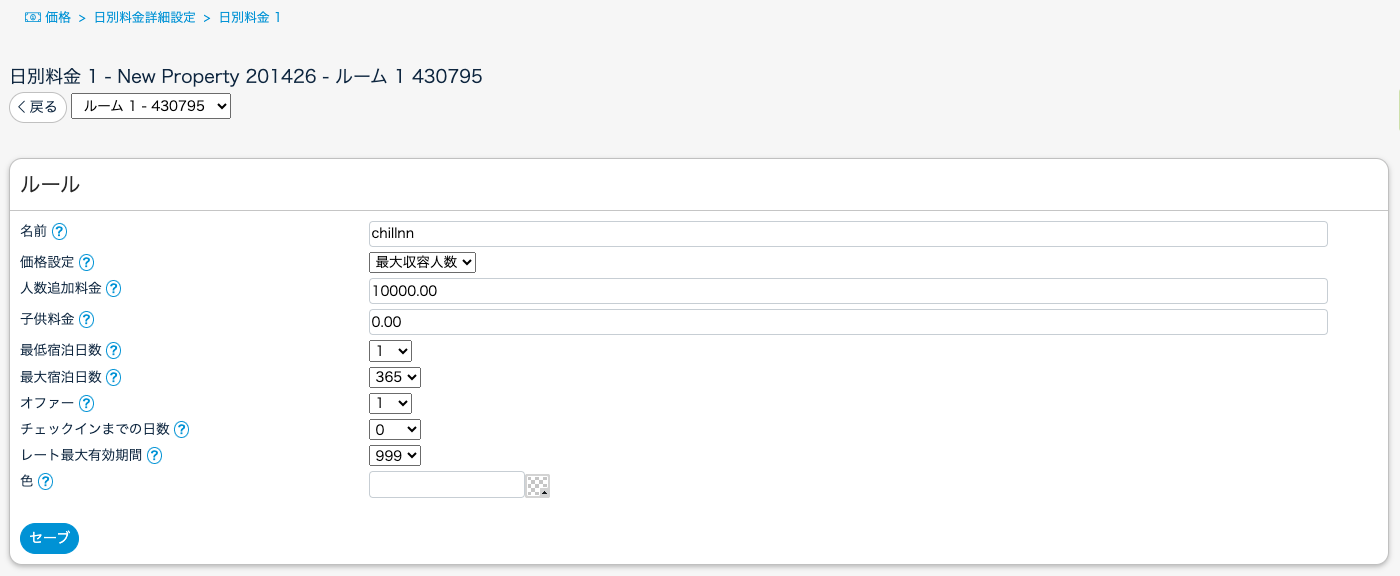
2.日別料金詳細設定から連携される項目の設定します。
日別料金詳細設定で連携したい部屋の日別料金を設定してください。
日別料金の設定で 連携されるものは「価格設定」「人数追加設定」の2つです。
連携されず、別途CHILLNN管理画面で設定する必要がある項目は
「子供料金」「最低宿泊日数」「最大宿泊日数」など上記2つ以外の設定です。
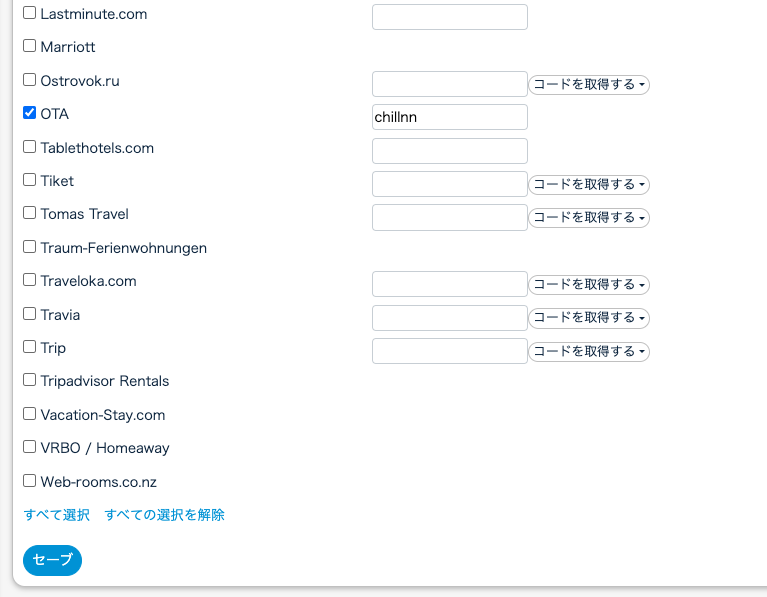
連携する日別料金を判別するために [日別料金設定] → [名前] か [日別料金設定] → [チャンネル] → [OTA] に chillnn と入力する必要があります。
[日別料金設定] → [価格設定] で「最大収容人数」を設定している場合、[部屋のセットアップ] → [構成] → [最大宿泊人数] の人数を元に料金が計算されます。部屋の設定
3. カレンダー画面設定で料金や在庫数などを入力します。
カレンダー画面で在庫や料金を設定

「在庫数」「日別料金」「価格乗数」が自動で連携される設定項目です(※ 価格乗数の計算による生じた小数点は最終的に切り捨てされます)
上記の3つに関しては編集時に、CHILLNNとBeds24との間で自動で最新の状態になります。
日別料金詳細設定+部屋の設定の画面で設定できる内容はCHILLNN側に通知されないため [CHILLNN管理画面] → [設定] → [サイコン設定] にある「最新の情報を取得する」ボタンを押して手動で情報を取得、更新する必要があります。
CHILLNN管理画面
サイコン設定 → 部屋の紐付けを行います。
Beds24の接続方法 を参考に 「Beds24との在庫自動連携を設定しましょう」まで設定してください。
サイコン設定画面 で料金の管理方法を Beds24 での管理に設定します。
[Beds24との料金連携] → [Beds24で料金を管理する] を選択しましょう。
保存します。
自動 / 手動で連携する必要がある設定
自動で更新される設定項目
カレンダー画面で設定可能な下記を変更した場合、CHILLNN側に通知され自動で最新の状態に更新されます。
- 在庫数
- 日別料金(基本料金)
- 価格乗数
手動で連携する必要がある設定
自動で更新される設定項目以外の設定を変更した場合は CHILLNN管理画面([設定] → [サイコン設定])の「最新の情報を取得する」ボタンから手動で最新の情報を取得する必要があります。
日別料金
- CHILLNNとの料金連携を解除する場合
- 価格設定
- 人数追加料金
部屋のセットアップ(部屋設定)
- 日別料金の価格設定を「最大収容人数」に設定している場合のみ
- 最大宿泊人数
CHILLNNで料金管理 ▼こちらを開いて確認ください
必ずお読みください⚠️
- Beds24と接続するとCHILLNNの在庫情報がBeds24の在庫情報に更新されます。CHILLNNでとった過去の予約情報はBeds24には共有されず、接続後に取得した予約情報からBeds24に共有されますので、その点ご留意くださいませ。
- ここから先の手順は、Beds24のアカウント作成済みであり、それぞれで部屋登録などのページ設定が完了していることを前提としております。
1. CHILLNN管理画面 [商品管理] → [お部屋] → [お部屋の料金設定]をクリックします。

2. 料金ランクを作成して、料金を入力します。
料金ランクの名前を決めて、編集マークをクリック(ランク名の左側をクリックするとランク名ごとの色を選ぶことができます。)

3.お部屋ごとにルームチャージベースで料金を設定

4.指定の料金ランクを選択した状態で右側のカレンダーにて、ドラッグで色を塗ると、料金が設定されます。
※ひと月ごとに「更新する」を押していただく必要がございますので、ご注意ください。
5.Beds24管理画面より[価格] → [日別料金詳細設定] に進みます。
Beds24とその他のOTAを連動している(既にその他のOTAで日別料金の入力がされている)場合は、CHILLNN用の日別料金の設定は不要です。

6. 価格のリンク「なし」を選択して、セーブします。

7. Beds24管理画面 [カレンダー] から日別料金設定の行の任意の日付をクリックします。
任意の価格を入力して、販売期間を設定
CHILLNN上の価格が優先されるので、ここで入力する価格はどのような数字でも構いません。
接続が正常にならない場合 / よくある質問
Q.「すべて設定したが反映されない」
連携する日別料金を判別するために [日別料金設定] → [名前] か [日別料金設定] → [チャンネル] → [OTA] に chillnn と入力する必要があります。こちらをお忘れになるケースがございますのでご確認ください。
Q.「OTA経由で予約が入ったが、CHILLNNの部屋在庫に反映されていない」
以下の設定に誤りがないかご確認をお願いいたします。
- CHILLNNで設定されているAPIのご確認をお願いします。
- CHILLNNで設定されているpropkeyのご確認をお願いします。
- Beds24で登録されているwebhookURLの登録が正しくされているかご確認をお願いします。
- すでにBeds24上で登録されている場合:CHILLNNに表示されているwebhookURLを上書きせずにBeds24メールサポートにCHILLNNのwebhookURLの登録をご依頼ください。Beds24サポートでURLの登録作業を行います。
- Beds24上で未記入の場合:Beds24の管理画面にWebhookURLを入力し、 同期を有効にしてセーブしてください。
Q.「他の部屋の連携はされているが、新しく追加した部屋の連携がうまくされない 」
Beds24管理画面で、連携したい部屋の同期が有効になっているか ご確認ください。
Q.「複数宿を所有している関係で複数のプロパティをCHILLNNと連携させたいが方法がわからない」
CHILLNNとBeds24の接続は、CHILLNNの1アカウントにつきBeds24の1プロパティとなります。複数施設で接続をする場合は、Beds24のプロパティを1つにしていただきますようお願いいたします。
そのほかの注意事項
(部屋料金+αの)プラン/オプション料金 ➡︎ 別途CHILLNN(Beds24での設定不要)にて設定・管理