
Appearance
設定が一通り終わっても予約ページのカレンダーが×になってしまう場合、以下のケースが多く見受けれますのでご確認ください!
①お部屋の料金が設定されていない
②お部屋やプランが非公開になっている/販売期間外
③必須オプションが販売できない状態になっている
④プランの通算在庫数が設定されている
⑤ブラウザのキャッシュが残っている
以下の場合は、「予約トラブル診断ナビ」でセルフチェックをしてみましょう!
- 販売ができていない
- 予約ができない 予約トラブル診断ナビ
①お部屋の料金が設定されていない/0円になっている
<基本概念>
お部屋料金の登録は必須です。
お部屋料金 = ¥0 の場合、CHILLNNでは『売り止め』と認識されます。
日帰りでお部屋料金がかからない場合でも ¥1 以上の登録をしてください。
お部屋料金を無料にしたい場合は、部屋料金の登録を「¥0」にするのではなく、プラン編集画面にて「このプランを選択した場合、お部屋料金を無料にする」という設定をしてください。
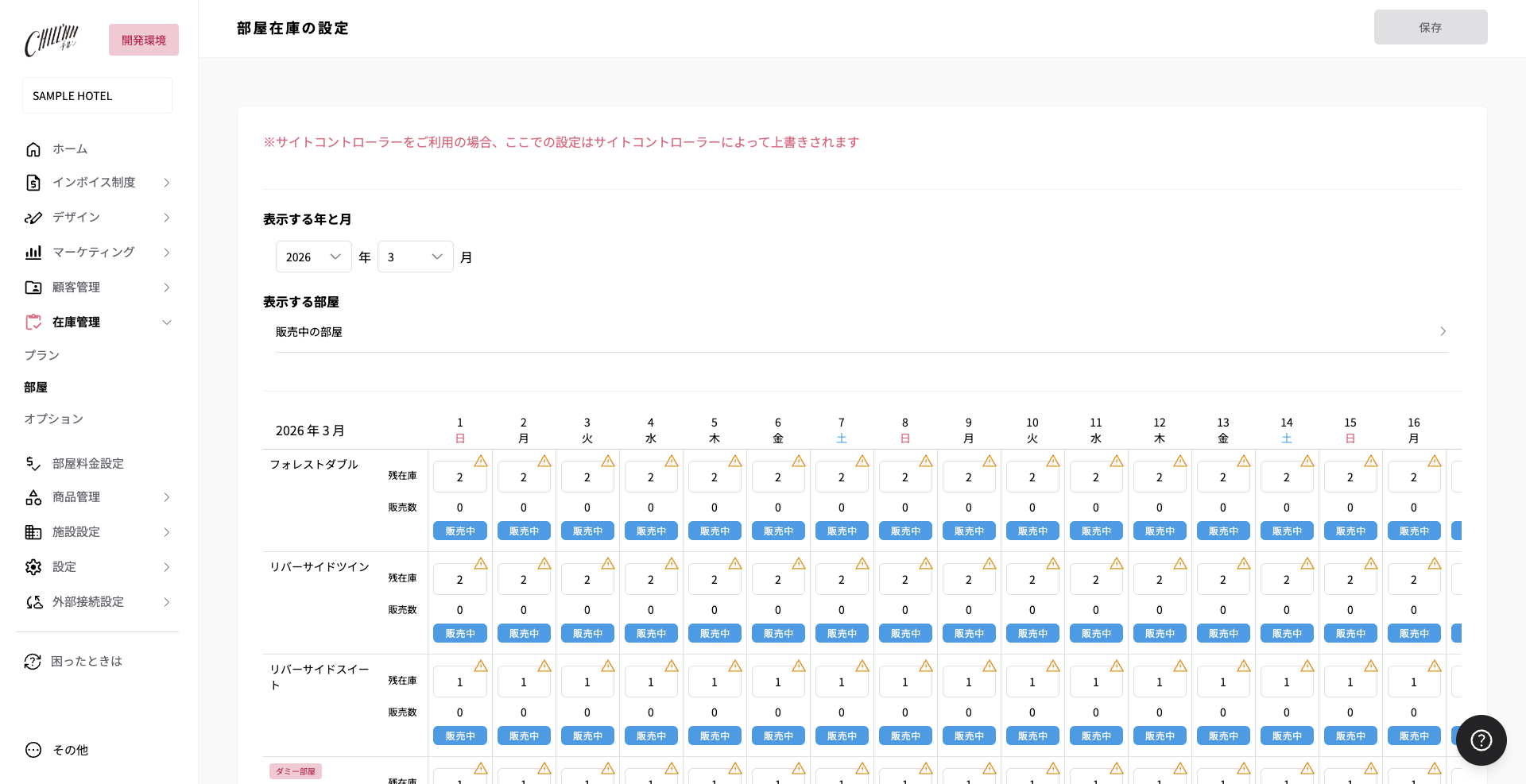
【サイトコントローラーで料金設定している場合】
以下をご確認ください。
- サイトコントローラーとCHILLNNの連携登録ができているか
- サイトコントローラー側の設定が正しくできているか
- 部屋在庫の登録、料金の登録がされているか
以下のように⚠️マークが表示される場合は、連携マニュアルに沿って再度確認をお願いします。
【CHILLNNで料金を設定している場合】
設定箇所
サイドバー:部屋料金設定
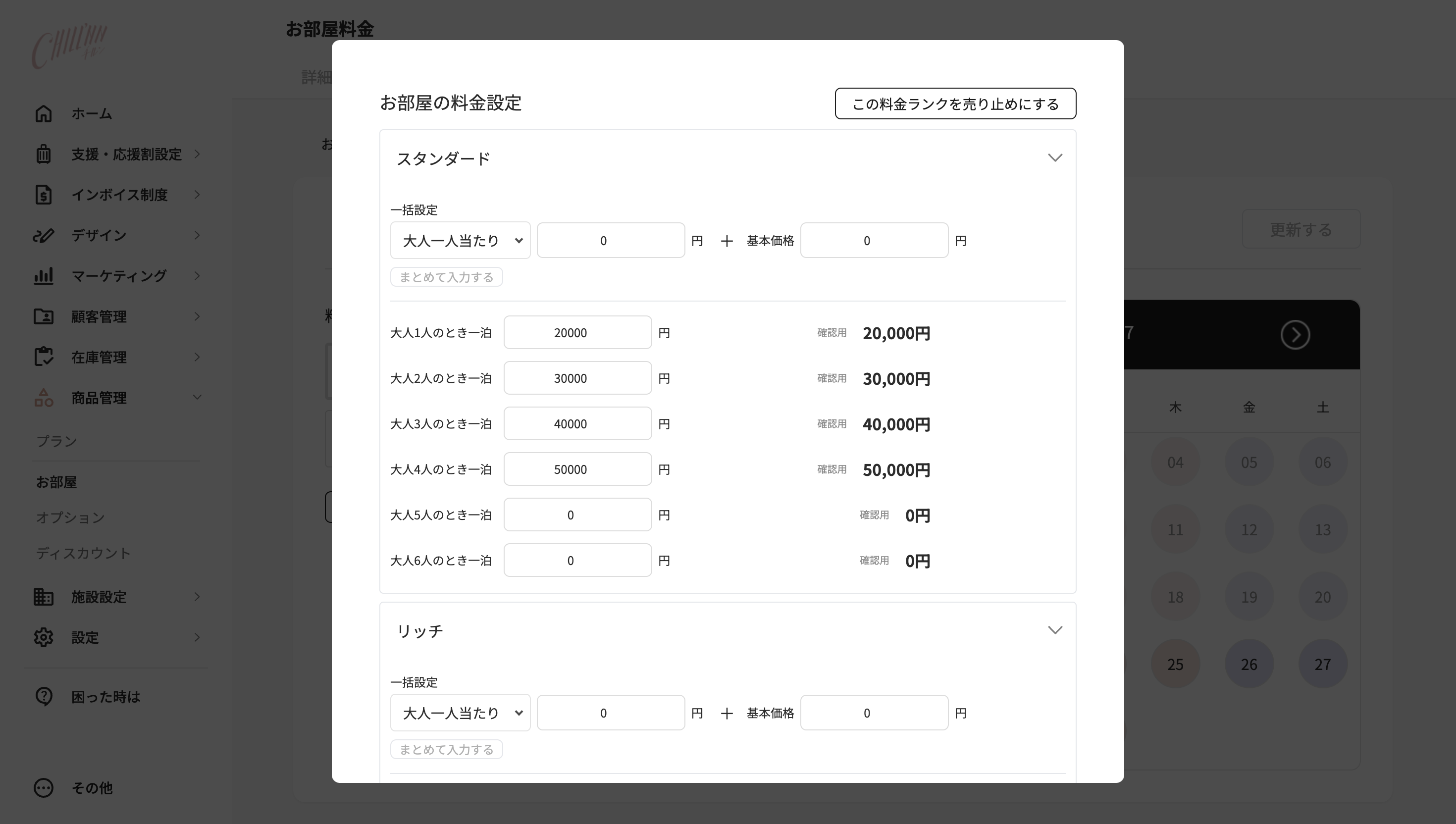
POINT①:
部屋料金が設定されているかご確認をお願いします。
添付画像の場合、1〜4人の場合は販売が可能です。5〜6名の場合は料金が「¥0」のため、販売不可となります。
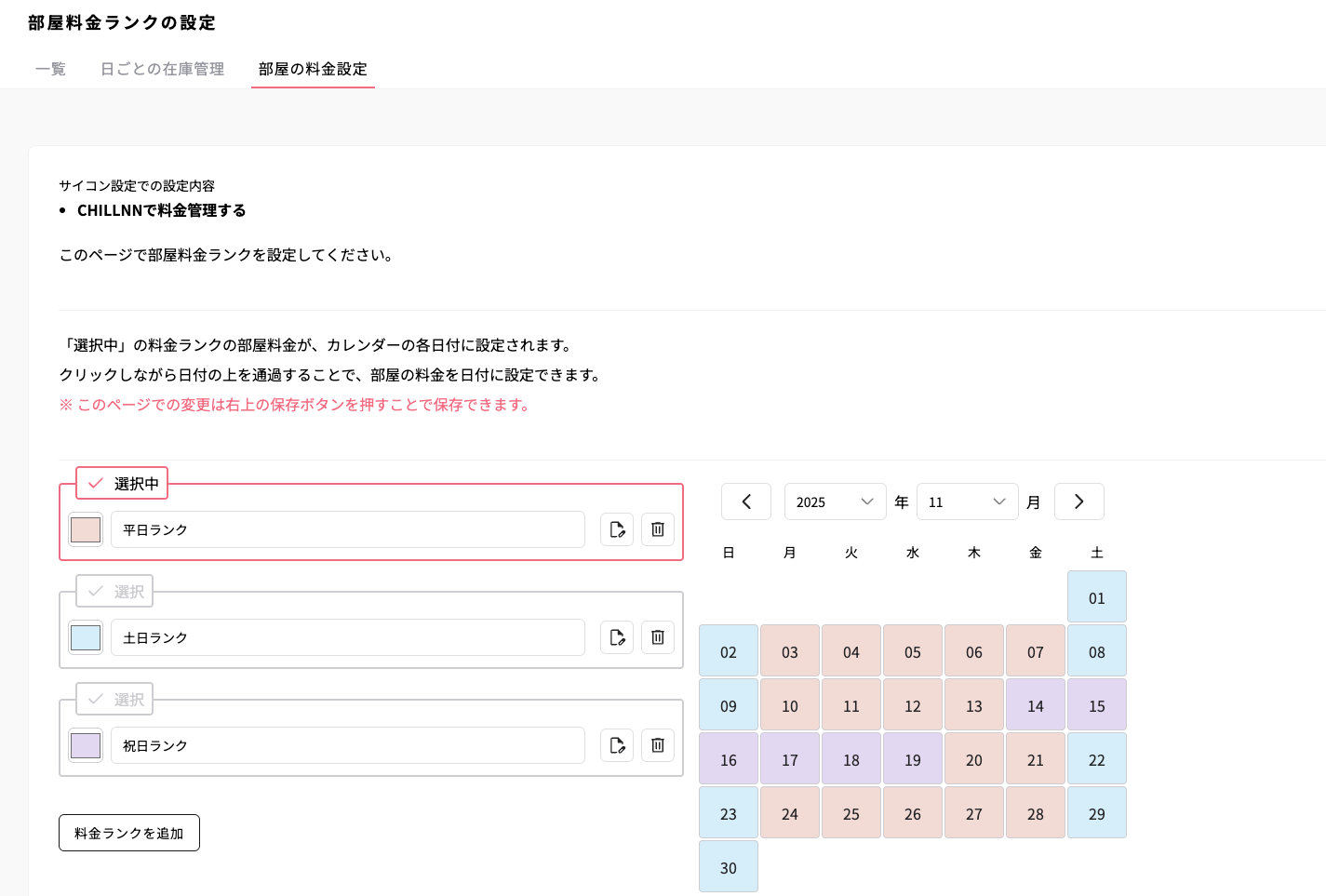
POINT②:
カレンダーの色が塗られているか確認しましょう。
色が塗られていない箇所は「販売不可」となります。
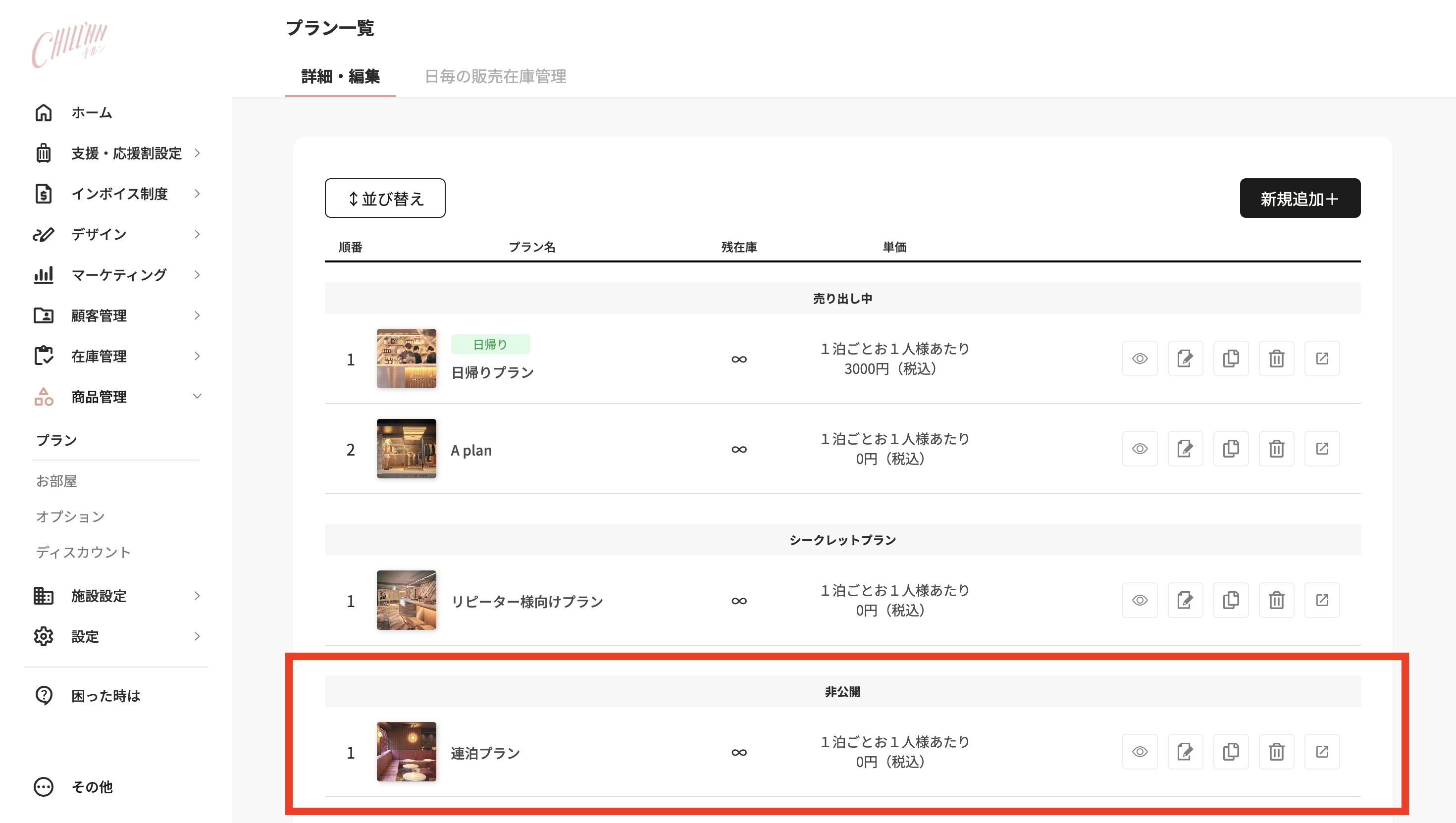
②お部屋やプランが非公開になっている/販売期間外
非公開になっている場合、テスト予約でも表示されませんので必ず公開設定をお願いいたします。
③必須オプションが販売できない状態になっている
プランに必須オプションが紐付けられている場合、必須オプションが販売可能な状態でないと予約ができない仕様となっています。
- 在庫数
- 購入可能数
- 販売できる単位
- 販売期間
などをご確認ください。
例)必須オプションが以下の設定だと、2名以上の宿泊が不可となります
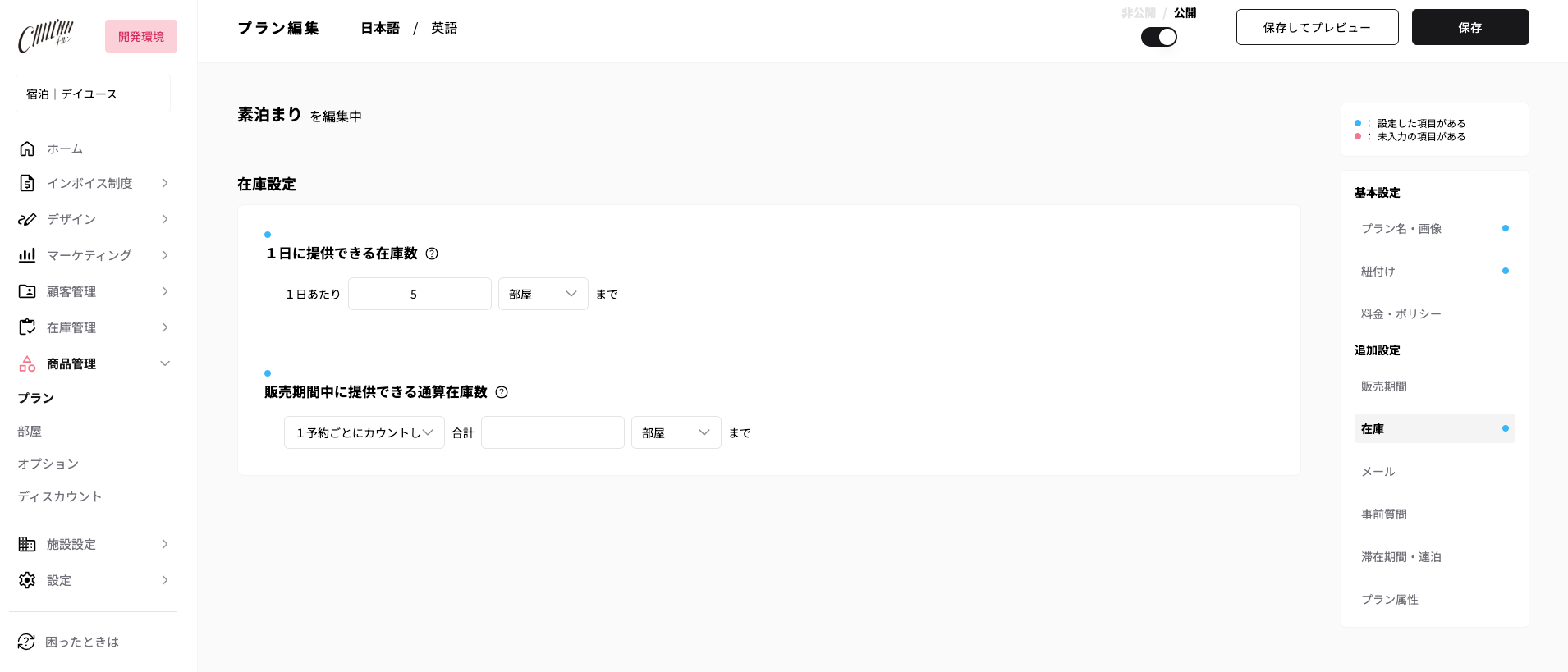
④プランの通算在庫数が設定されている
プランの通算在庫数が設定されており、その在庫数分、予約がされていると販売ができません。
累積の在庫数を管理するものになりますので、不要であれば、空欄にするようお願いいたします。
設定箇所
商品設定【プラン】>【在庫】>販売期間中に提供できる通算在庫数
⑤キャッシュが残っている
ブラウザに残っている古い情報(キャッシュ)が影響している可能性があります。
下記の手順で、画面の強制更新(スーパーリロード)をお試しください。
| OS | ブラウザ | ショートカット操作 |
|---|---|---|
| Windows | Chrome / Edge | Ctrl + F5 キー(または Ctrl + 更新ボタン) |
| Mac | Chrome / Safari | Command + Shift + R キー |