Appearance
必ずお読みください⚠️ 手間いらずの注意事項
手間いらずのアカウント作成が済んでいて、それぞれで部屋登録などのページ設定が完了していることを前提としております。
〈目次〉
CHILLNN上で行う操作
- 管理画面
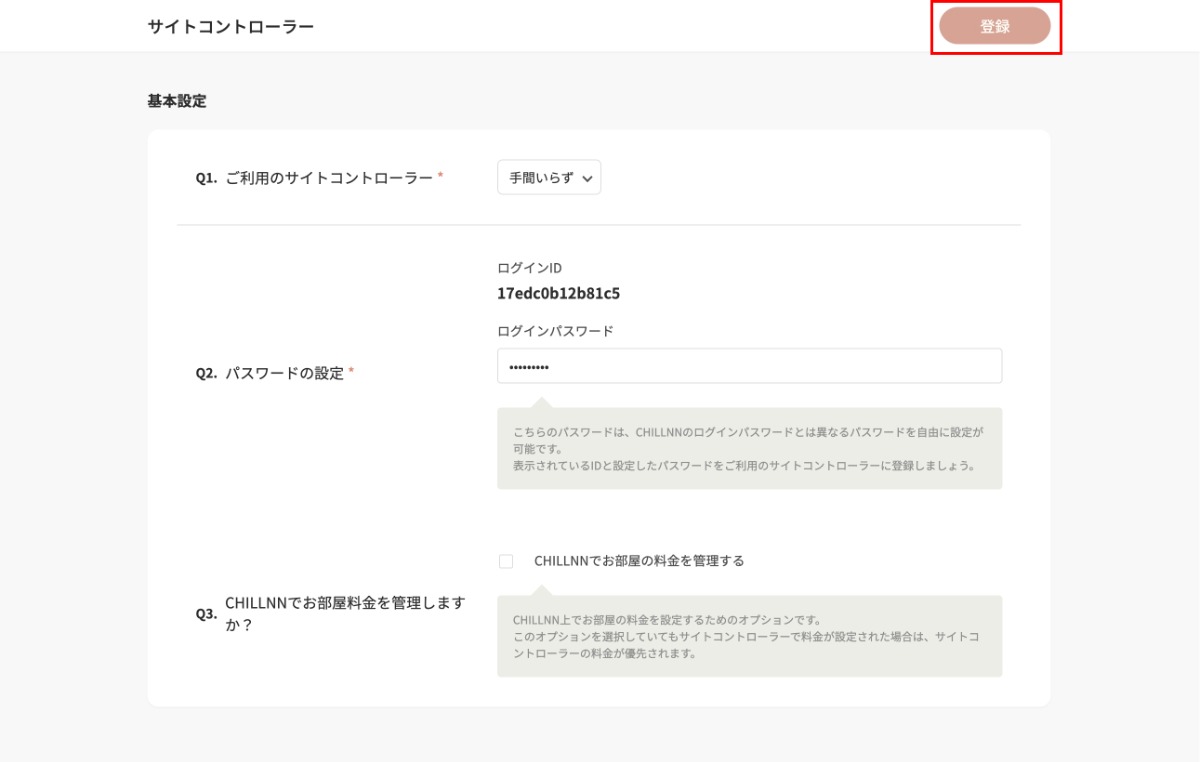
外部接続設定→サイコン設定より、「Q1.ご利用のサイトコントローラー」で「手間いらず」を選択します。
![1.管理画面[外部接続設定]→サイコン設定]より、「Q1.ご利用のサイトコントローラー」で「手間いらず」を選択します。の画面
- 「Q2.パスワードの設定」より、任意のパスワードを設定します。
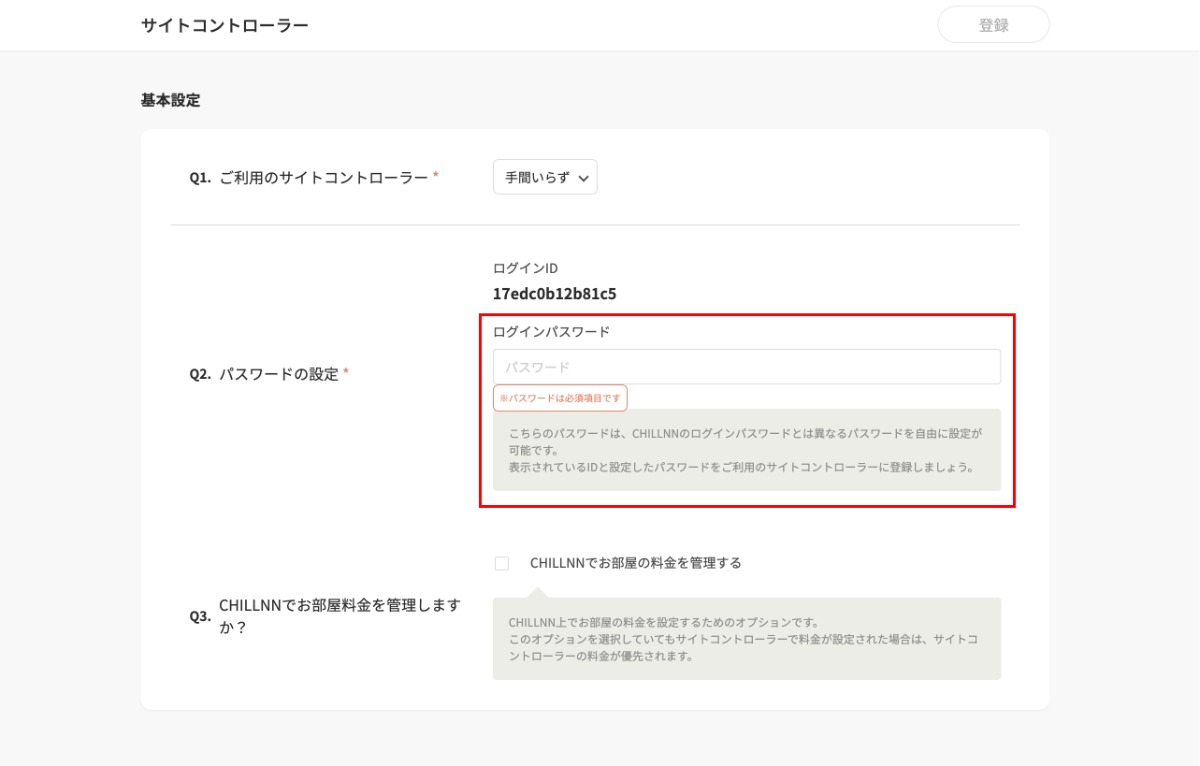
※パスワードはマスクしておりますので、忘れてしまった方は管理画面もしくは担当者にお問い合わせください!
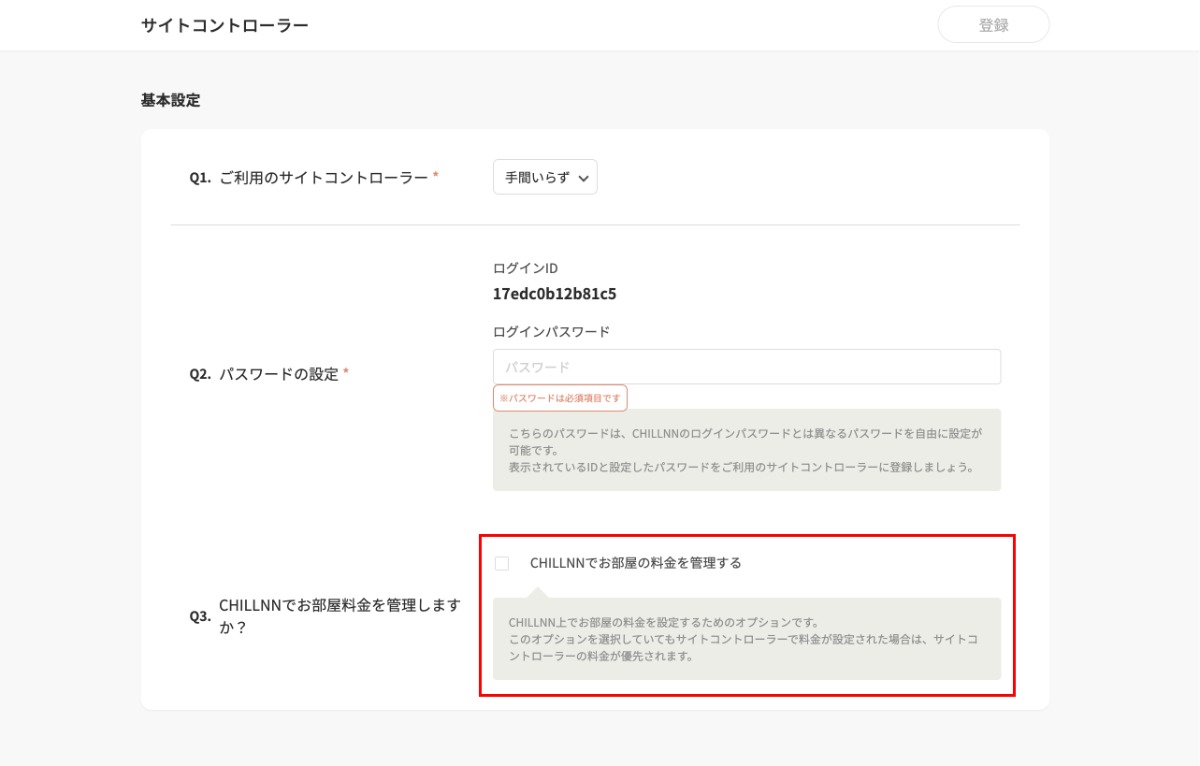
- 「Q3.CHILLNNでお部屋料金を管理しますか?」では、サイトコントローラーとは紐づかない独自の料金管理をされたい場合はこちらにチェックを入れてください。
ほとんどの施設様がサイトコントローラーで部屋料金を管理されるため、特に必要がない場合はチェックは必要ございません。
- 右上部の「登録」ボタンをクリックして登録終了です!
続いて、別ダブで手間いらずの管理画面を開き、在庫連携のための設定をします。
手間いらず上で行う操作
- 管理画面
設定→予約サイト設定
![1.管理画面[設定]→予約サイト設定]の画面
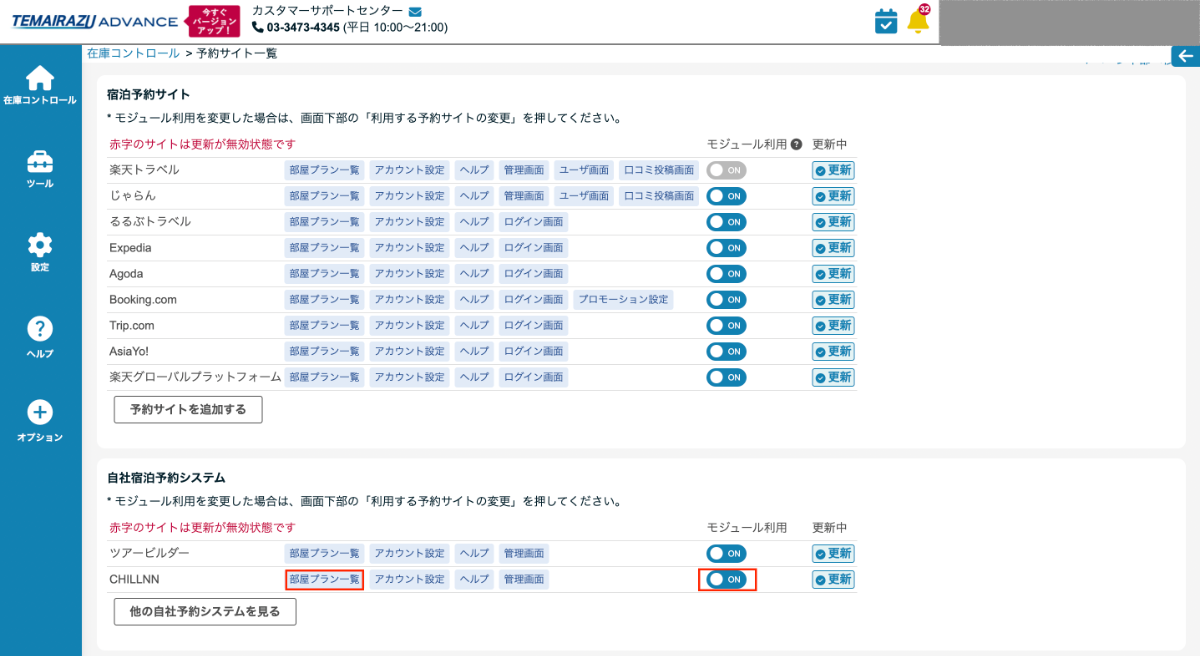
- 「予約サイト一覧」ページ内の「自社宿泊予約システム」から「CHILLNN」を探していただき、「ヘルプ」に遷移します。
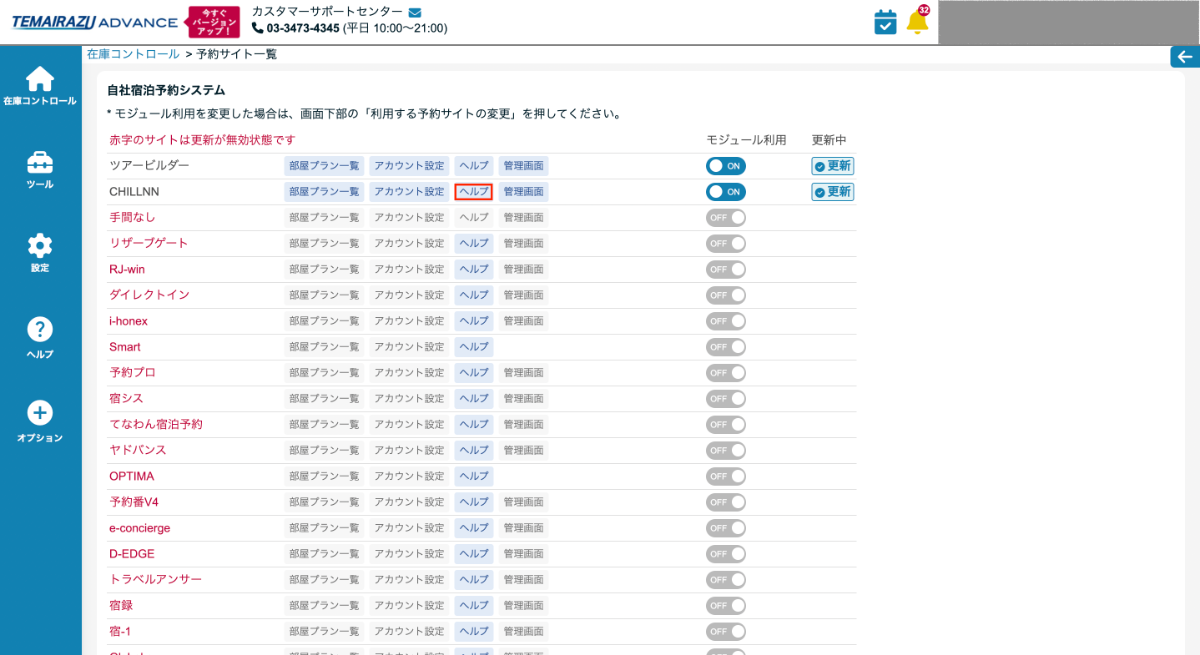
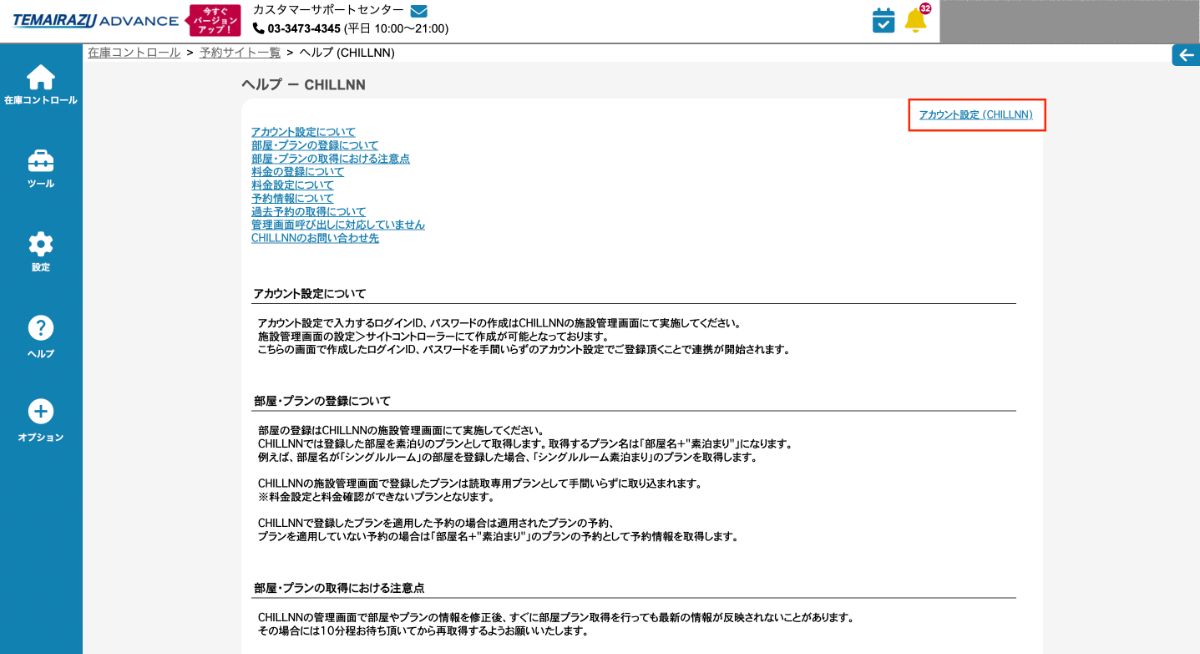
- 「ヘルプ」ページ内にCHILLNNで登録を行う上での注意点等の記載がございますので、お目通しください。 「アカウント設定(CHILLNN)」に遷移します。
- CHILLNN画面で表示されているログインID及び設定した任意のパスワードを入力します。
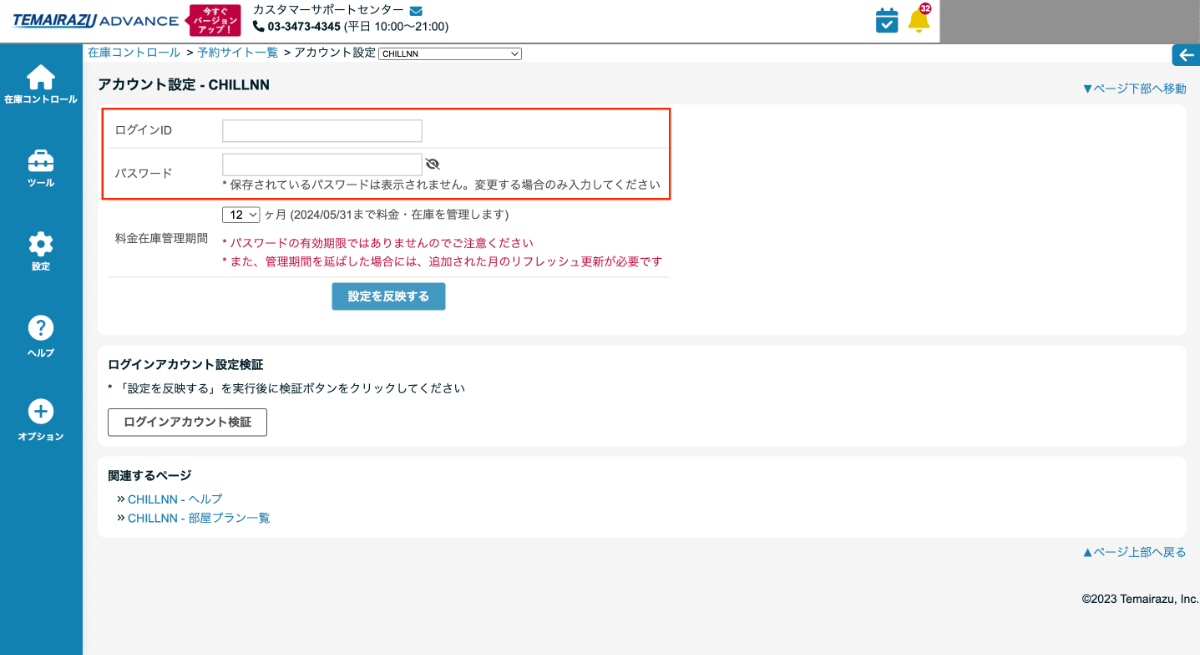
- 「ログインアカウント検証」をクリックします。
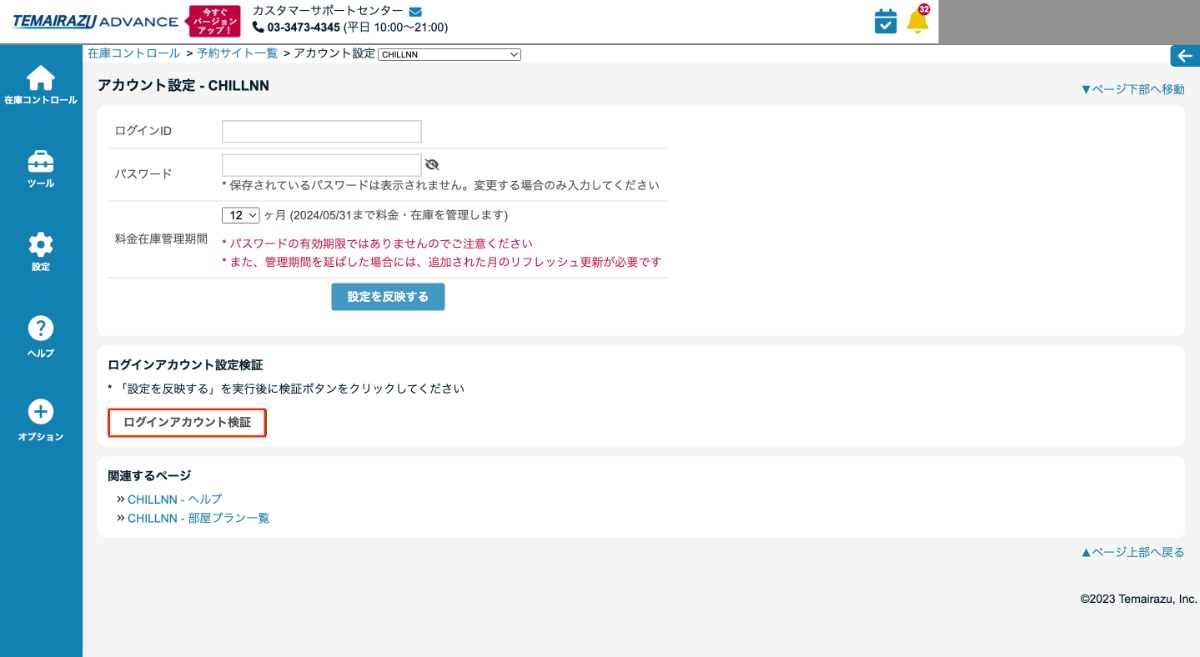
- 「予約サイト一覧」でCHILLNNのモジュール利用を「利用する」にチェックを付けます。
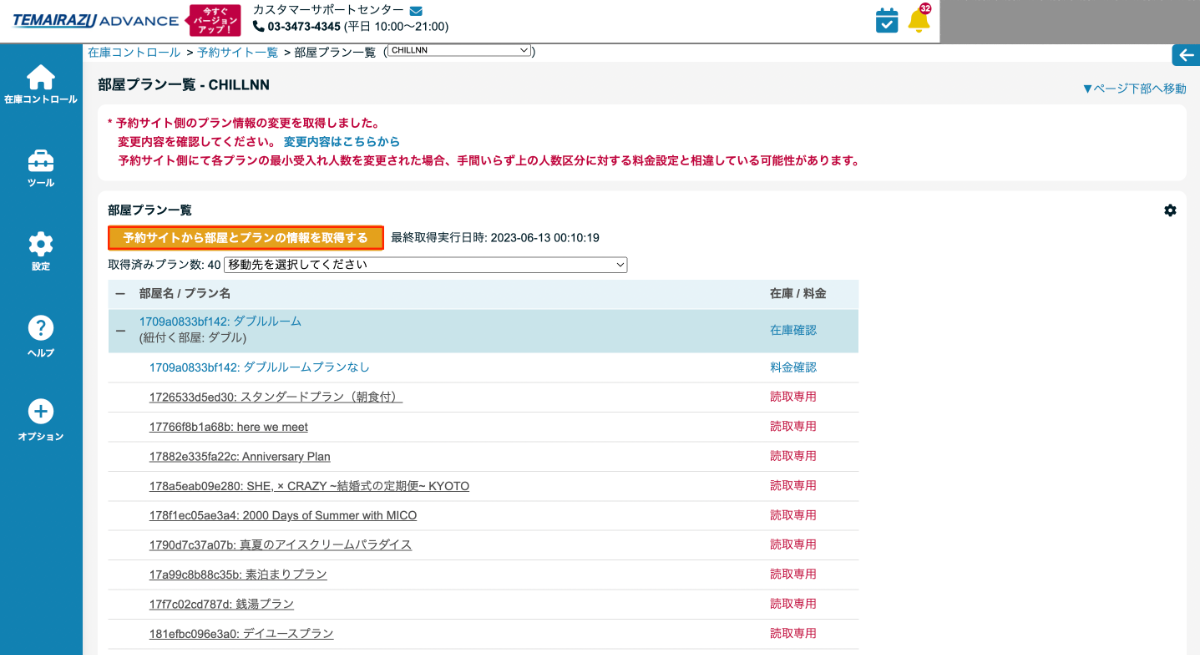
- 「予約サイトから部屋とプランの情報を取得する」をクリック。
※CHILLNN上のお部屋とプランの公開ステータスを「公開」にしておいていただく必要がございます。 その際、どこかに表示がされてしまい予約が入るということはございませんので、ご安心くださいませ。
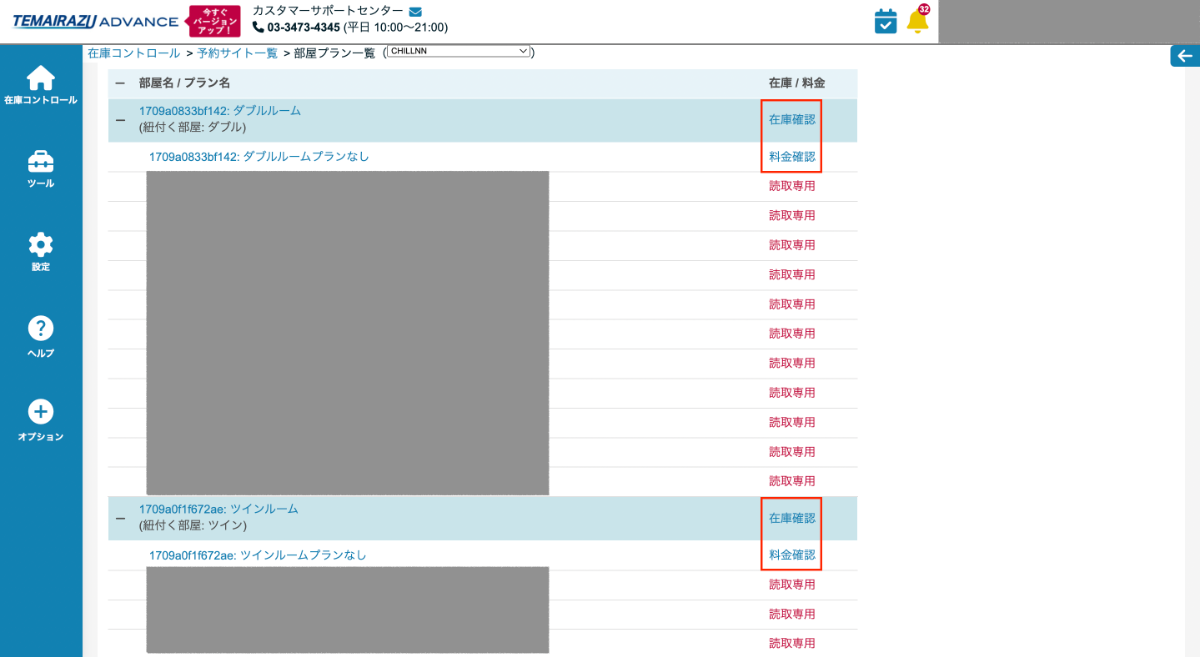
紐付けが終わると各部屋の「在庫確認」と一番上のプラン料金の欄が「料金確認」の表示に変わります。他のプランは「読取専用」の表示で問題ございません。
そのほかの注意事項
※CHILLNNの料金は、「手間いらずで設定した部屋料金」+「CHILLNNで設定したプラン料金」で設定されますので、一番上の素泊まり料金のもの以外は手間いらず側からは読み取り専用になります。他の予約エンジンやOTAとは、料金設定・管理の方法が異なりますのでご留意ください。
- 部屋料金 ➡︎ 手間いらずにて設定・管理
- (部屋料金+αの)プラン/オプション料金 ➡︎ CHILLNN(手間いらずでの設定不要)にて設定・管理
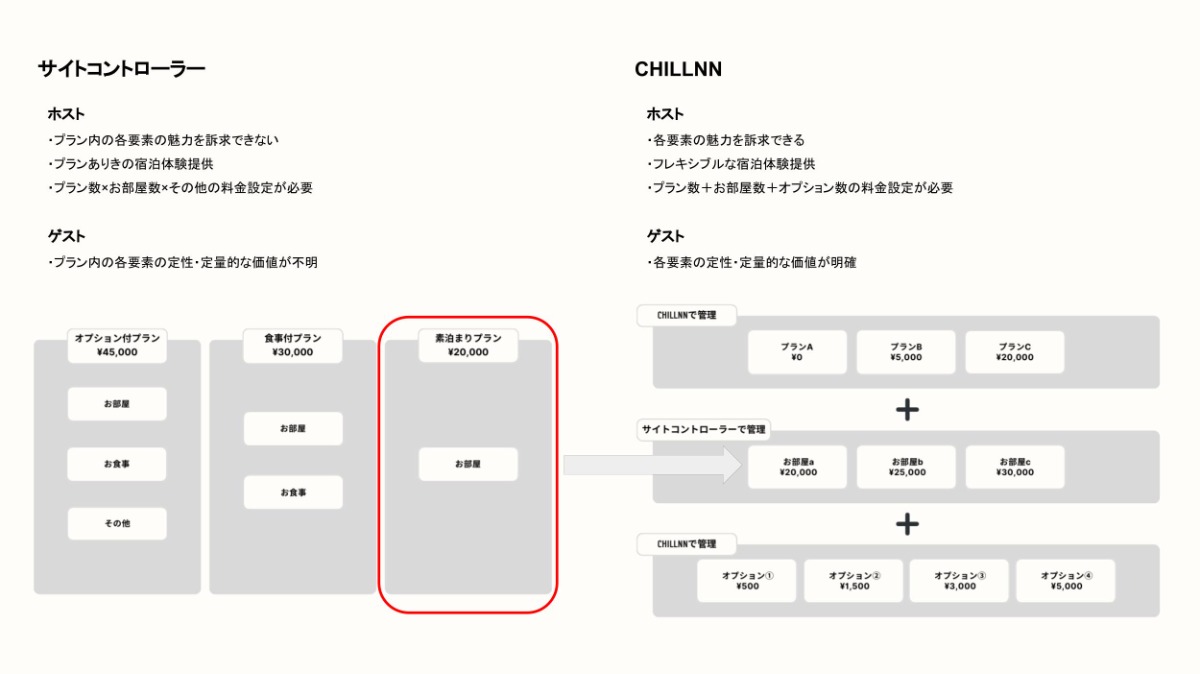
※手間いらずとの在庫連携は先12ヶ月で、12ヶ月より先は「売り止め」となる仕様です。(CHILLNNではお部屋料金が未設定もしくは0円の場合売り止めとなる)
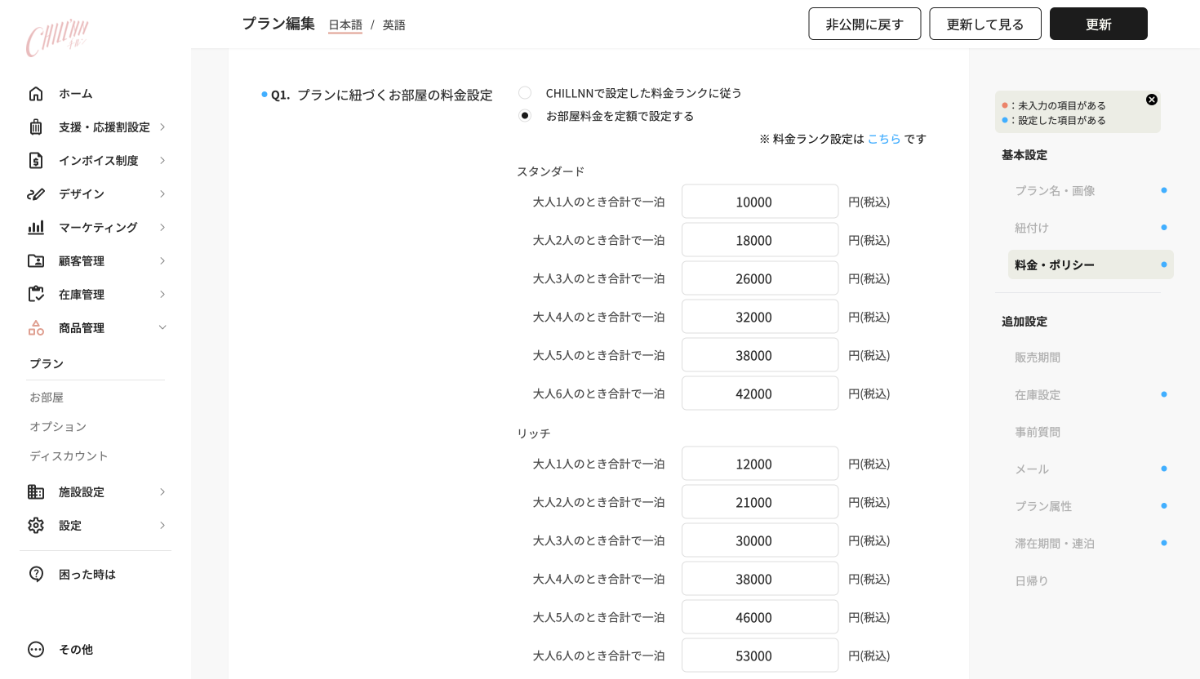
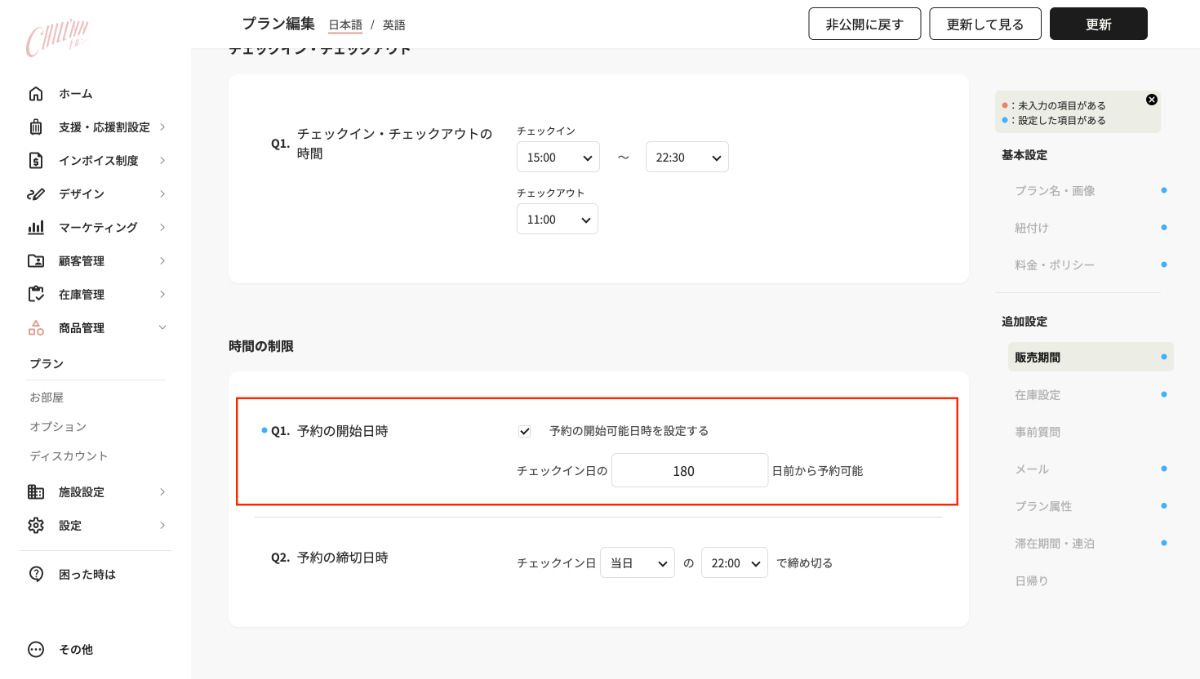
12ヶ月以降は手間いらずでの設定に関わらず、しかしプランの設定『プランに紐づくお部屋の料金設定』にて、お部屋料金を定額で設定している場合はCHILLNNで設定している在庫数が「販売中」となりますので、この設定をされた際はプランの予約の開始可能日時を設定してください。