
Appearance
※2026年4月のゲストページリニューアル以前は下記の記事を参照ください。
https://tourism-lab.chillnn.com/category/BMQUsmjiE/content/595a42ac-3256-4179-8676-c35586b899ef
この記事では、各ホテルのCHILLNNページへのアクセスを、Googleアナリティクス4(GA4)で分析するための設定方法をまとめています。
自施設ページのパフォーマンス改善に、ぜひご活用ください。
【目次】
・事前準備
・設定
① CHILLNN側の設定
② GTMタグ・トリガーの設定
③ タグの動作確認
④ バージョンの公開
⑤ GA4で計測確認
・終わりに
【事前準備】
□ CHILLNNページ用にGA4プロパティを作成
ウェブサイトのURLには、CHILLNN管理画面 [ホーム] から取得するCHILLNNトップページのURLを設定してください。
□ Google Tag Manager(GTM)アカウントを開設
【設定】
① CHILLNN側の設定
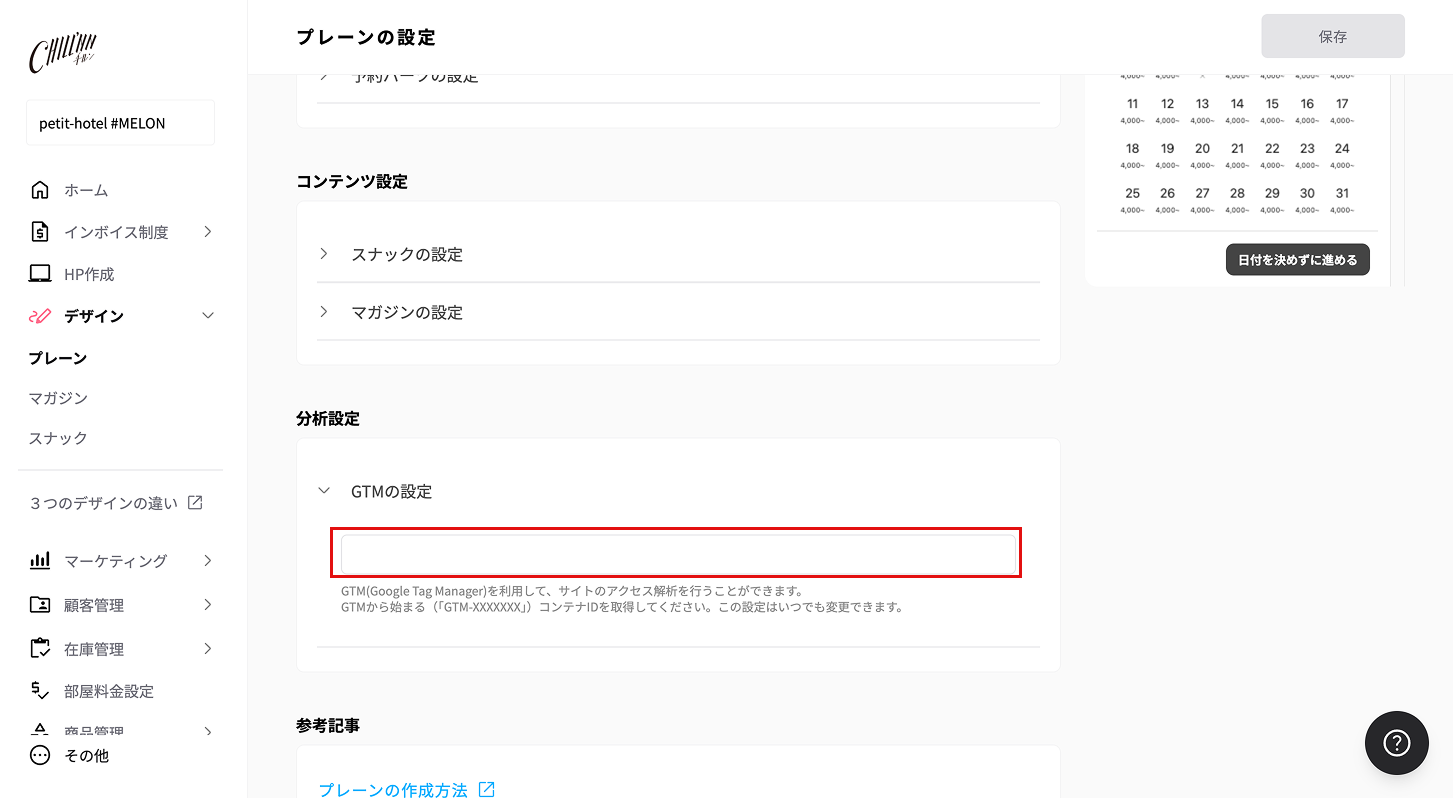
(プレーン版の場合) CHILLNN管理画面 [デザイン] ➡︎ [プレーン] ➡︎ [分析設定] から コンテナID※を入力
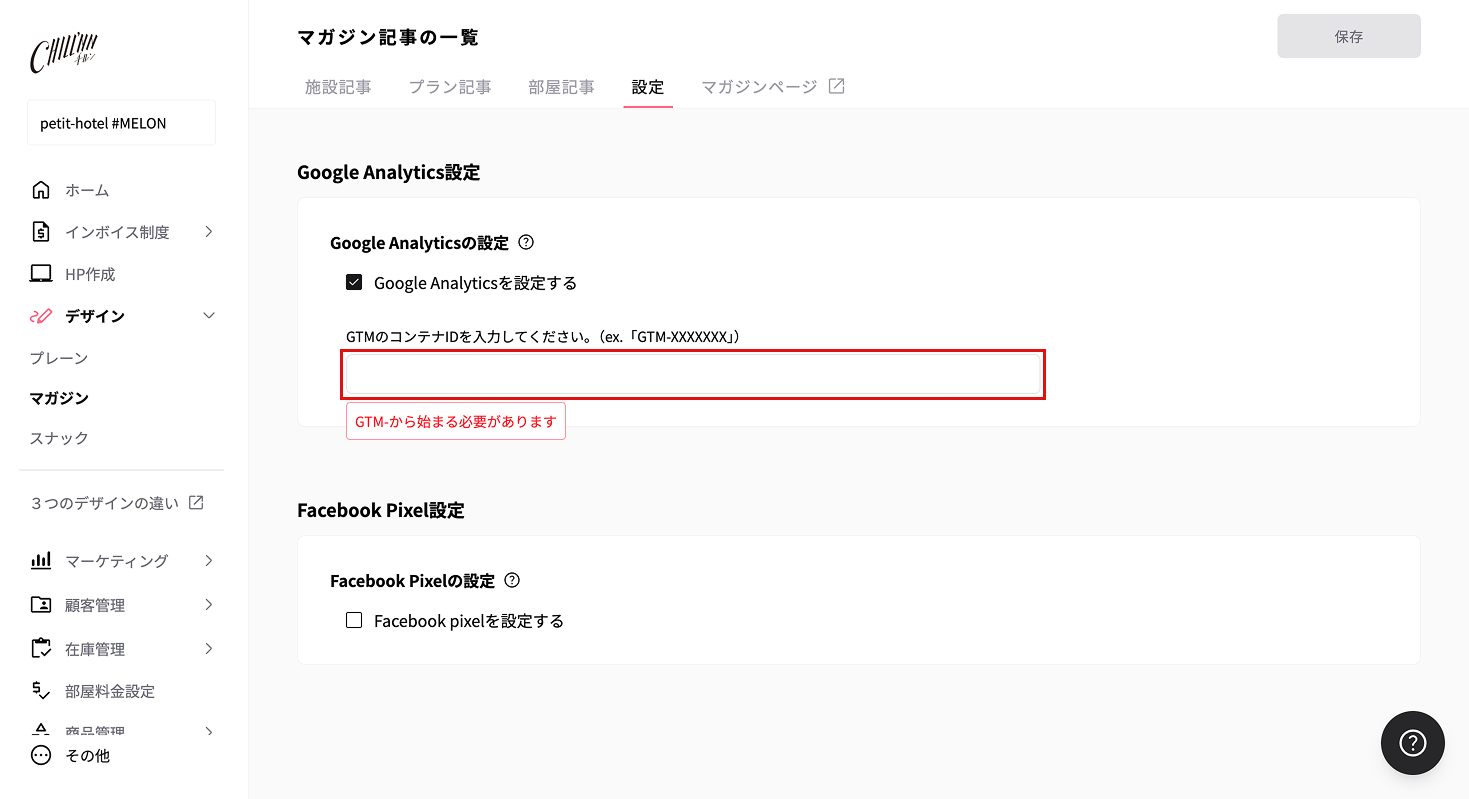
(マガジン版の場合) CHILLNN管理画面 [デザイン] ➡︎ [マガジン] ➡︎ [設定] ➡︎ [Google Analytics設定] から コンテナID※を入力
(スナック版の場合) CHILLNN管理画面 [デザイン] ➡︎ [スナック] ➡︎ [設定] ➡︎ [Google Analytics設定] から コンテナID※を入力
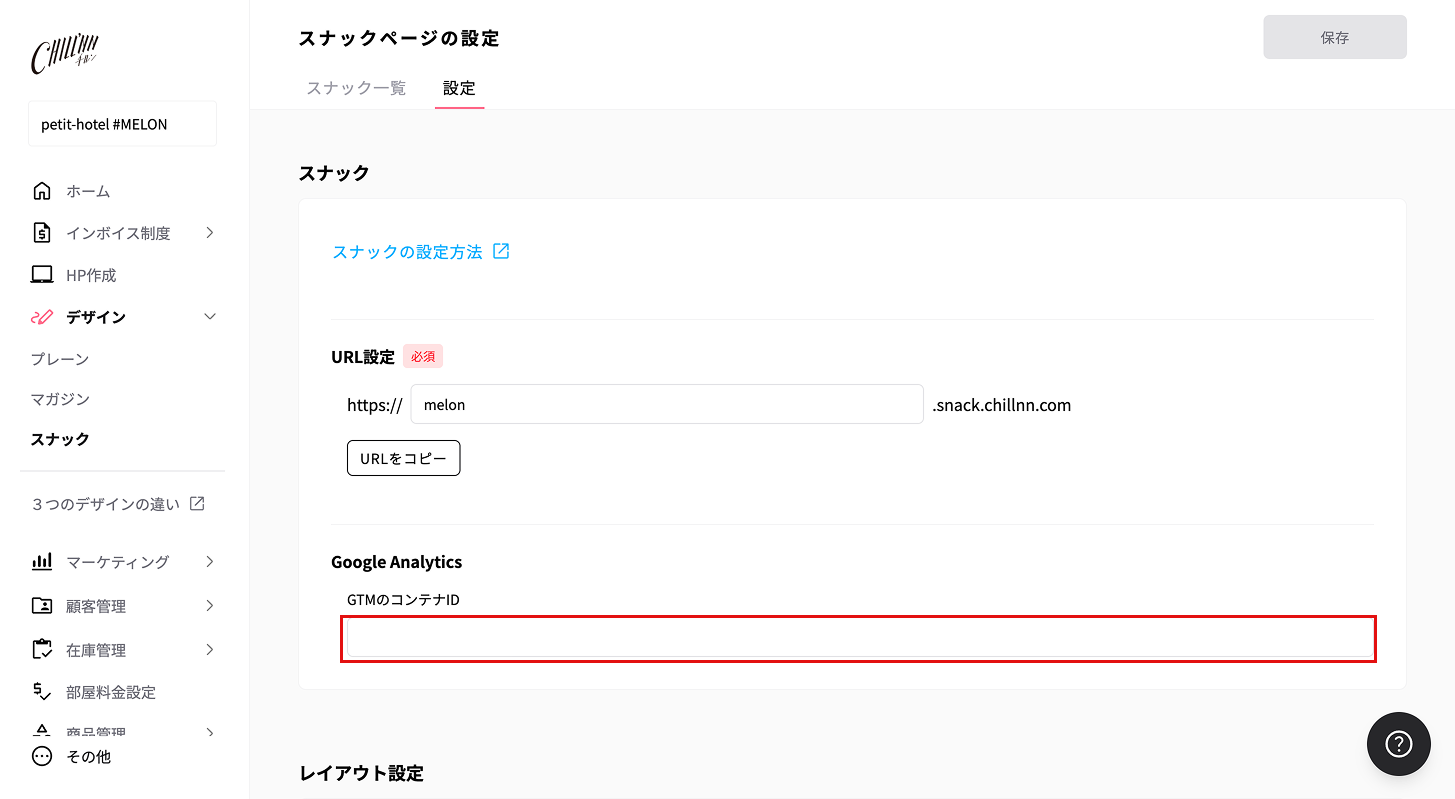
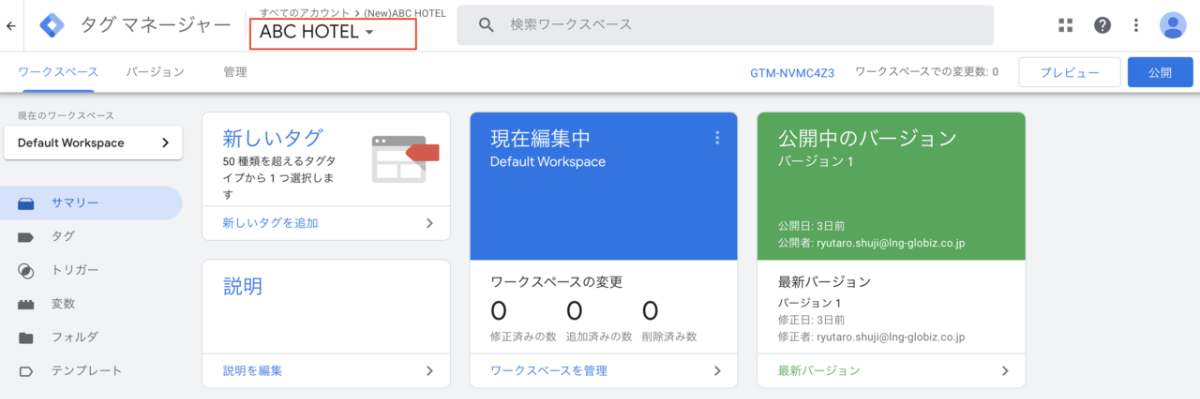
※ コンテナIDはGTMから取得します。
⬇︎ コンテナIDの取得方法
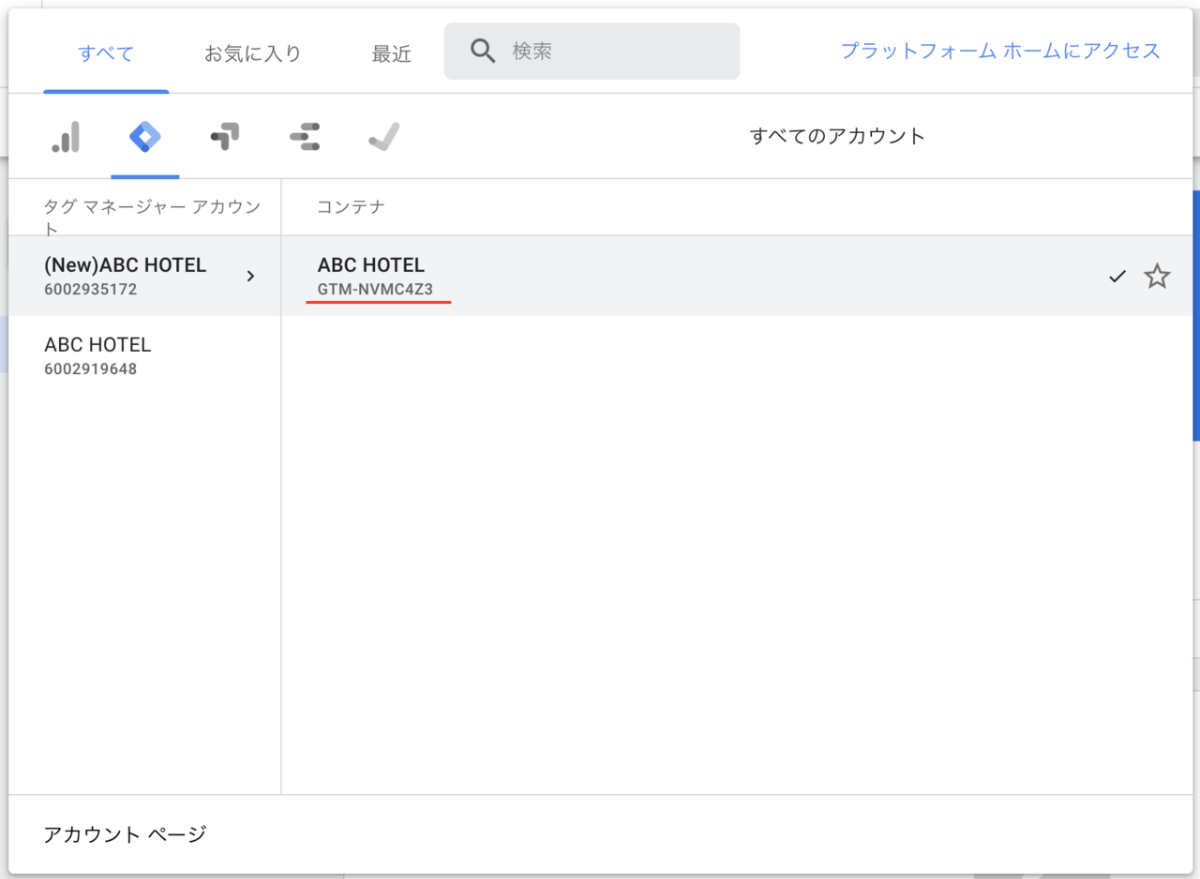
② GTMタグ・トリガーの設定
・GTMに移動し「新しいタグを追加」をクリック
・タグにわかりやすい名前(Google タグ等)をつけ、タグの種類「Google タグ」を選択 ・GA4の「データストリーム」から取得できる「測定ID」を「タグID」に入力
・トリガーに「Initialization - All Pages」を選択し、保存
③ タグの動作確認
・GTMサマリーページ右上の「プレビュー」をクリック
・予約ページトップのURLを入力し「Connect」をクリック
・「Tags Fired」に設定したタグが入っていれば正しく動作しています。 ※ 設定したタグが「Tags Not Fired」のままの場合は、再度設定を見直してください。
④ バージョンの公開
・GTMサマリーページ右上の「公開」をクリック
・「バージョン名」と「バージョンの説明」を管理しやすいように入力し「公開」をクリック
⑤ GA4で計測確認
・上記①~④の設定を完了すると、GA4プロパティの [レポート] ➡︎ [リアルタイム] からページビュー等を確認できます。 ※ 反映までにラグがある場合がございます。48時間以上経過しても反映されない場合は、再度設定を見直してください。
▼ 参考までに
コンバージョンの計測等に使用する、サンクスページURL(予約完了ページ)は下記です(2026年4月にゲストページリニューアル以降は言語がURLに含まれます)
マガジン:https://www.chillnn.com/${language}/${hotelID}/booking/${予約ID}/add
プレーン:https://${施設ドメイン}.booking.chillnn.com/${language}/booked/${予約ID}/add
スナック:https://${施設ドメイン}.snack.chillnn.com/${language}/booked/${予約ID}/add
終わりに
いかがでしたでしょうか。CHILLNNは魅力が伝わるコンテンツが作成できるだけでなく、それがゲストにきちんと届いているかまでもサポートしたいと思っています。今後も宿泊事業者様が能動的にマーケティング出来る機能を充実させていく予定ですのでぜひご期待ください。