Appearance
更新日:2025年8月25日
スナック(Snack)とは
まず初めに、CHILLNNでは3種類のデザインタイプがございます。
詳しくは以下のページをご確認ください。
スナックでは、以下のようなデザインページが作成できます!
慣れるまでは少し難しく感じることもあるかもしれませんが、完成を目指して頑張りましょう!
関連マニュアル
**💡 **スナック導入施設の参考事例
スナックの作成方法
STEP1:設定
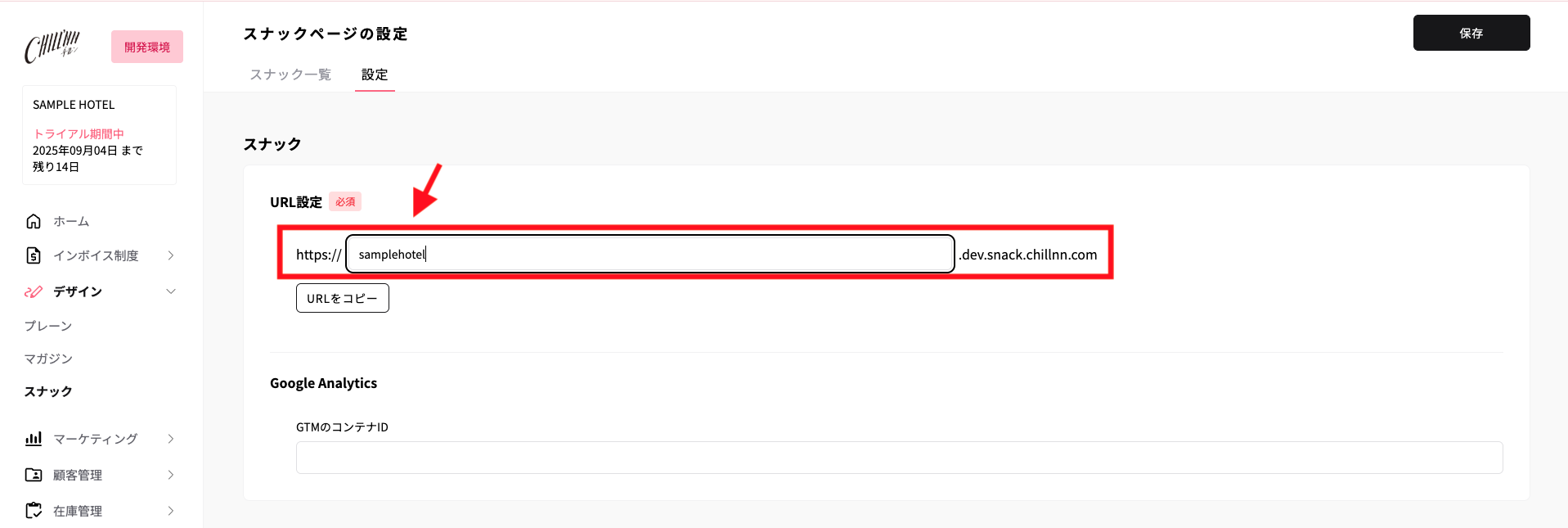
① スナックページのURL設定
💡
管理画面 > デザイン > スナック > 設定>「URL設定」に任意のURLを入力 > 保存
※後から変更も可能ですが、販売後の変更はSEO観点からお勧めいたしません。
② トップページのレイアウト設定
こちらで設定するページ(スナックメニュー)は①で設定したURLのトップページとなります。
お客様が予約ページにアクセスした際に、一番最初に触れる画面になります。
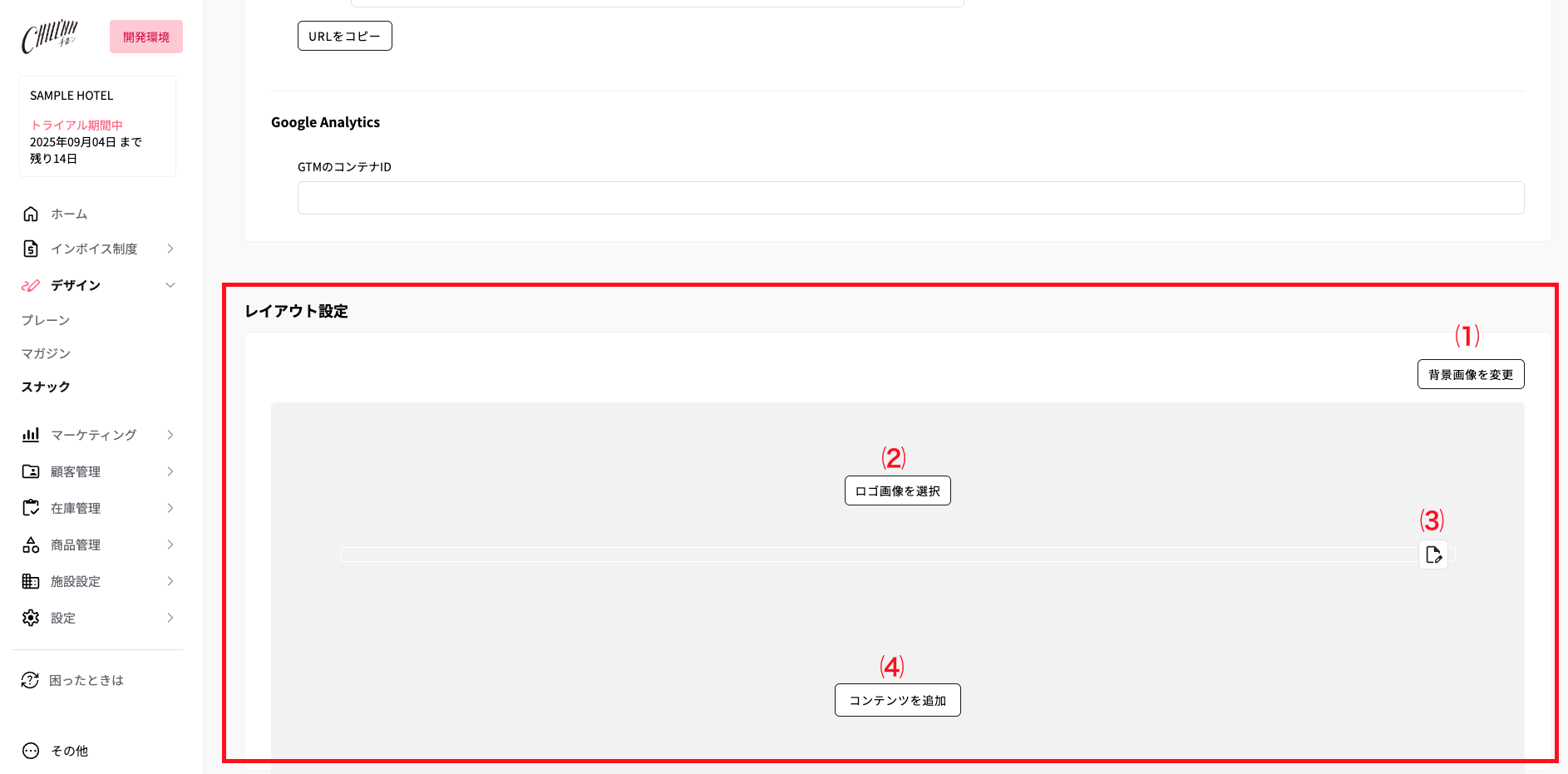
⑴ 背景画像の設定
- 背景の上には半透明のグレーが重なります。そのため、明るくシンプルな画像を推奨します。
- 画像を設定しない場合は、デフォルトでグレー背景になります。
⑵ ロゴ画像の設定
- ロゴ画像を設定できます。
- 背景が透過された白色ロゴの使用を推奨します。
- 設定しない場合は、「施設設定」→「施設情報」で登録済みのロゴ画像が自動的に適用されます。
⑶ SNSリンクの設定
- 運営されているSNSアカウントを、アイコン付きリンクとして表示できます。
- トップページからワンクリックで各SNSへ遷移可能です。
- アイコンカラーは「ブラック」または「ホワイト」から選択できます。
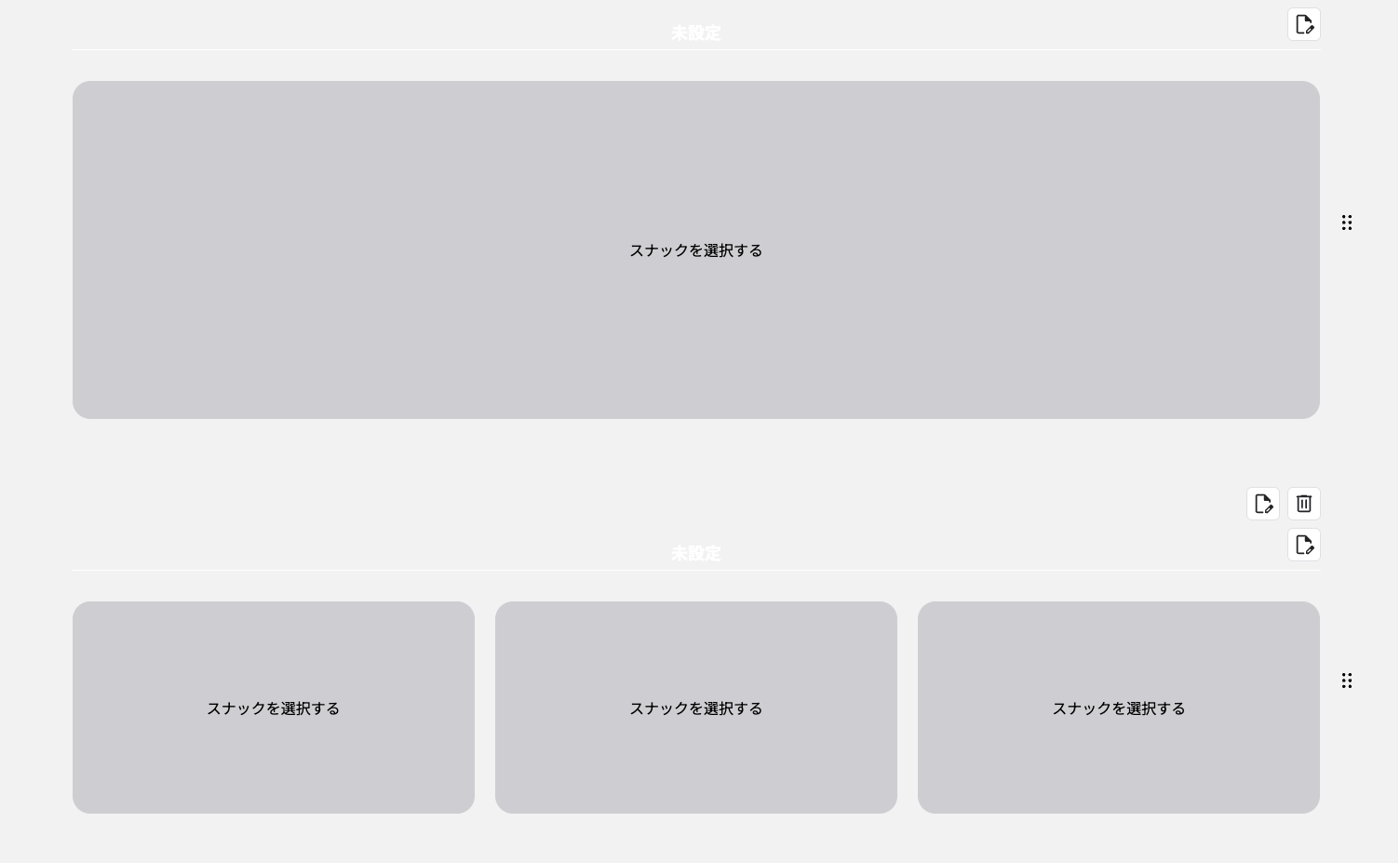
⑷ コンテンツの追加
- トップページに表示する各コンテンツのレイアウトを設定できます。
- 「コンテンツを追加」をクリック後、お好みのレイアウトを選択します。
- 「スナックを選択する」から、作成したスナックページを選択することでページへのリンクが貼り付けられます。 ※スナックの個別ページ作成方法は へ
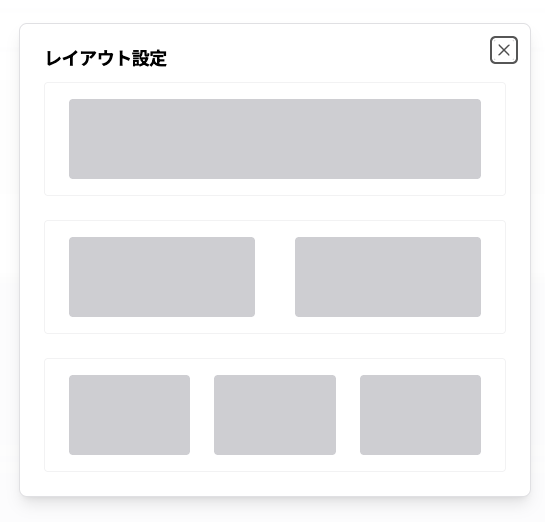
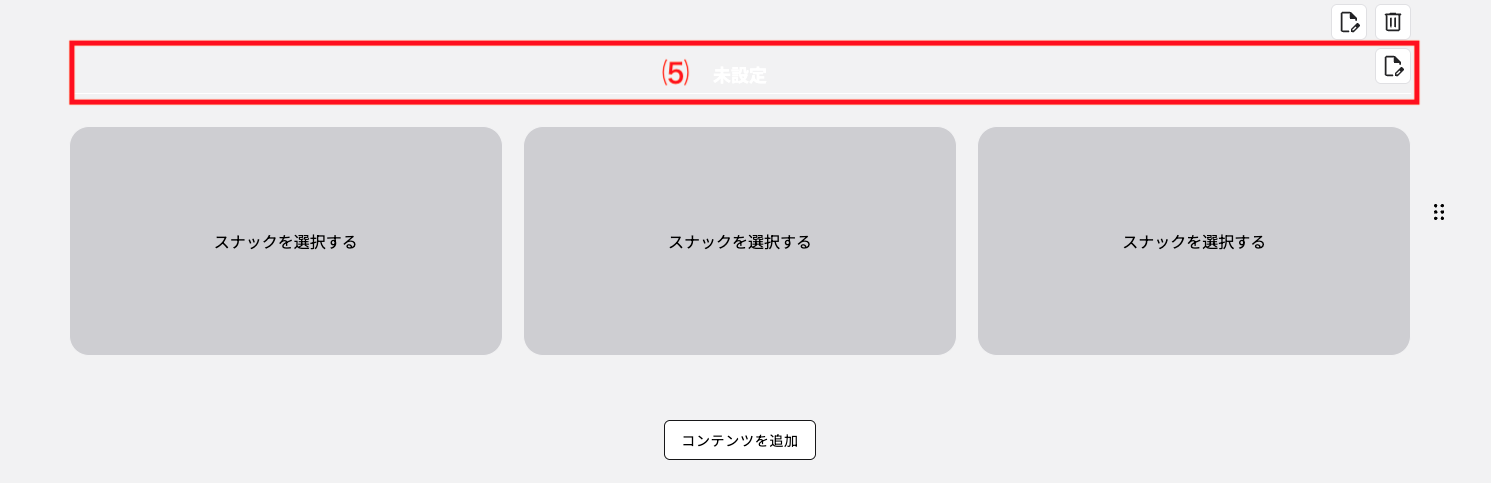
⑸ タイトルの入力
- コンテンツのタイトルの記入ができます。
STEP2:スナック一覧
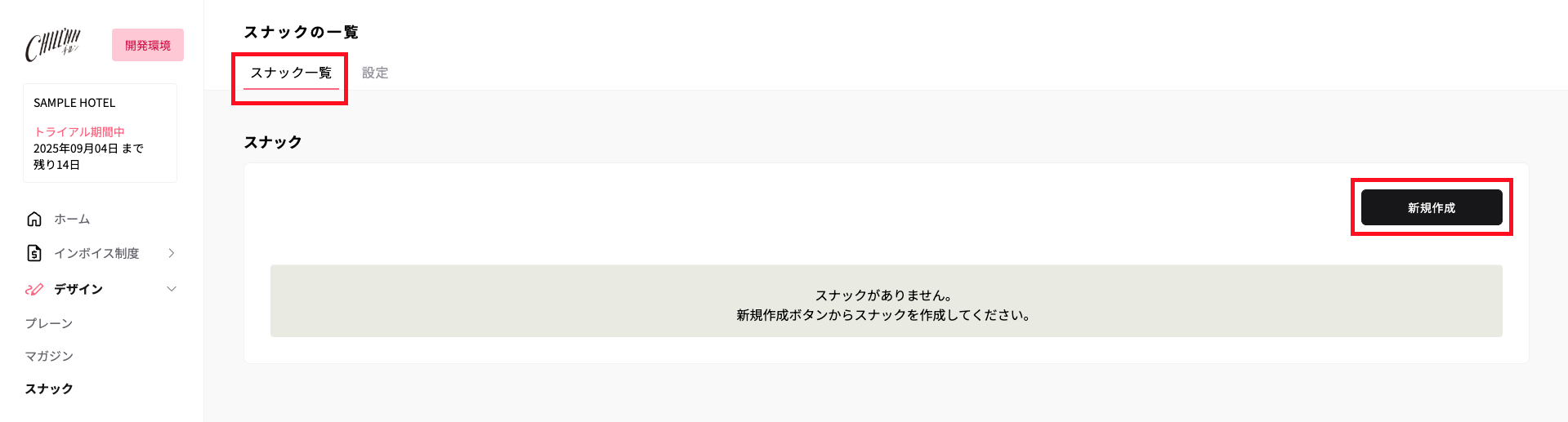
③-1:スナックページの作成(新規作成)
💡
管理画面 > デザイン > スナック > スナック一覧 > 新規作成
参考動画を見る
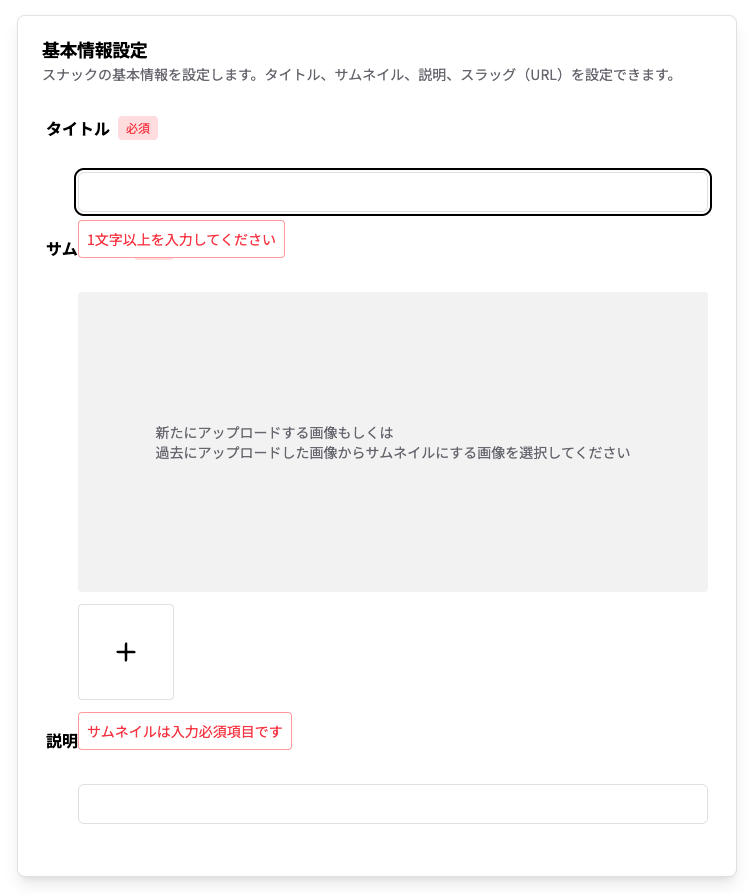
【タイトル】ページタイトル及び、コンテンツのタイトルとしてサムネイル画像の左下に表示されます。
【サムネイル画像】コンテンツのサムネイル画像を登録します。
【説明】ネット検索で表示された際に説明文として表示されます。
例)
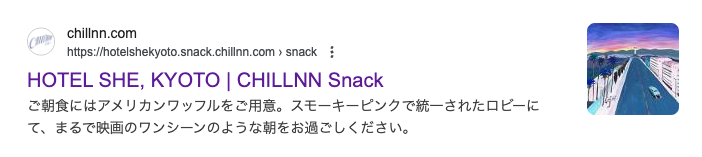
【スラッグURL】ここに入力した文字列は、スナックページURLの語尾に反映されます。入力しない場合は、URLが自動生成されます。
【テンプレート設定】✔︎を入れると、マイテンプレートに保存されます。同じレイアウトで別ページなどを作成する場合に便利です。
③-2:スナックページの作成(テンプレート選択)
- まずは、左上の「+」ボタンをクリックします。

- 「テンプレート一覧」から、お好みのテンプレートを選択します。
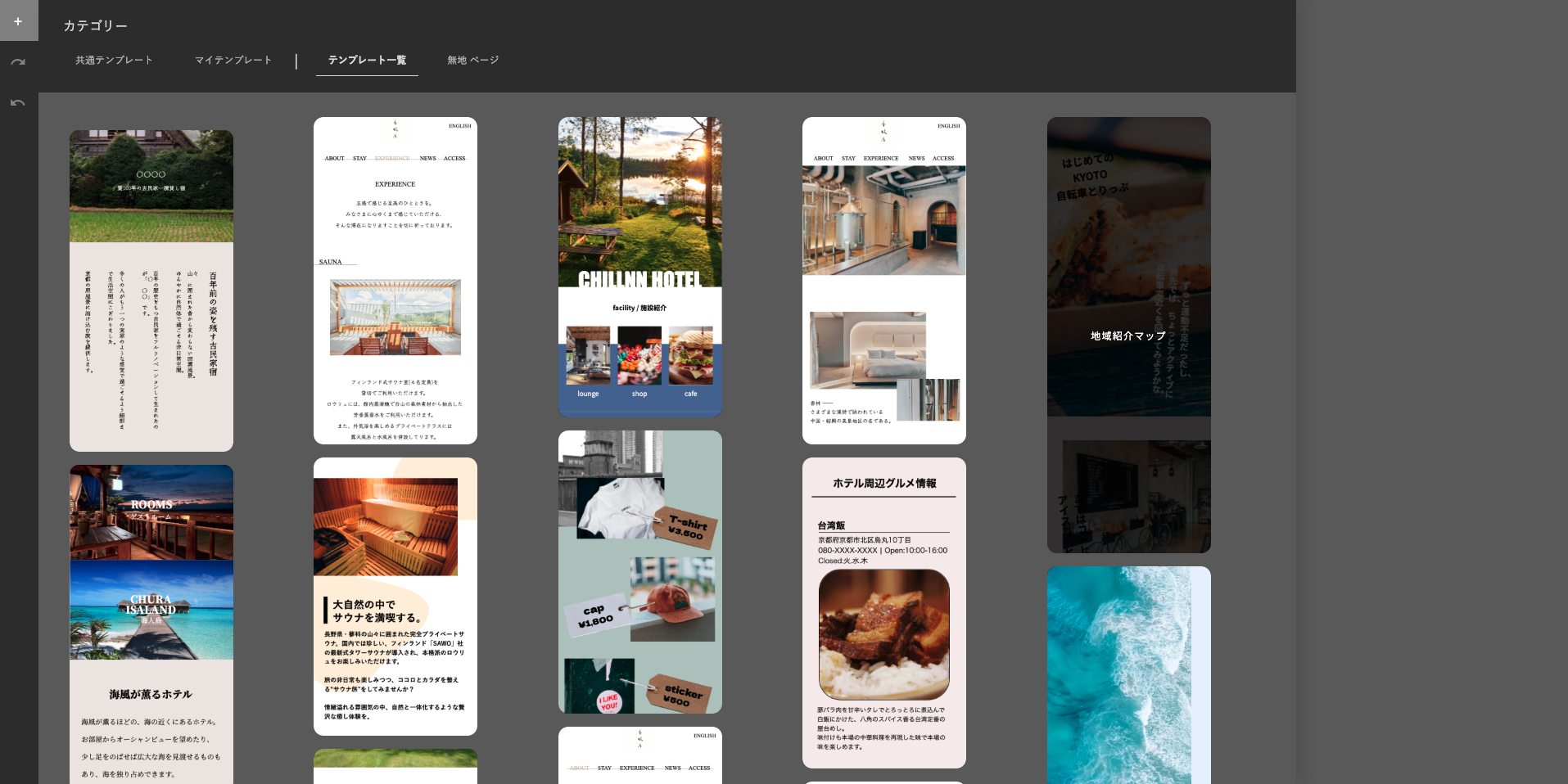
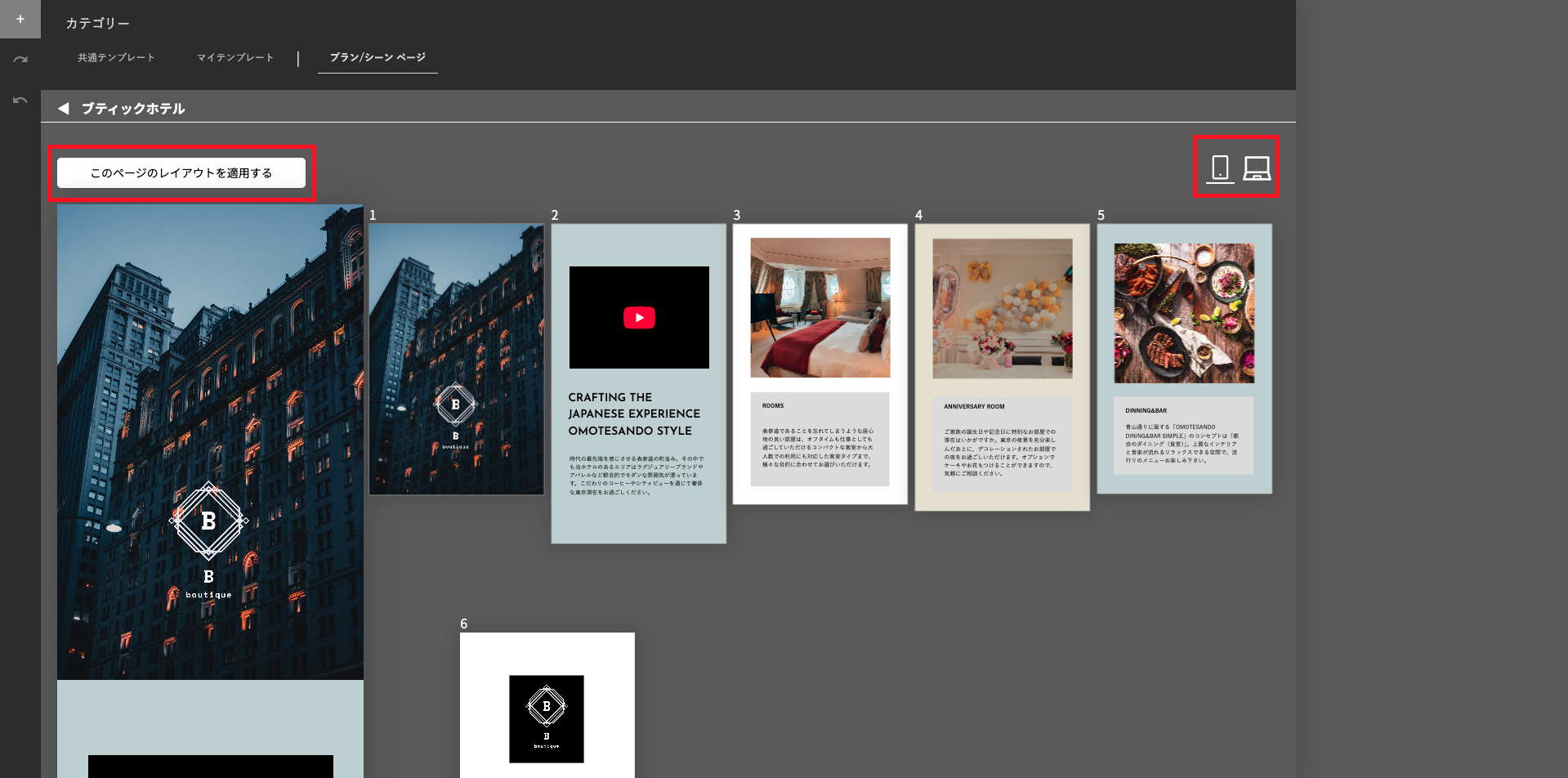
- 気に入ったテンプレートを見つけたら、「このページのレイアウトを適用する」をクリックします。
- テンプレートの一部分だけを選択して適用させることも可能です。
- 右側の切り替えボタンでスマホ画面とPC画面の両方を確認できます。
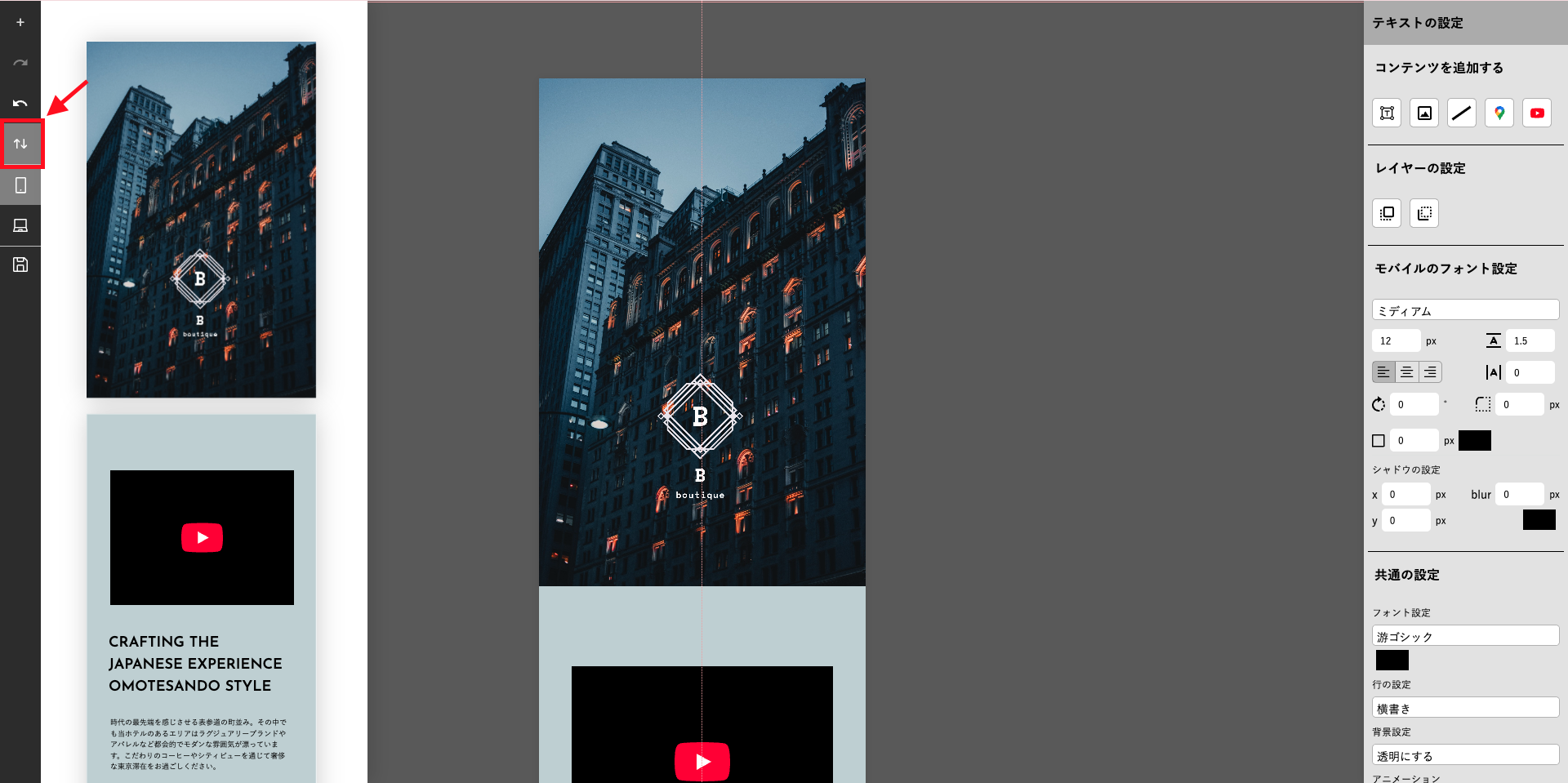
③-3:スナックページの作成(画像やテキスト、背景の編集)
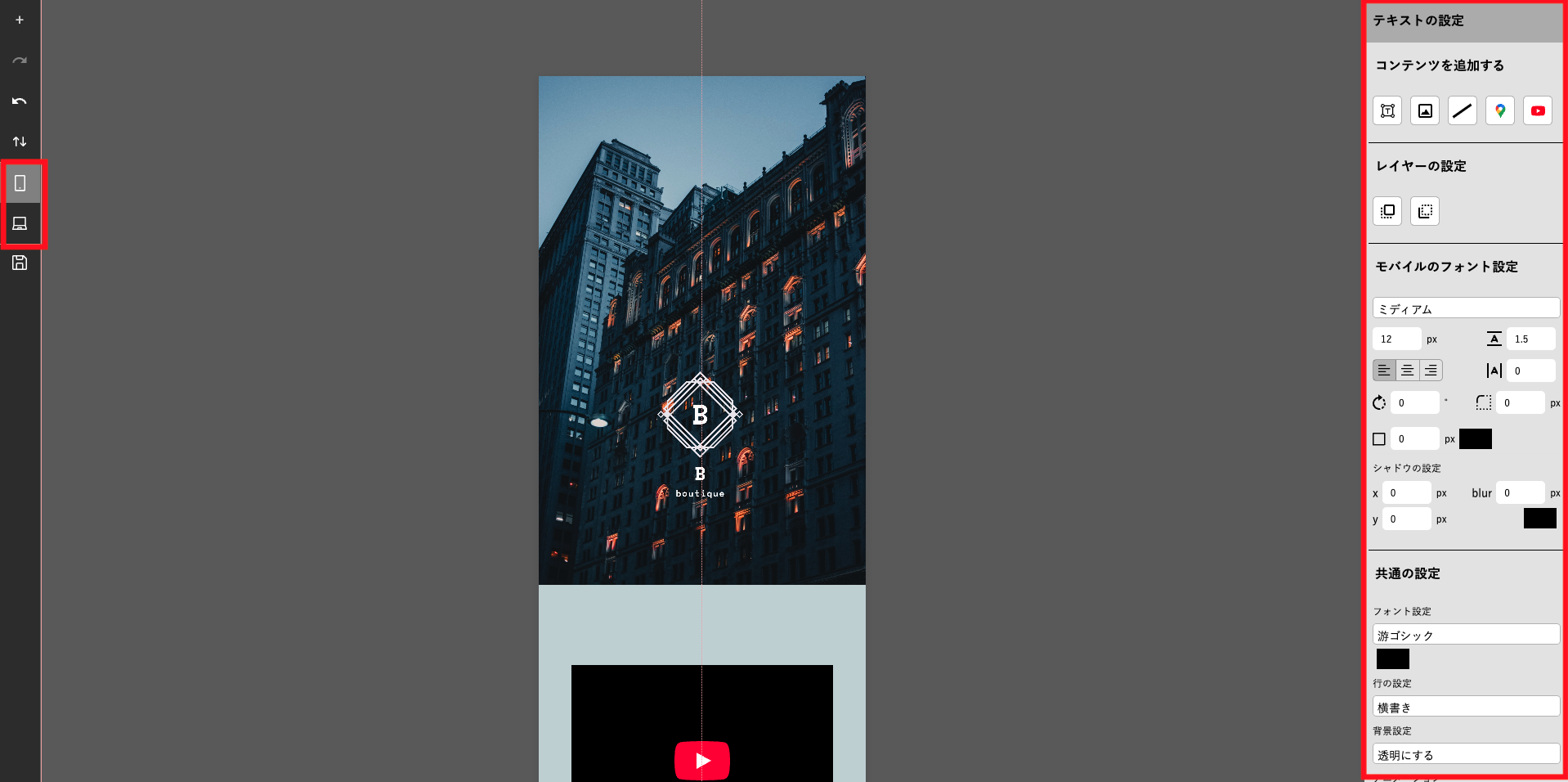
テンプレートを適用した後は、変更したい 画像 や テキスト をクリックすると、右側にサイドメニューが表示されます。
**←クリックしてcheck:⚠️ スナック編集時の注意点 ⚠️ 作成前に必ずご確認ください!**
- 複数のボックスを組み合わせて ページを作成します。
- 要素(コンテンツ)をボックスの外へ移動すると、正しく表示されなかったり、リンクが動作しなくなる場合があります。
- テキストやリンクボタンなどを追加する際は、必ず適用したいボックスを選択してから 追加してください。
- 要素の表示位置は、左サイドメニューの「⇅」から確認できます。
テキストの場合 ・フォントの種類、サイズ、太さ、影などを設定できます。
・ダブルクリックすると内容を直接編集できます。
画像の場合 ・表示方法(全体表示、スライドショーなど)やアニメーションを設定できます。
・サイズや位置は、画像を直接ドラッグして編集できます。
③-4:スナックページの作成(予約ボタンを設置する方法)
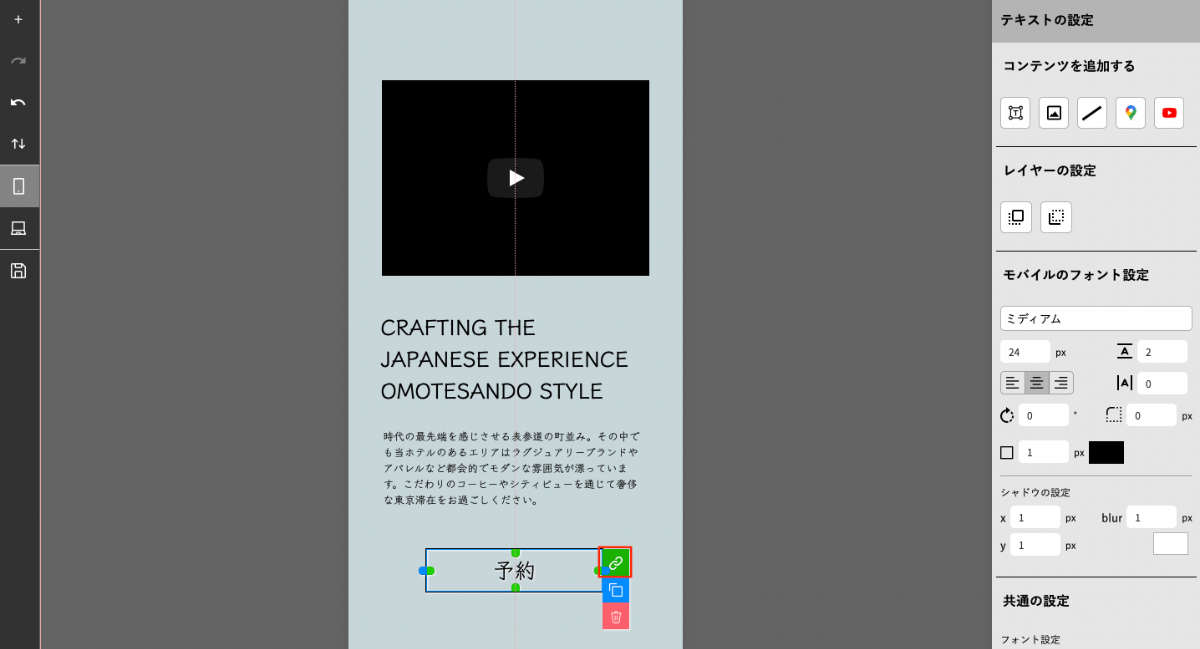
- テキストをクリックすると、右側に 緑色のクリップマーク が表示されます。ここから予約ボタンを設定できます。
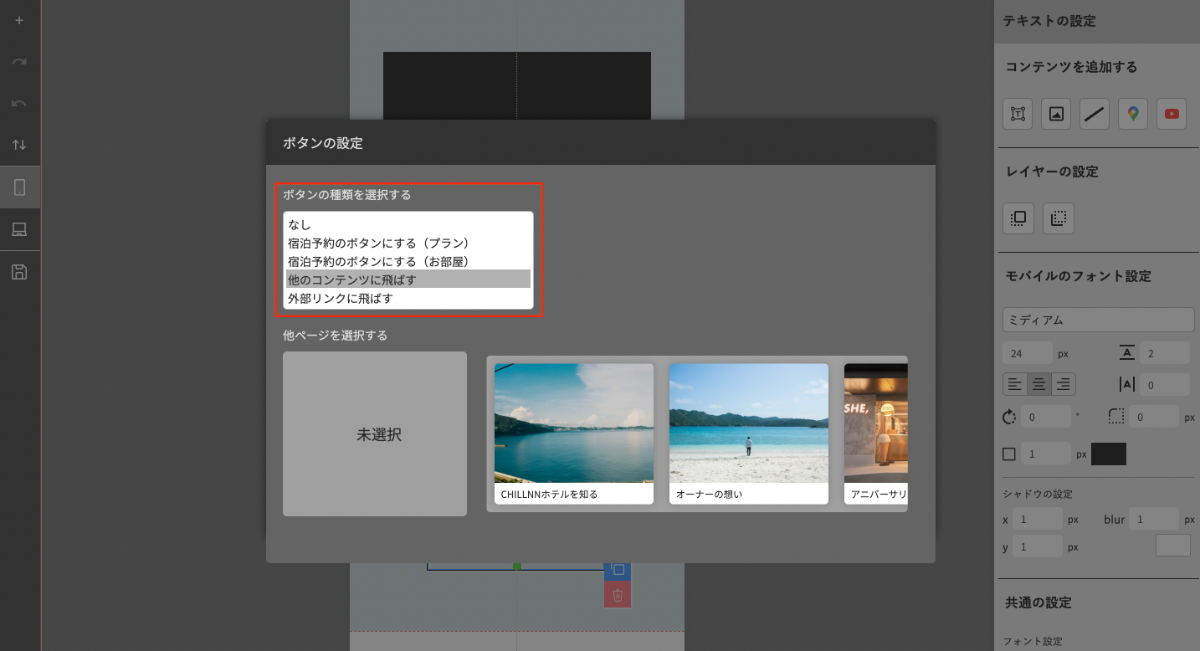
- 予約ボタンには複数の種類があり、ゲストをどのページへ誘導したいかに応じて使い分けることを推奨します。
- 公開済みの「プラン」や「お部屋」は、この画面から選択して設定することが可能です。
③-5:スナックページの作成(保存方法)
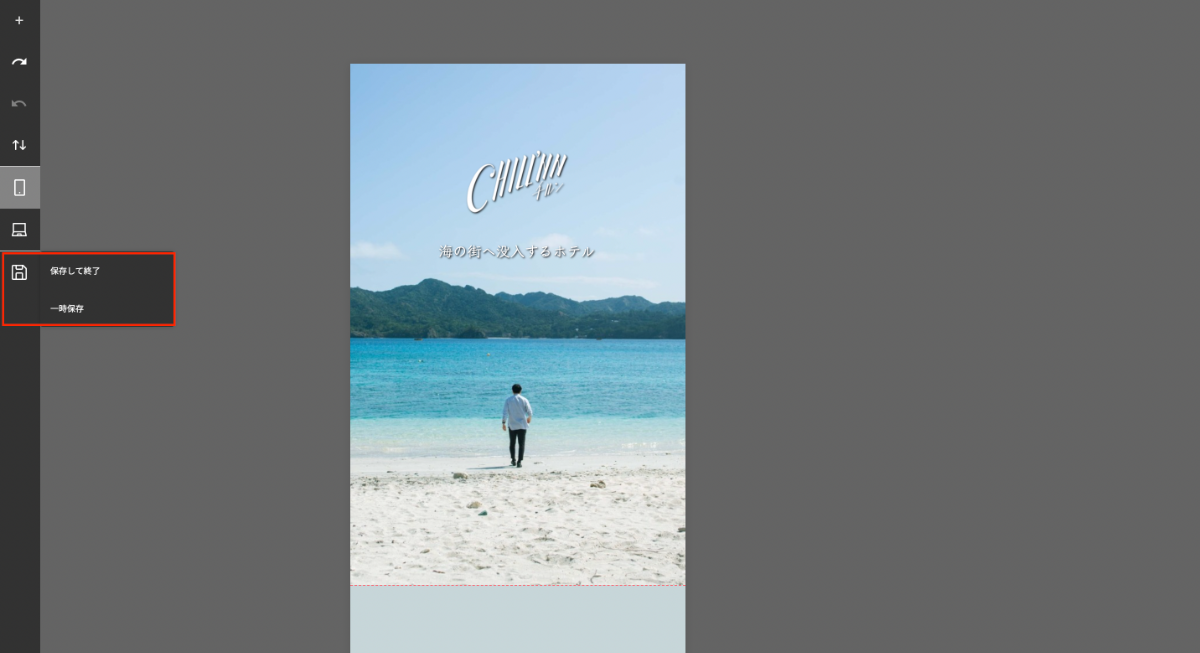
- 自動保存などの機能はございません。
- 編集内容を反映させるには、必ず 左側メニューバーの一番下にある[保存]ボタン をクリックしてください。
④ スナックページの確認方法
いずれかの方法でご確認いただけます。
- ① スナックページのURL設定 で設定した、URLをコピーしてブラウザで確認する。
管理画面 > ホーム > 下部「あなたの施設のURL」>【ビジュアル訴求型】Snack / スナック
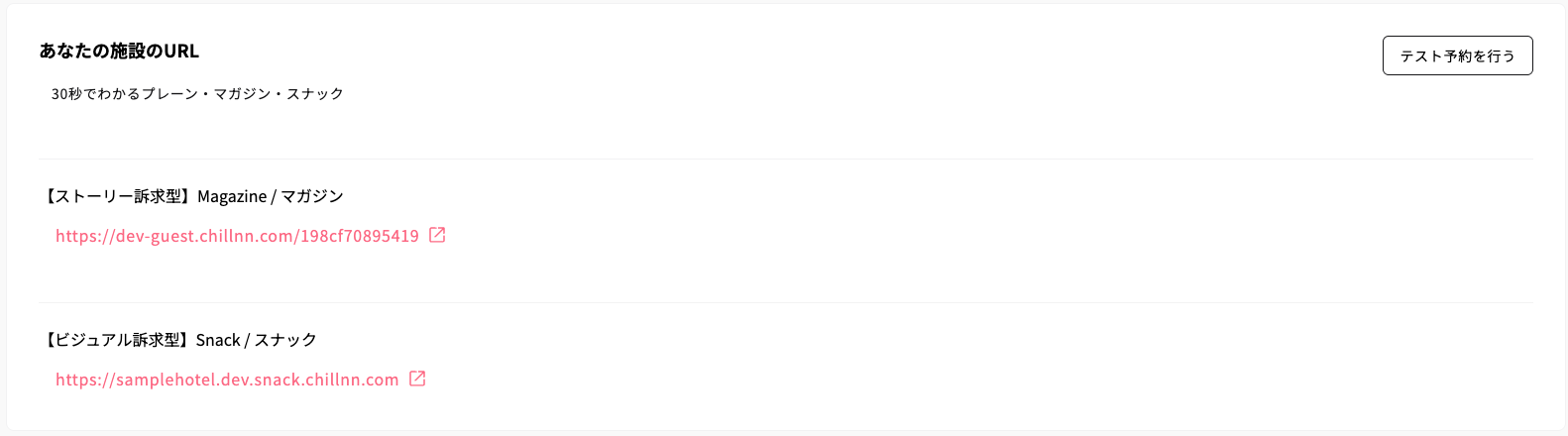
作成したページのリンクをスナックトップページに表示させる場合は、
⑷ コンテンツの追加 の方法で設定を行ってください。
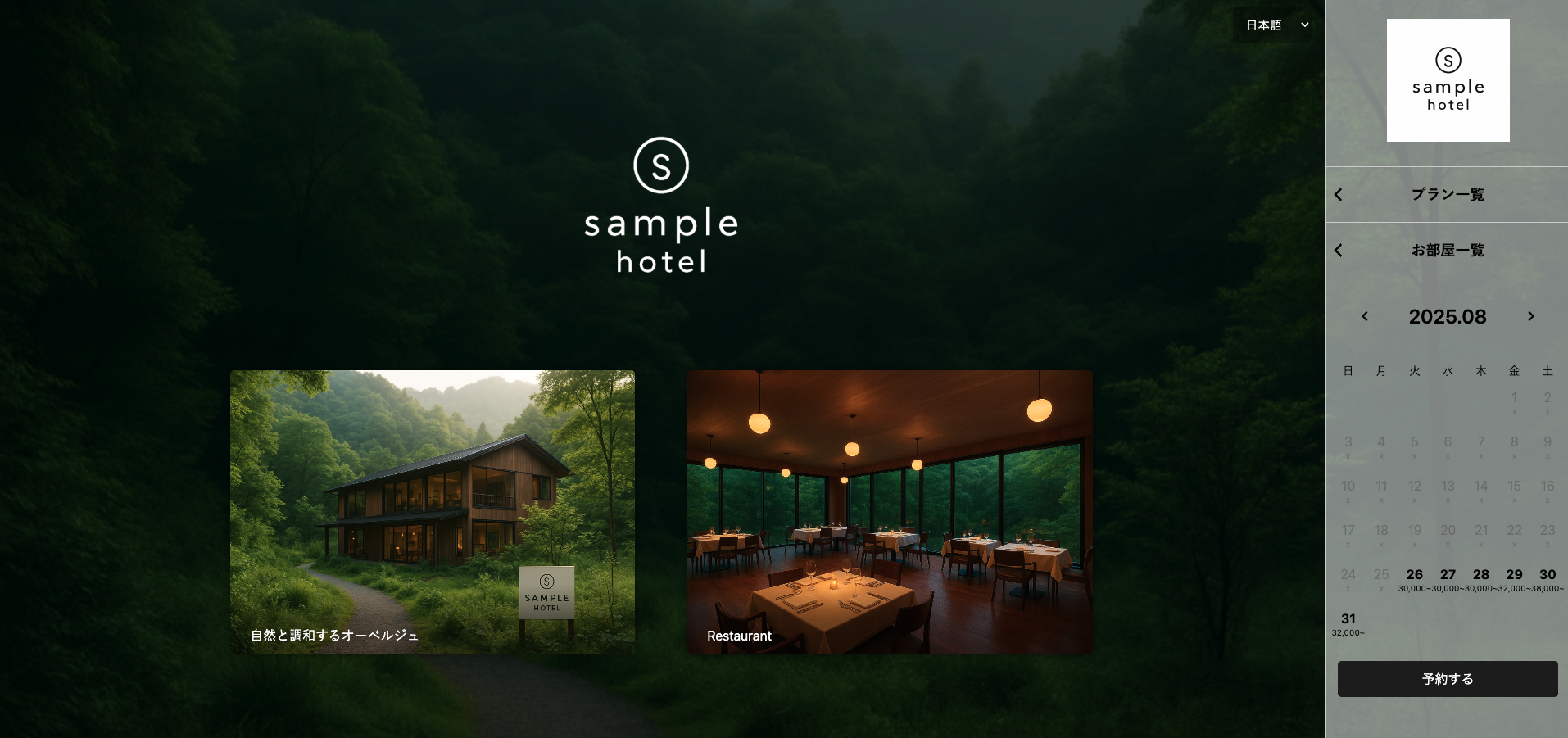
その他の設定について
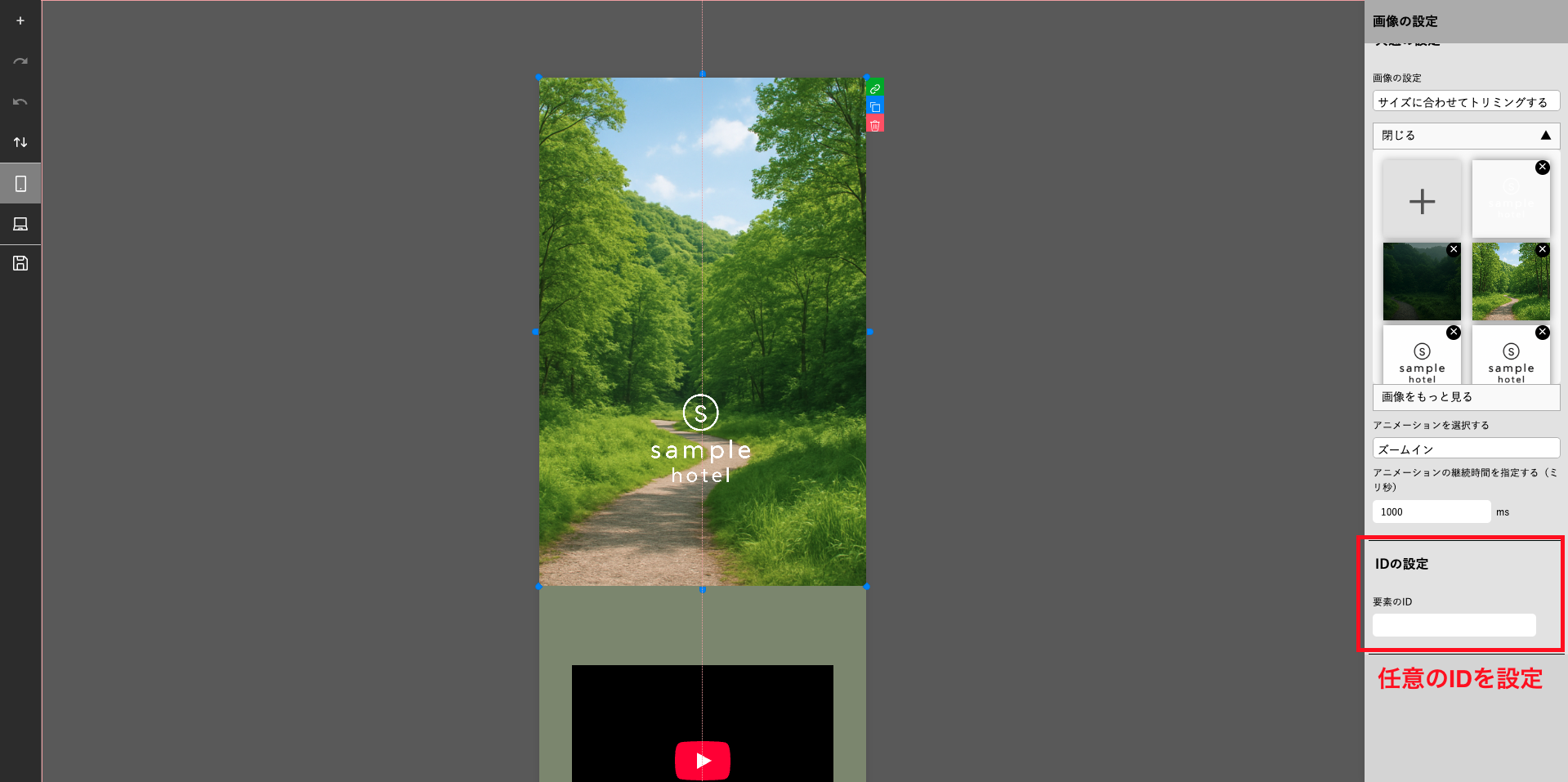
要素IDとは
任意のIDを設定し、内部リンクとして設定が可能です。
例)ページの一番下に 「TOPへ戻る」ボタン を配置し、クリックするとページ最上部(最初のボックス)までスクロールして戻れるように設定できます。
参考動画を見る
地図・Youtubeの差し込み
スナックページには、Youtubeや地図の差し込みが可能です。
挿入したいボックスを選択し、右側メニューバーから挿入したいものを選択してください。
参考動画を見る(Youtubeの差し込み方法)
①Youtubeマークをクリックしてください。
②「Video ID」 を入力してください。
Video IDとは、YouTube動画URL内の「watch?v=」の後に続く文字列部分です。
「https://www.youtube.com/watch?v=XXXXXXX」
プラン一覧、ルーム一覧の詳細記事の書き方
「詳細を確認」に記事を書く方法は、【マガジン】マガジンの作成方法 をご確認ください。
ヘッダーを固定させる方法
固定させたいヘッダーを選択します。(画像やテキストではなく、背景部分を選択します)
右側メニューバー「 ボックスタイプを設定する > ヘッダーにする 」を選択してください。
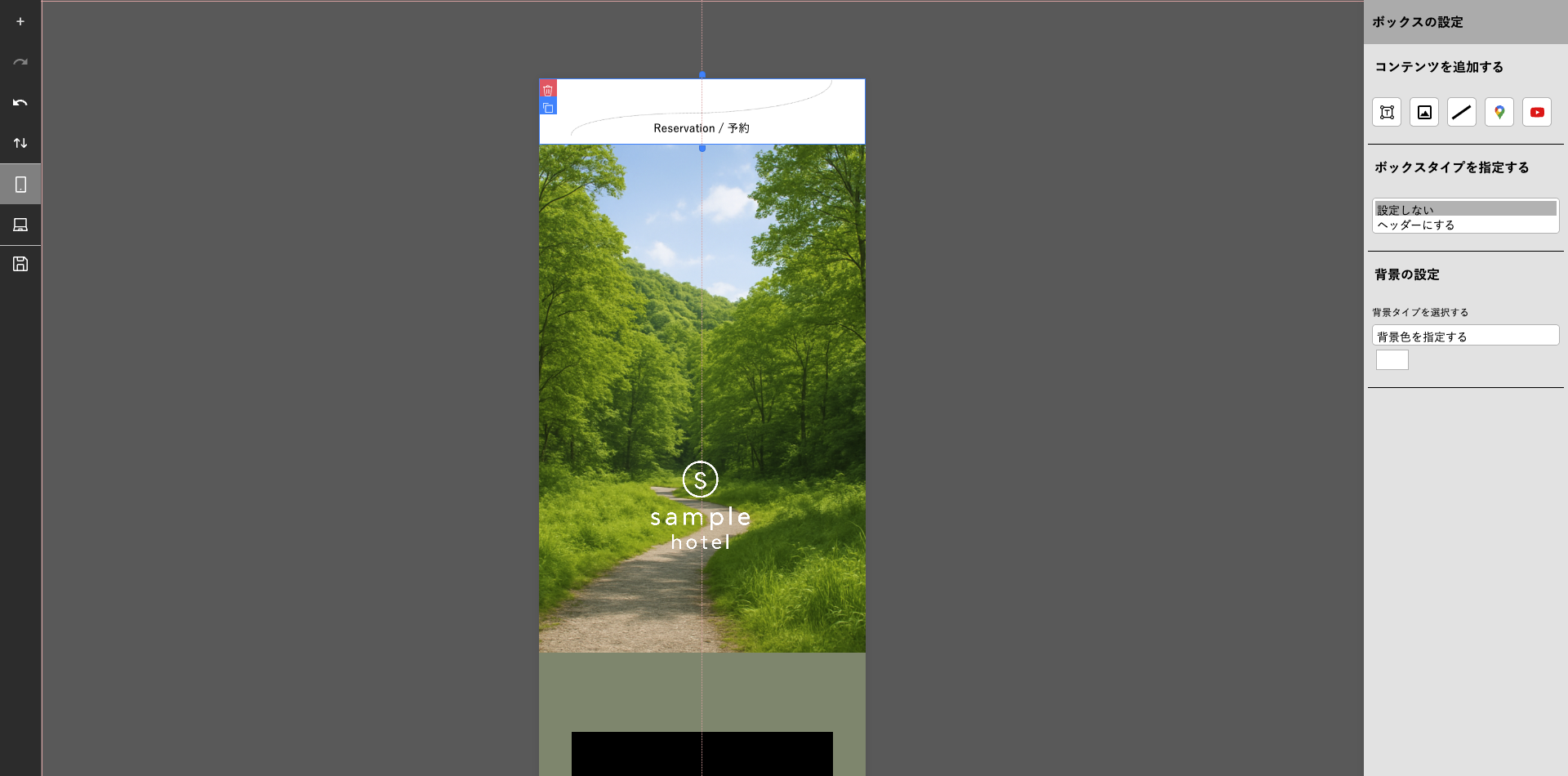
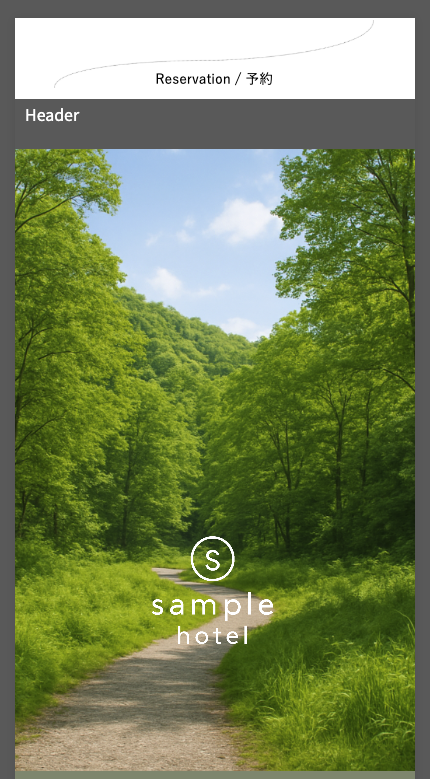
←正しく設定ができると、左図のように「Header」の文字が表示されます。