Appearance
必ずお読みください⚠️ AirHostの注意事項
AirHost連携機能は、現在一部の施設に限定して提供しています。
AirHostのアカウント作成が済んでいてそれぞれで部屋登録などのページ設定が完了していることを前提としております。
〈目次〉
AirHost上で行う操作 -5 Steps-
- 新しい販売チャンネルとしてCHILLNNを追加する
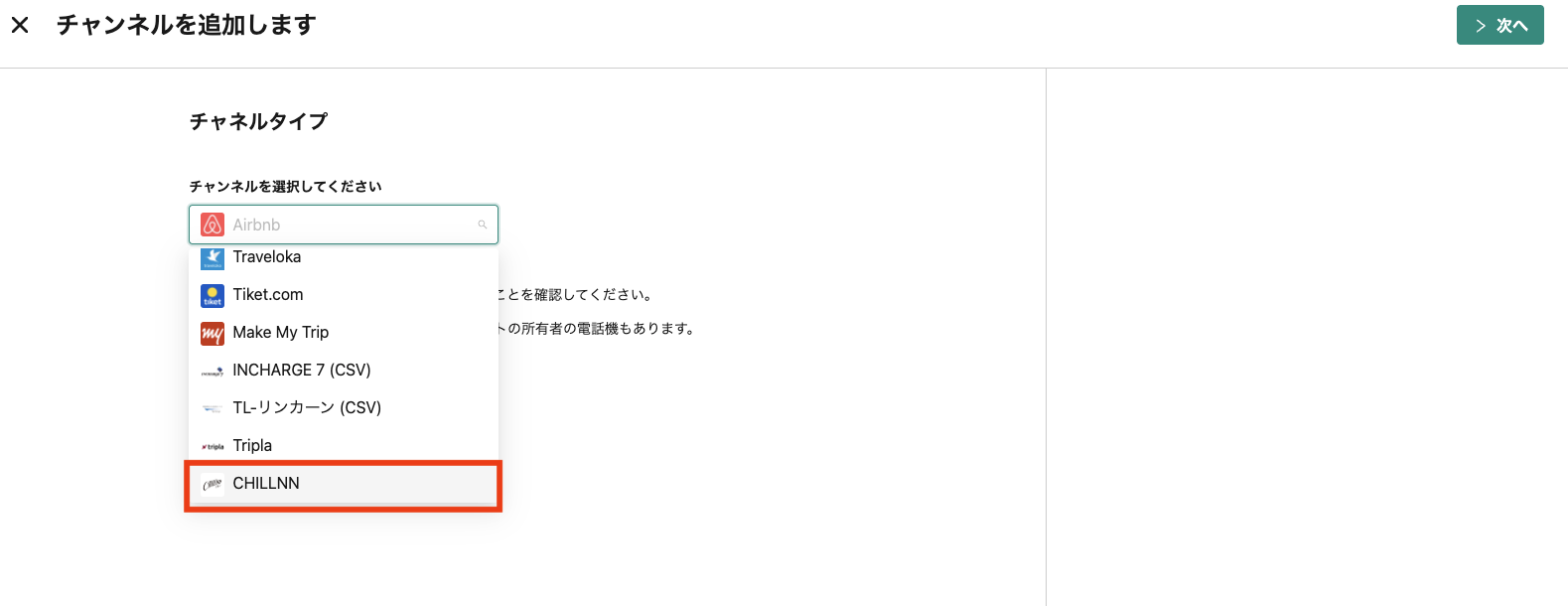
管理コンソール > チャンネル > ”チャンネルを追加します”より
”CHILLNN”を選択し、追加してください

↓
↓
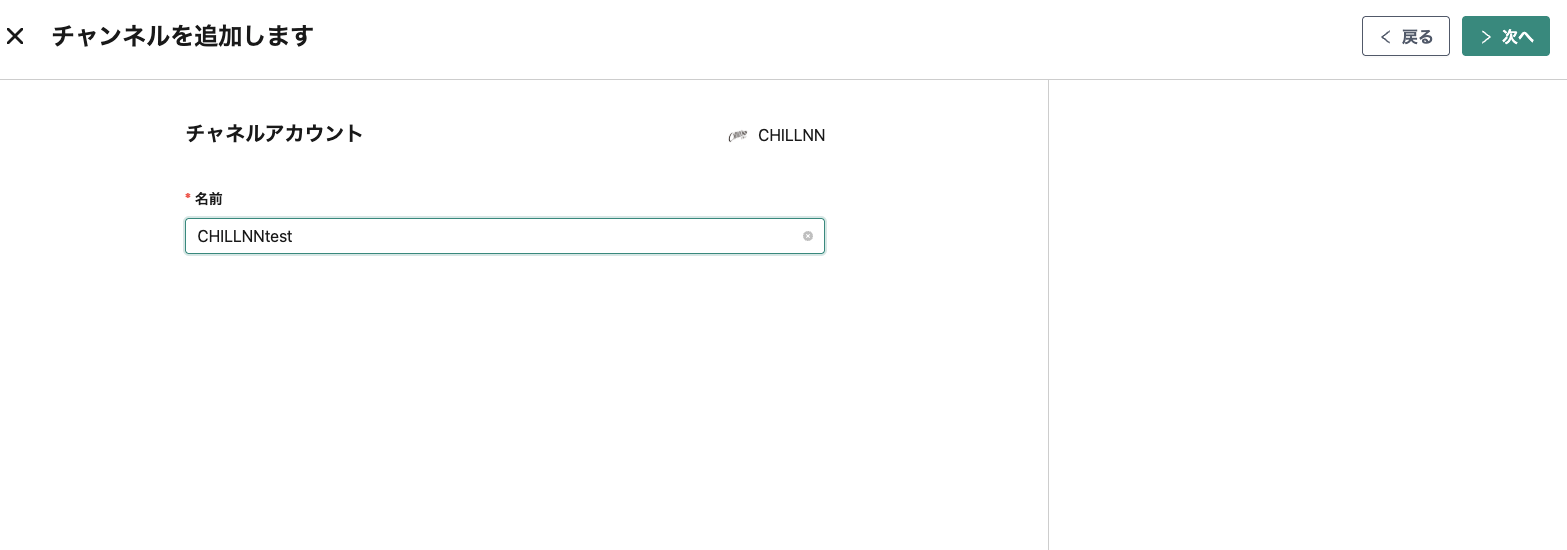
(ここで入力する名前に特に制限はありません)
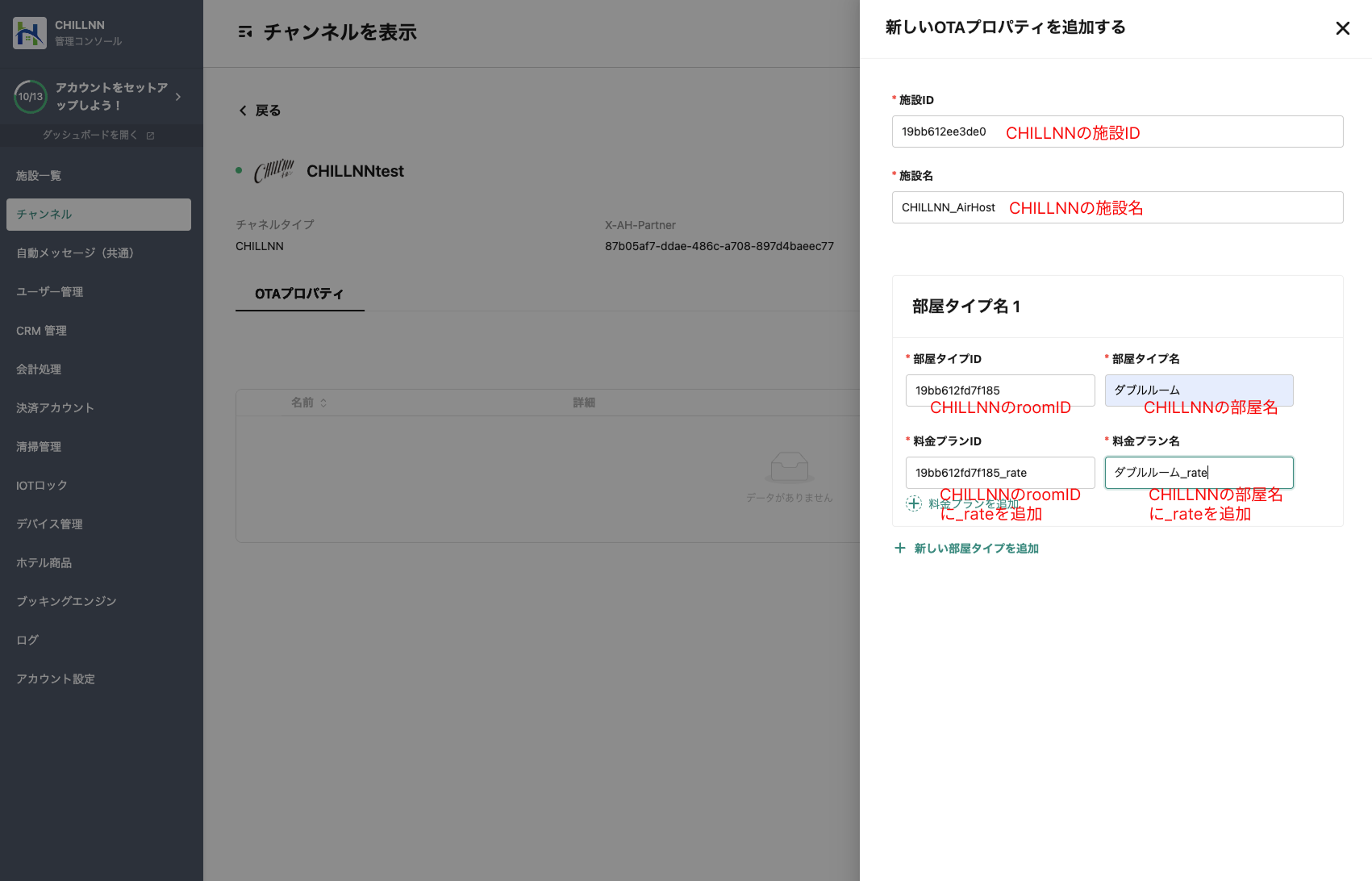
- 1で作成したチャンネルに、新しいOTAプロパティを追加する
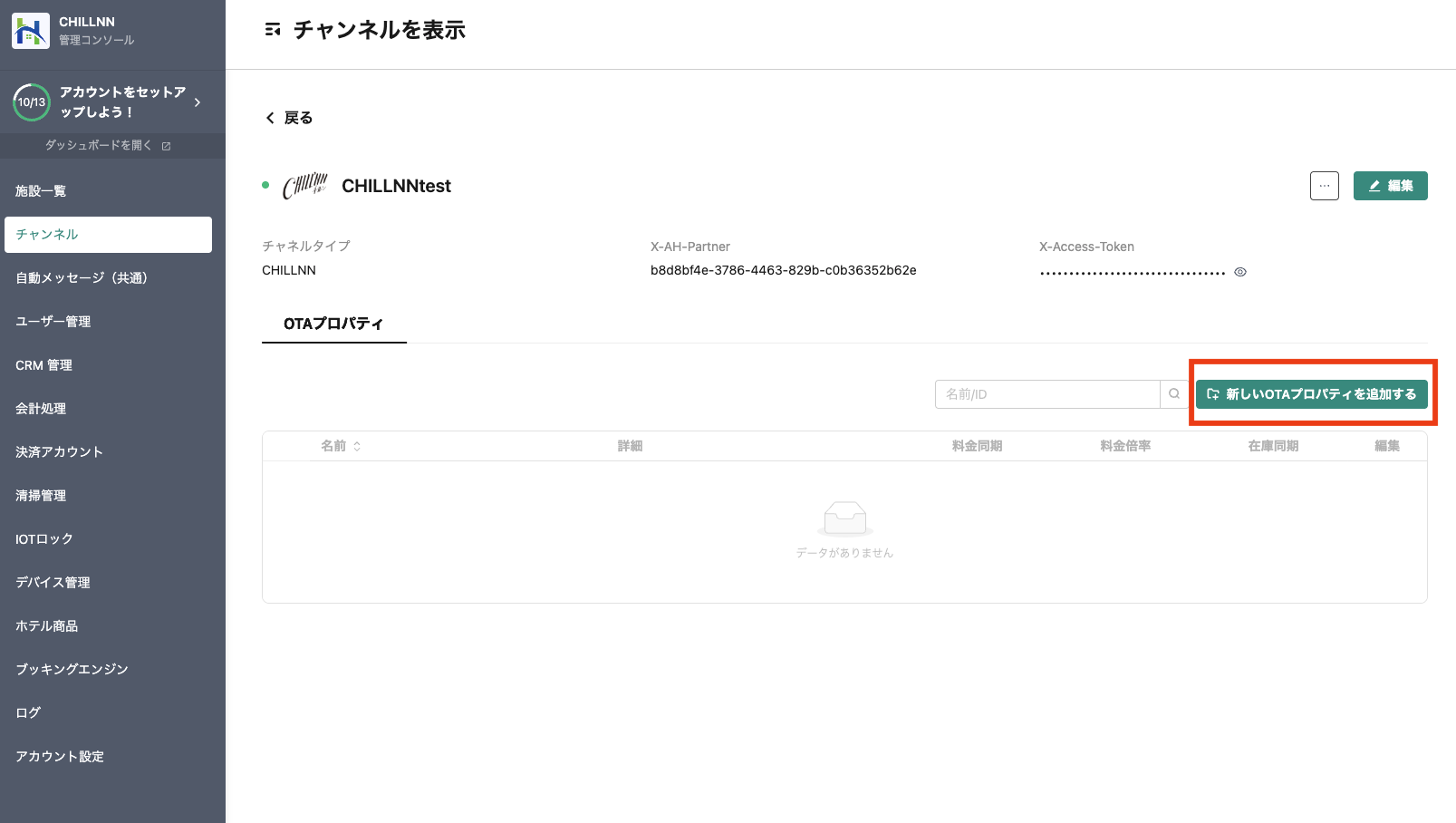
管理コンソール > チャンネル > ”新しいOTAプロパティを追加する”
↓
💡 ※写真は入力例です 部屋タイプID等はユニークなIDである必要があるため、
CHILLNNの管理画面を確認の上、下記のように入力してください
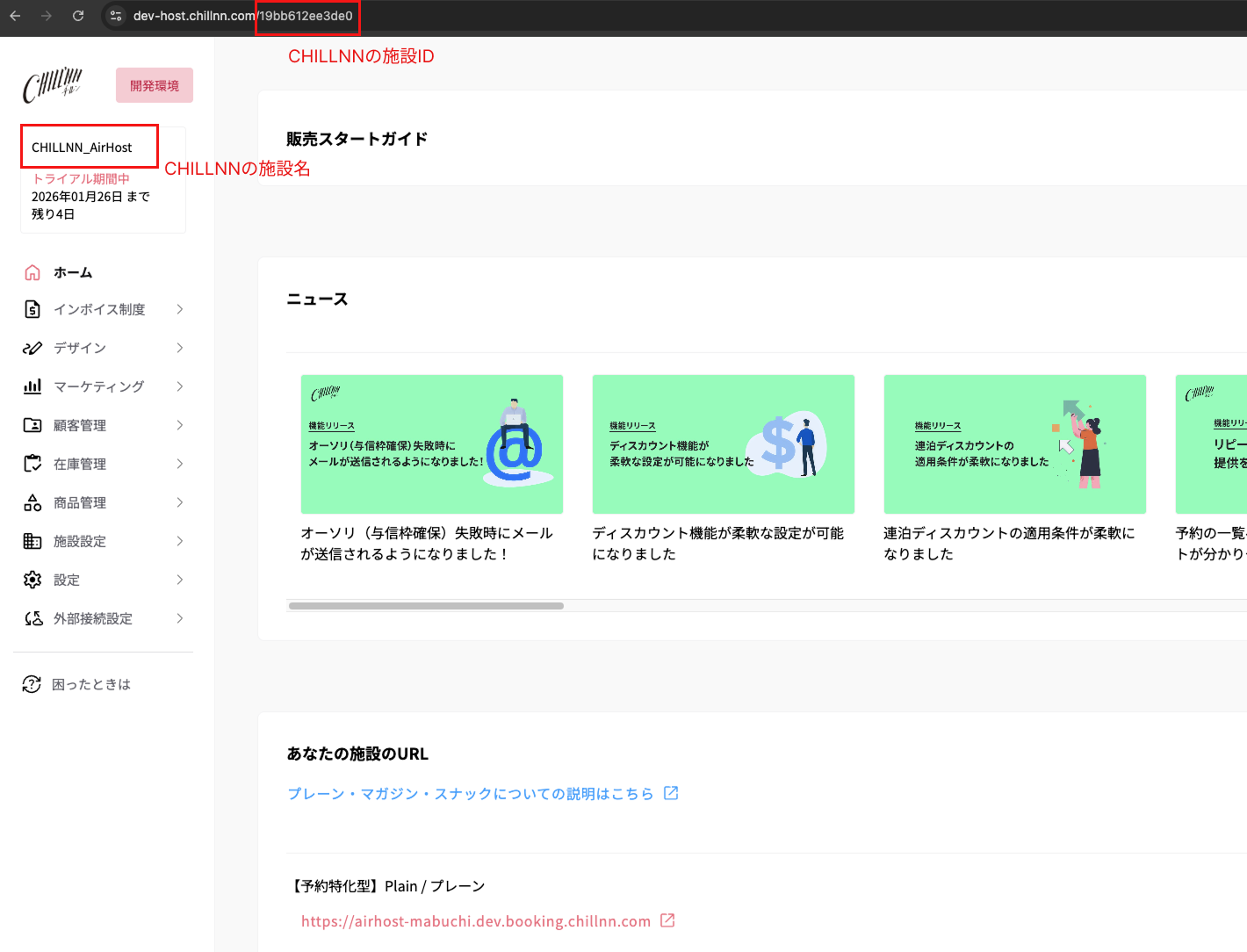
施設ID:CHILLNNの施設ID(トップページのURL末尾)
施設名:CHILLNNの施設名
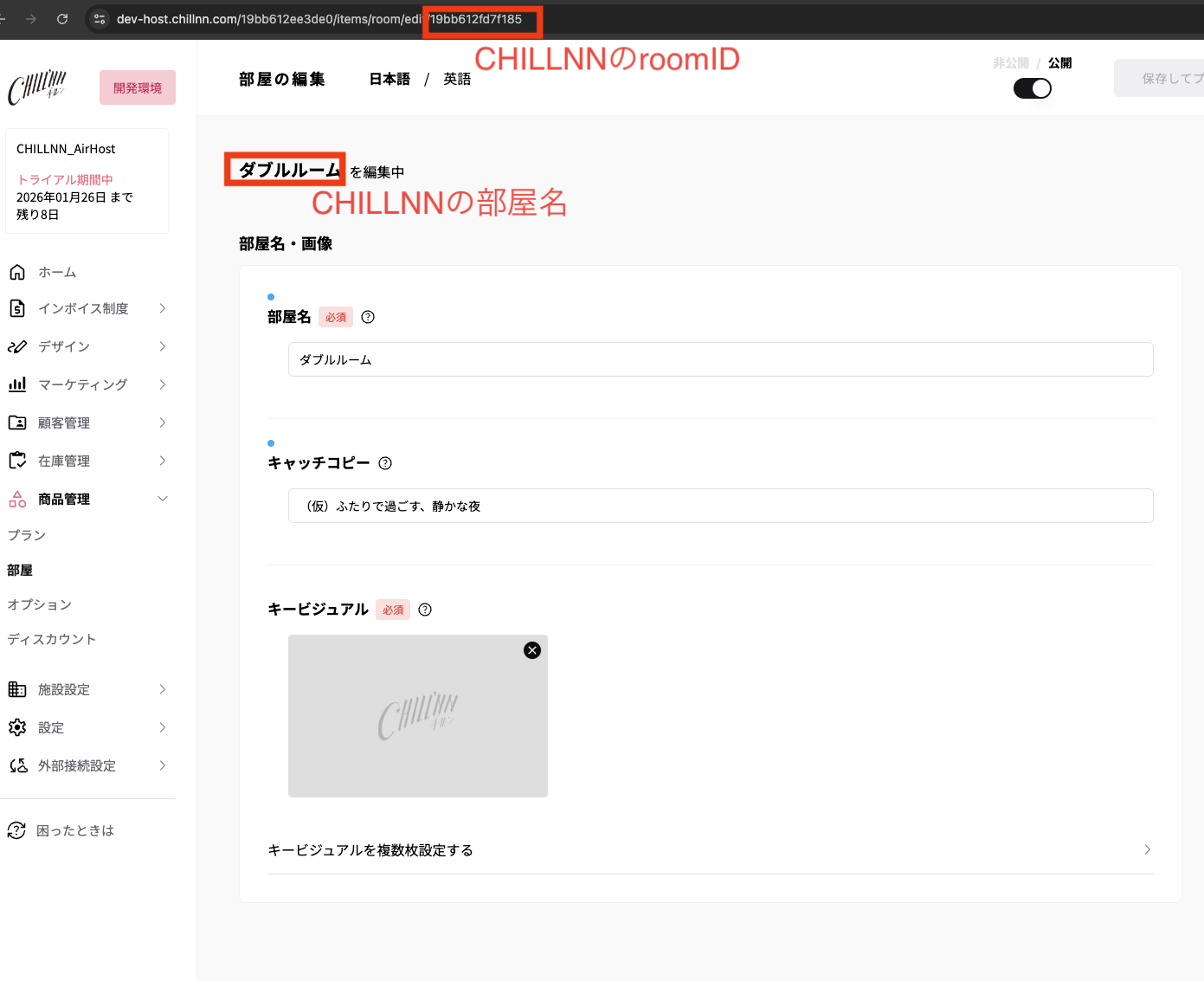
部屋タイプID:CHILLNNのroomID(
商品管理 > 部屋クリック時のURL末尾)部屋タイプ名:CHILLNNの部屋名
料金プランID:CHILLNNのroomIDに「_rate」を追加したもの
料金プラン名:CHILLNNの部屋名に「_rate」を追加したもの
※複数料金プランを紐づける場合は_rate_1,_rate_2のように入力してください
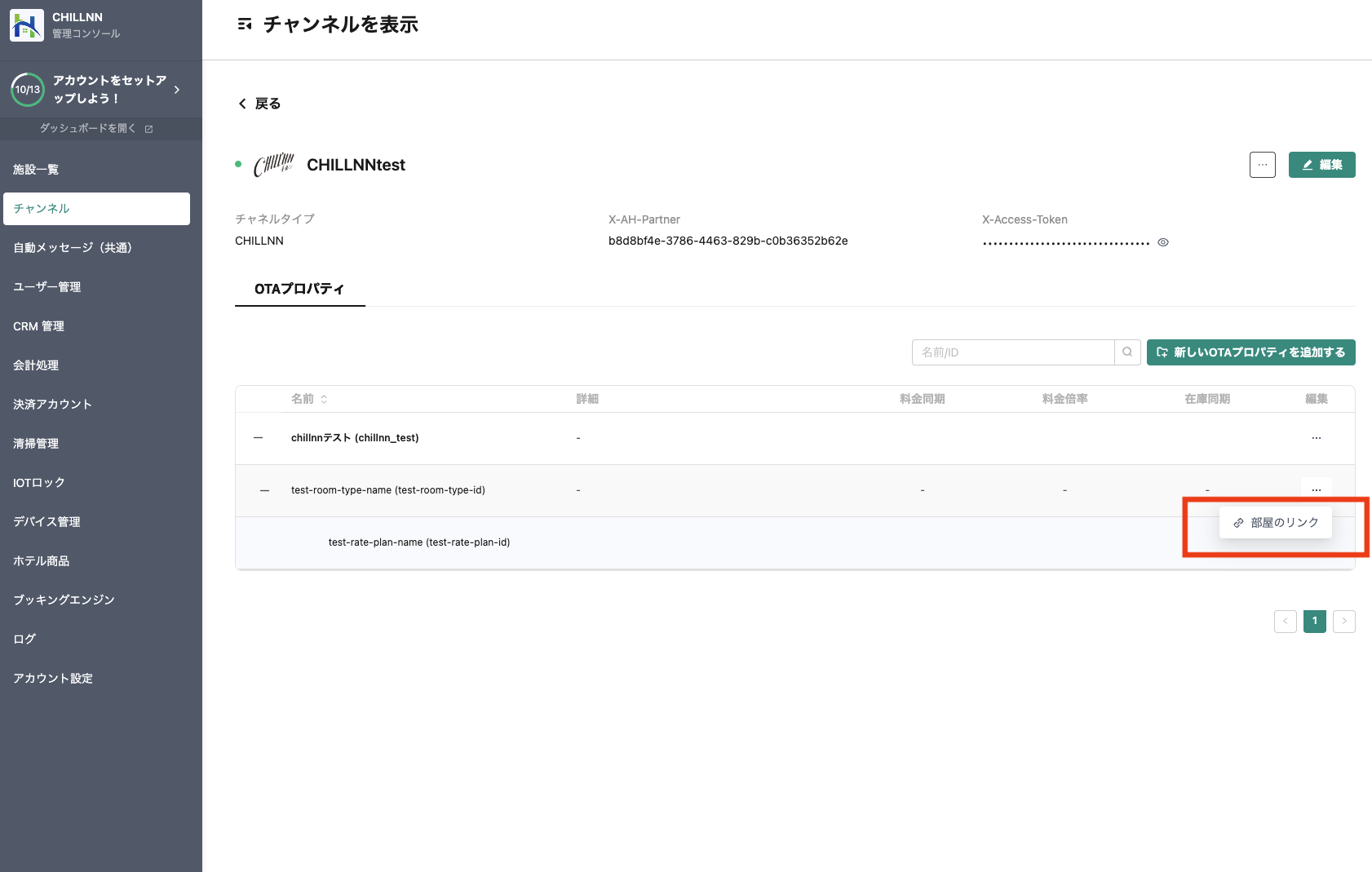
- 2で作成したOTAプロパティについて、部屋のリンク設定を行う
管理コンソール > チャンネル > ”部屋のリンク”
↓
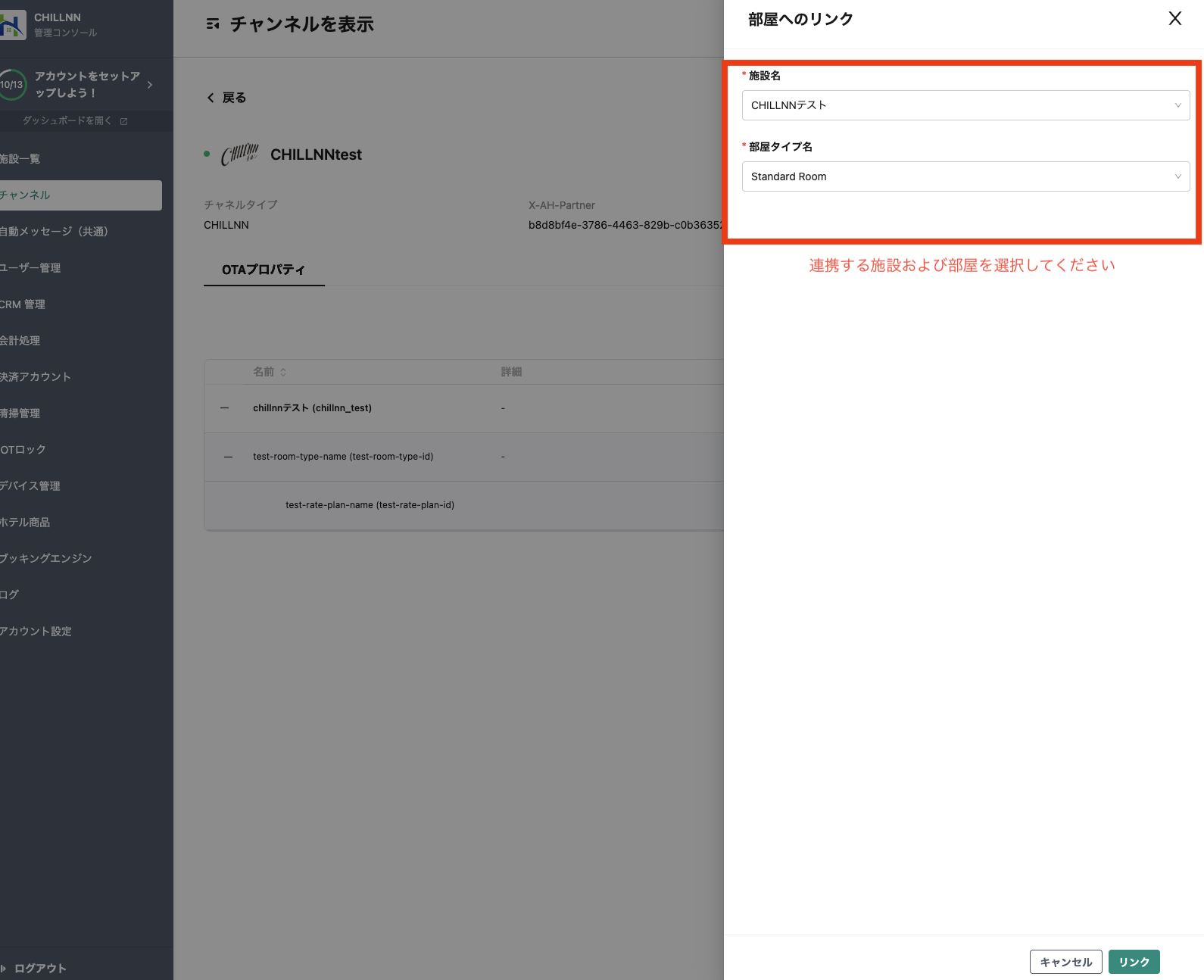
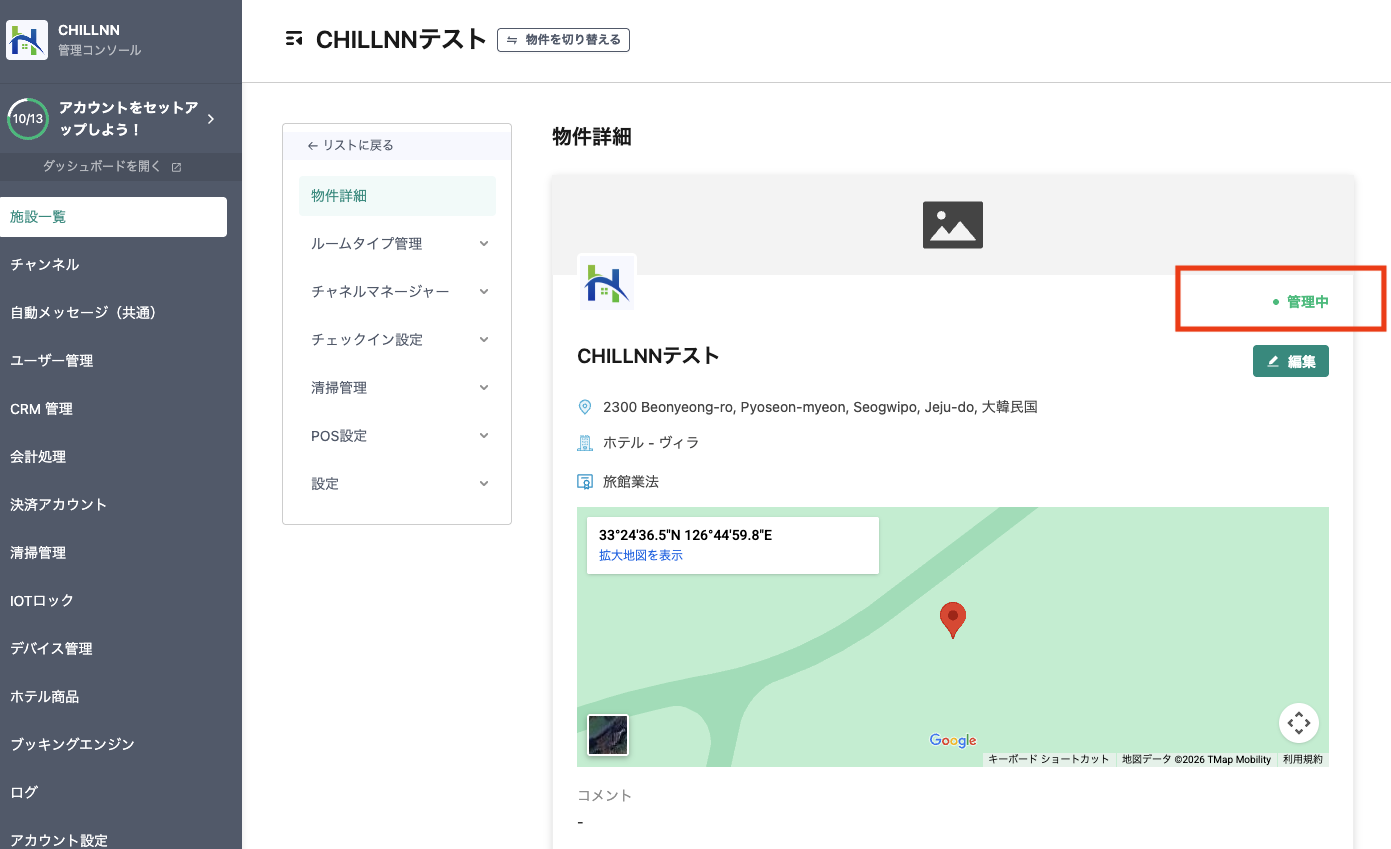
💡 連携したい施設が出てこない場合
管理コンソール > 施設一覧 > 物件詳細 > 管理中ステータスCHILLNNとの連携にあたって、「管理中」となっていることを確認してください。
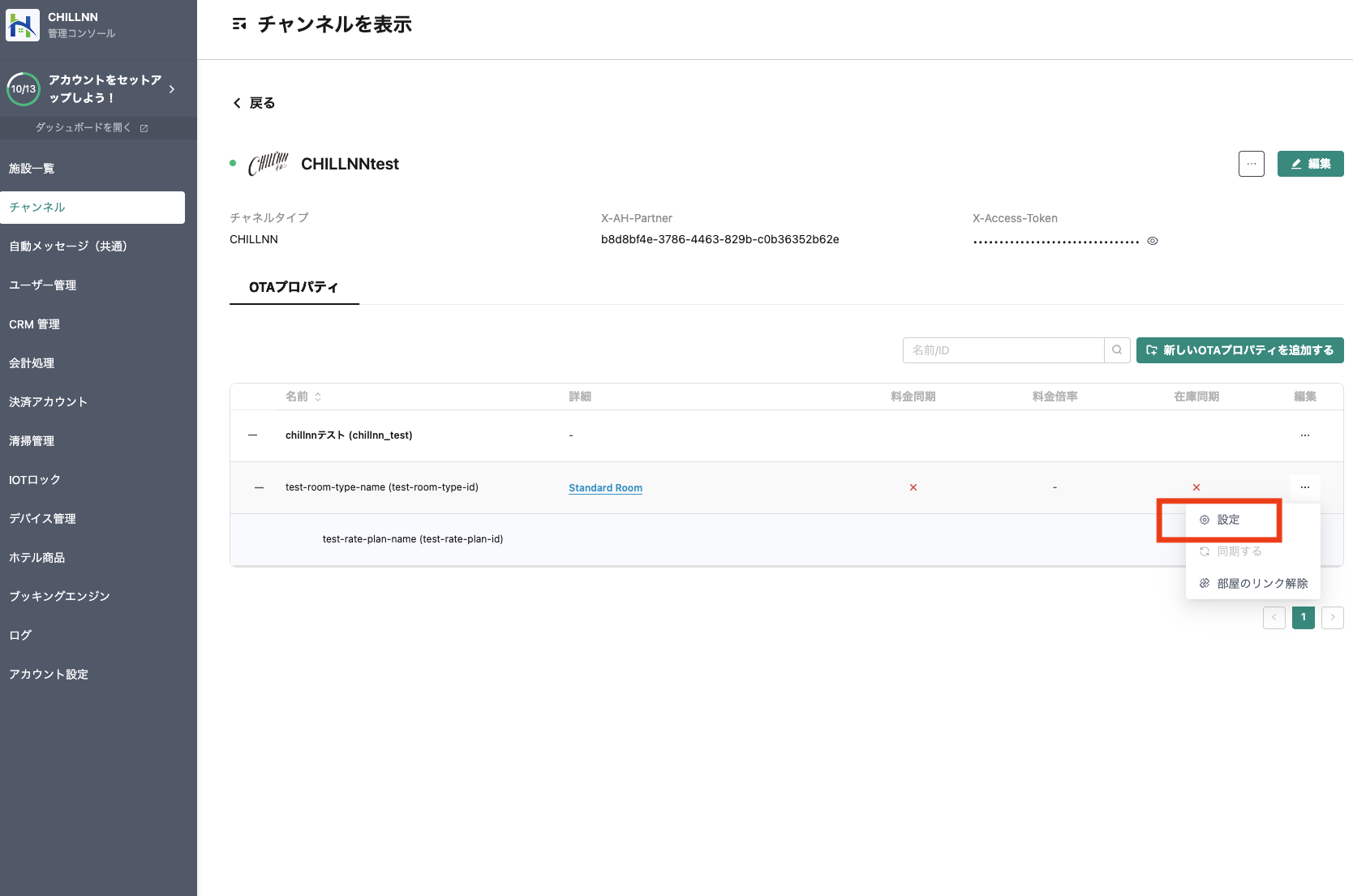
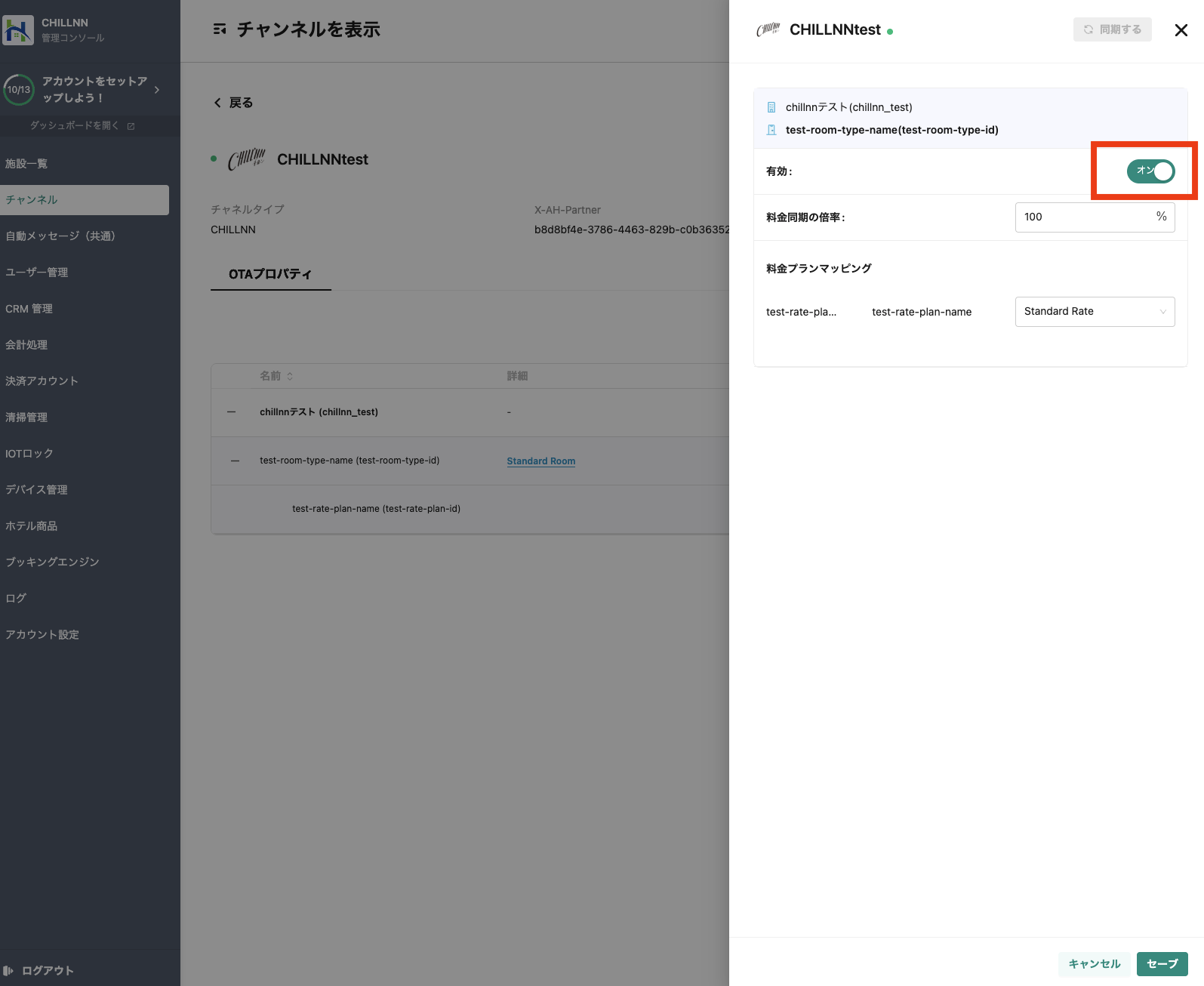
- 3でリンクした部屋の有効化を行います
管理コンソール > チャンネル>「・・・」をクリックし「設定」
↓
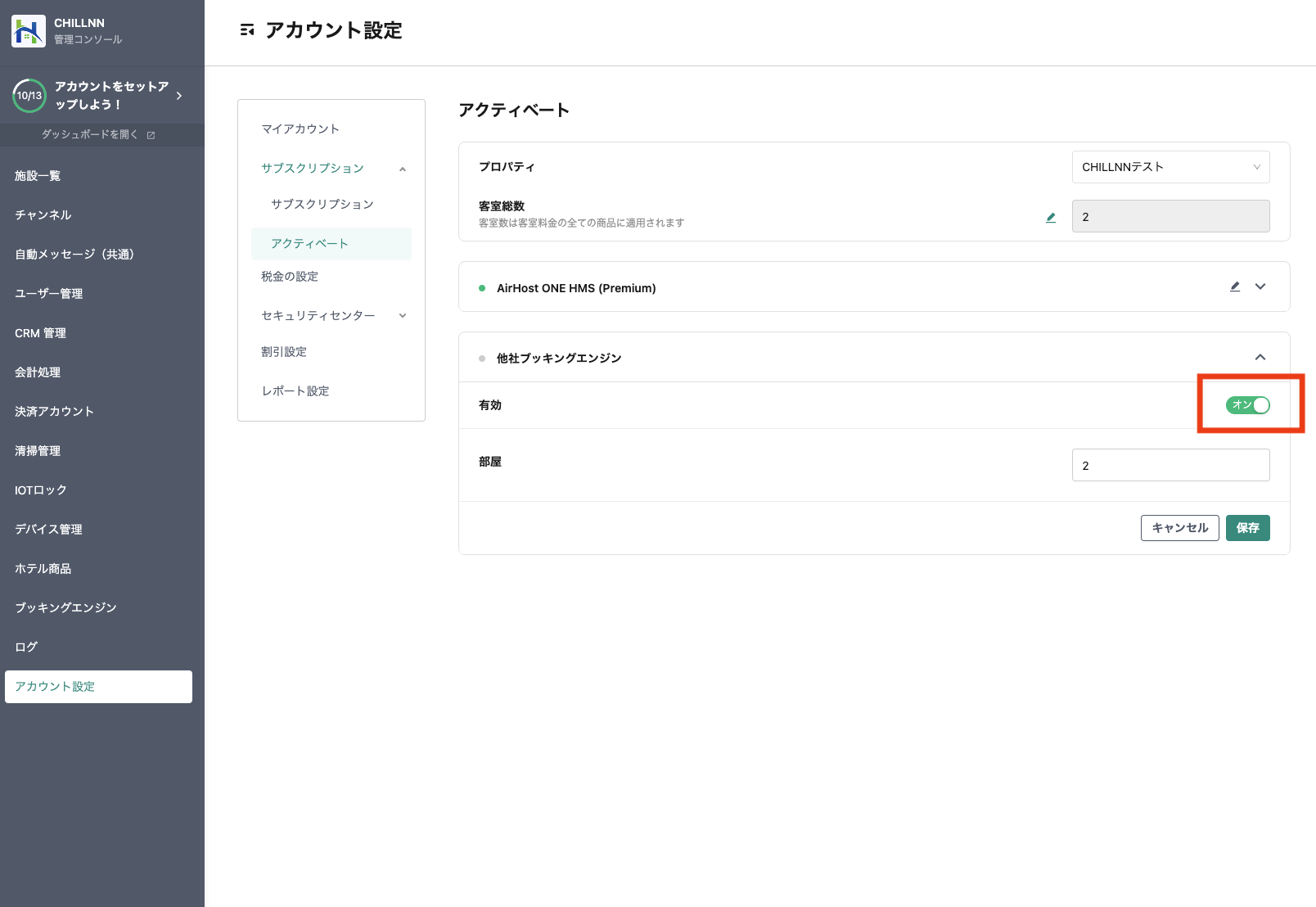
- アカウント設定より他社ブッキングエンジンをアクティベートする
管理コンソール > アカウント設定 > サブスクリプション > アクティベートより
対象プロパティを選択し、他社ブッキングエンジン > ”有効”にしてください
CHILLNN上で行う操作-3 Steps-
- サイコン設定にAirHostを登録する
管理画面 > 外部接続設定 > サイトコントローラーよりAirHostを選択してください
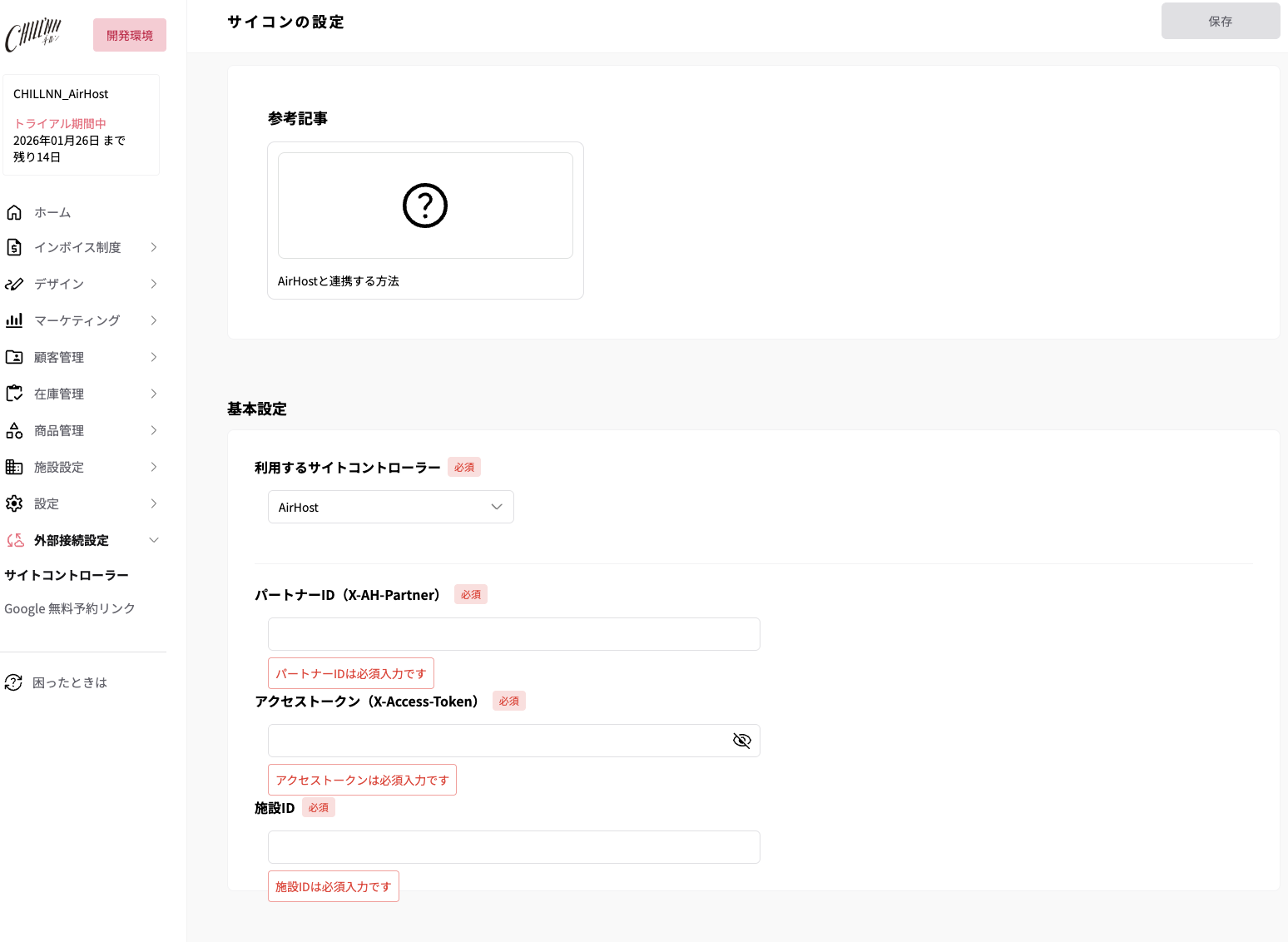
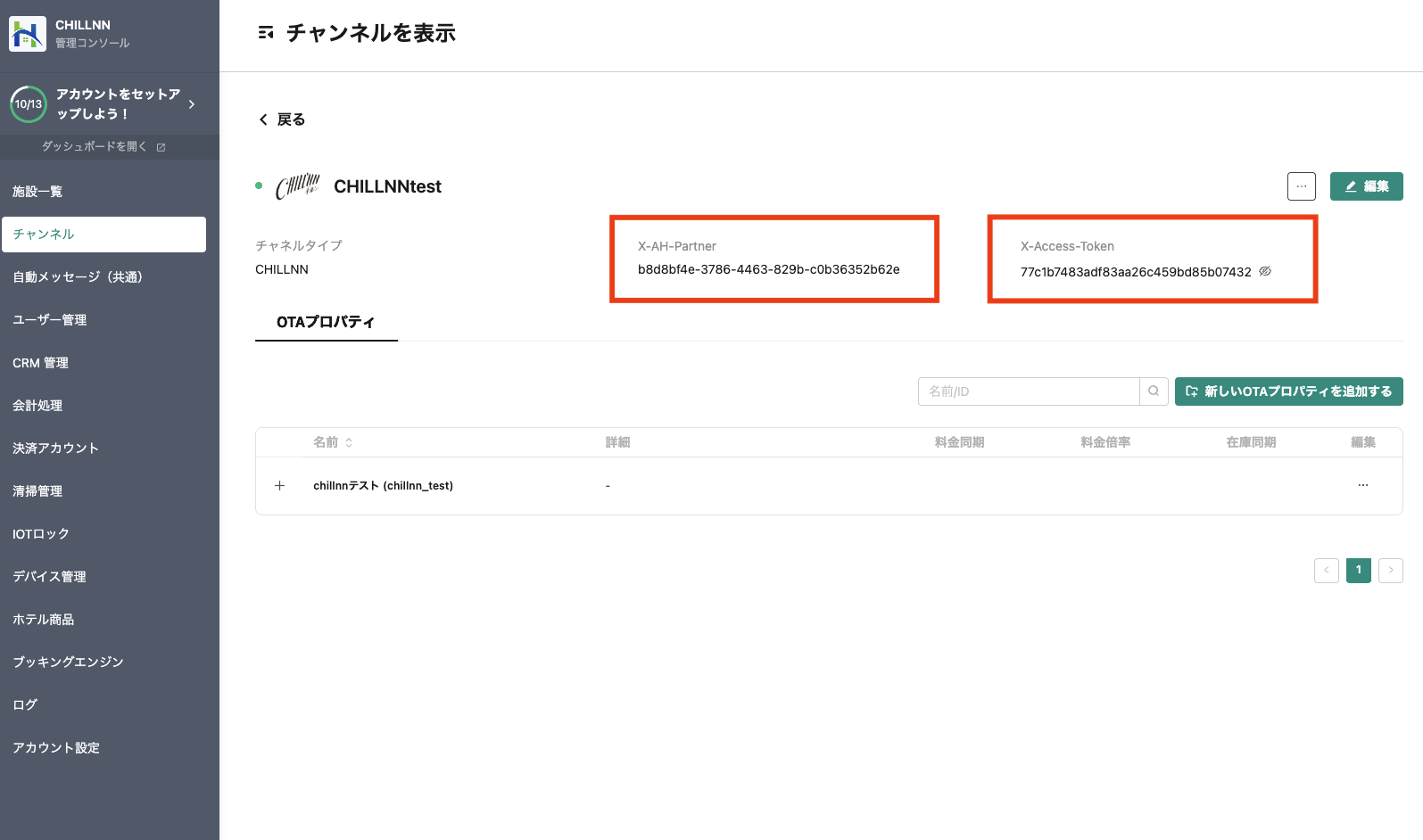
必須入力の3項目の対応は下記になります。
パートナーID:管理コンソール > チャンネル > X-AH-Partnerアクセストークン:管理コンソール > チャンネル > X-Access-Token
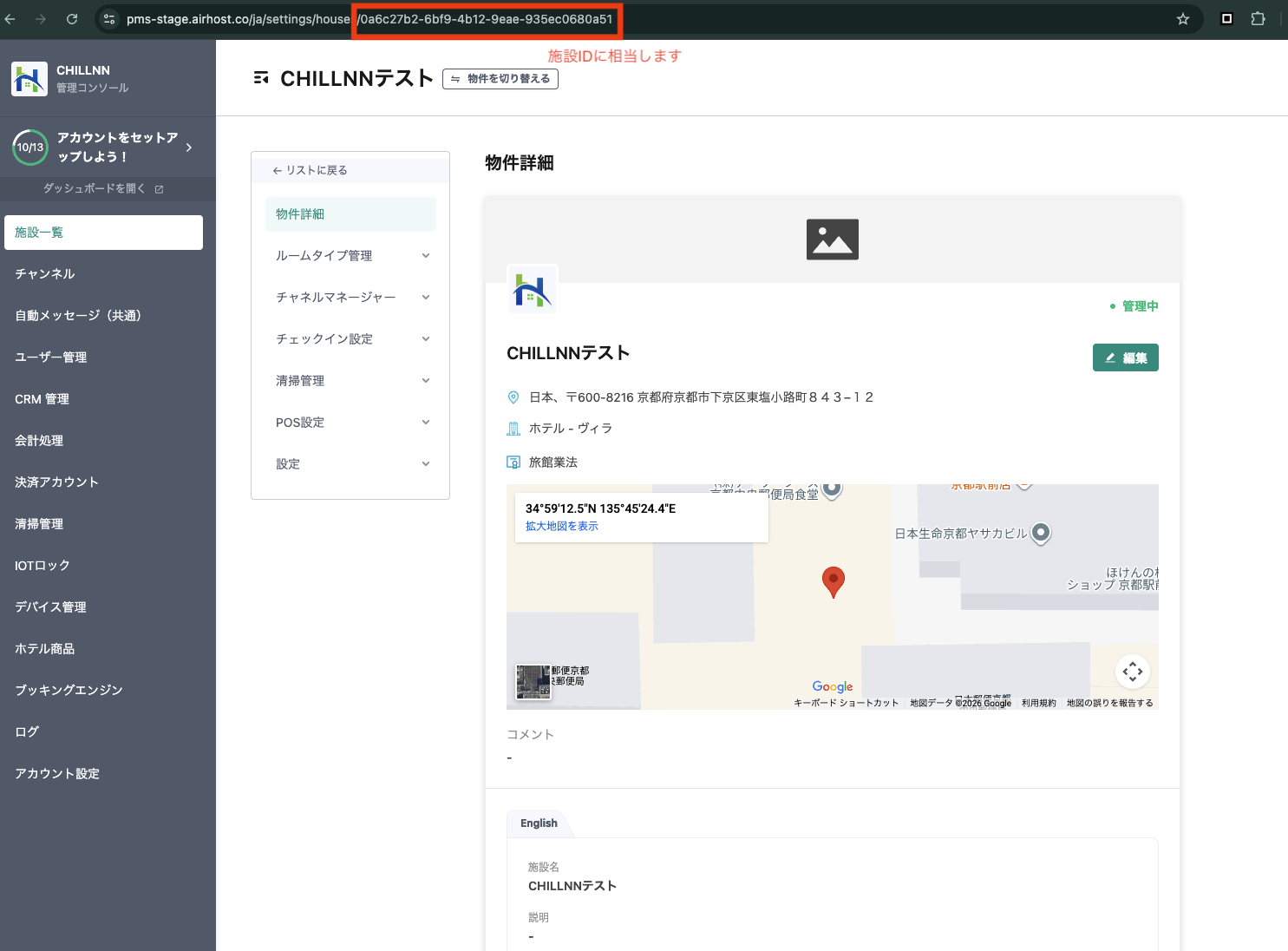
施設ID:管理コンソール > 施設一覧 > の末尾URL
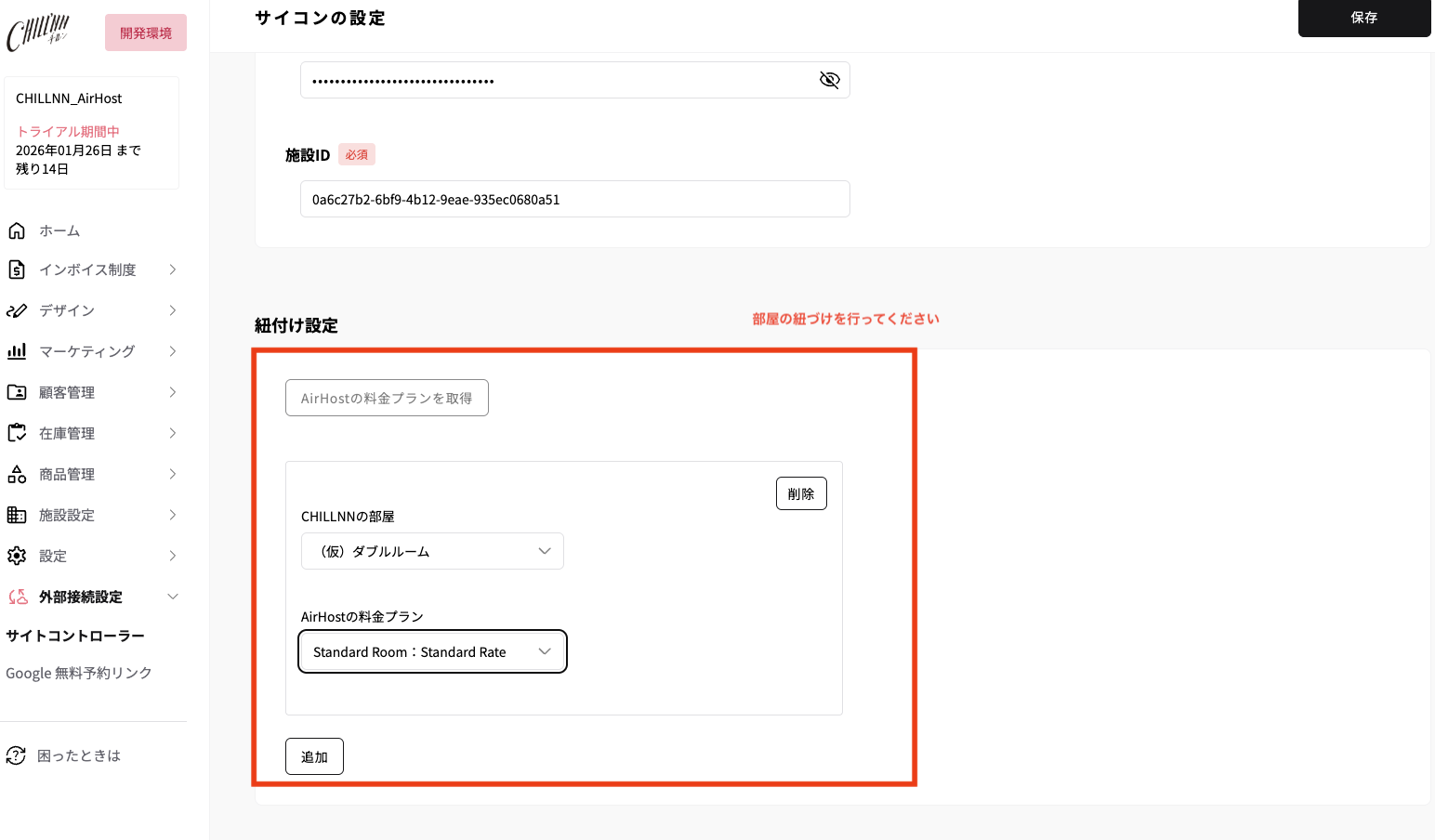
- AirHostの料金プランとの紐づけを行う
“AirHostの料金プランを取得”よりCHILLNNの部屋との紐づけを行ってください
保存後、AirHostでの設定期間で在庫・料金連携が行われます
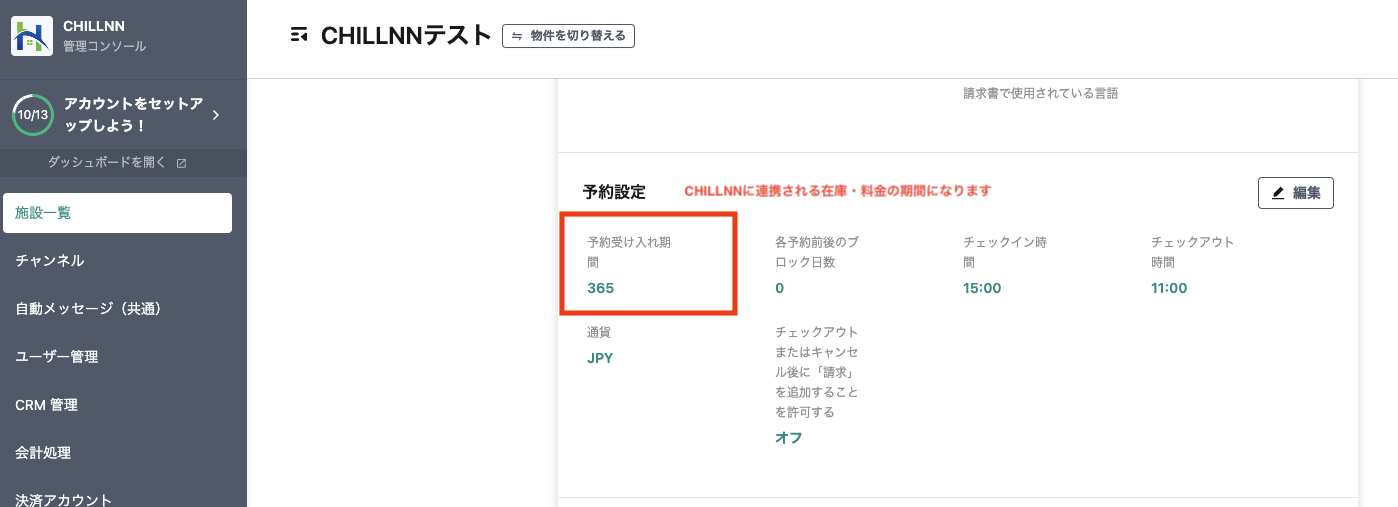
AirHostでの設定期間=管理コンソール > 施設一覧 > 物件詳細 > 予約設定>「予約受入期間」
CHILLNNと料金・在庫について連携する期間になります。(写真の例では365日)
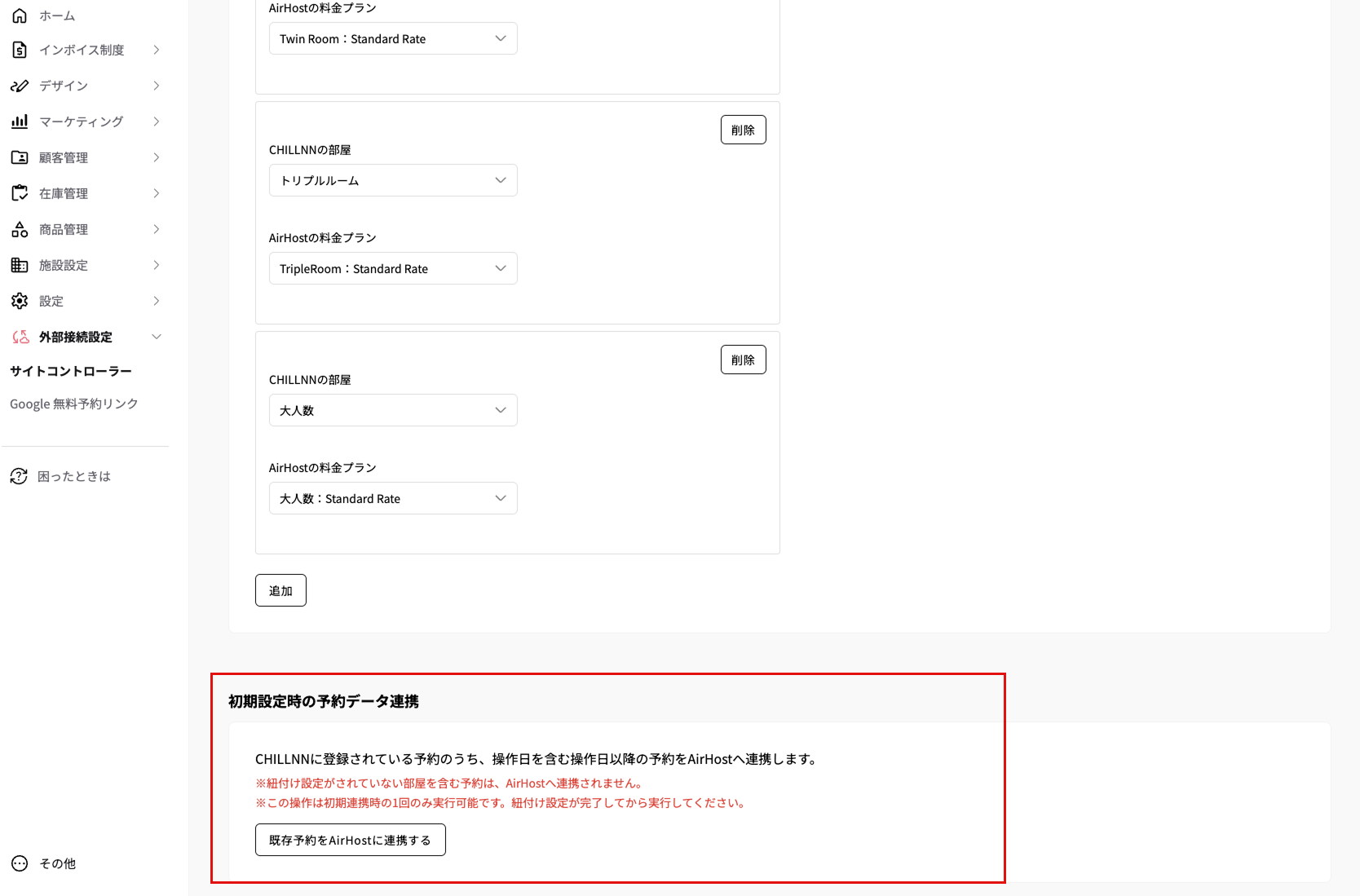
- 上記が完了後、操作日以降の予約データの連携が可能になります。
※紐付け設定がされていない部屋を含む予約は、AirHostへ連携されません。
※この操作は初期連携時の1回のみ実行可能です。紐付け設定が完了してから実行してください。
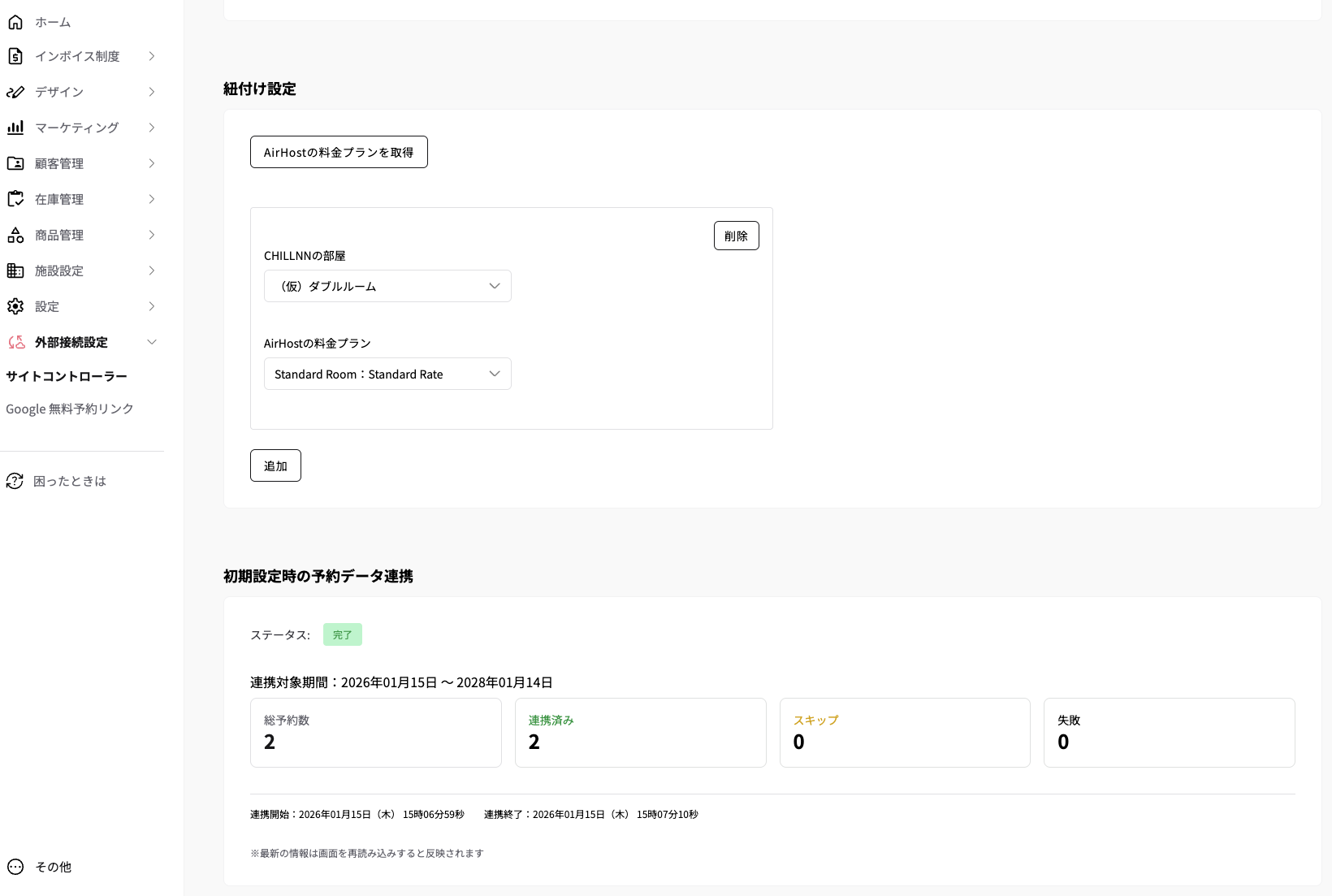
また、進捗状況等は写真のように表示されます
そのほかの注意事項
CHILLNNで提供できる在庫数について
CHILLNN管理画面 > 商品管理 > 部屋 > 在庫 > 提供できる部屋の数にて在庫数の設定が可能です。
(基本的にはエアホストでの在庫数と同様の設定をしていただくかと思います)
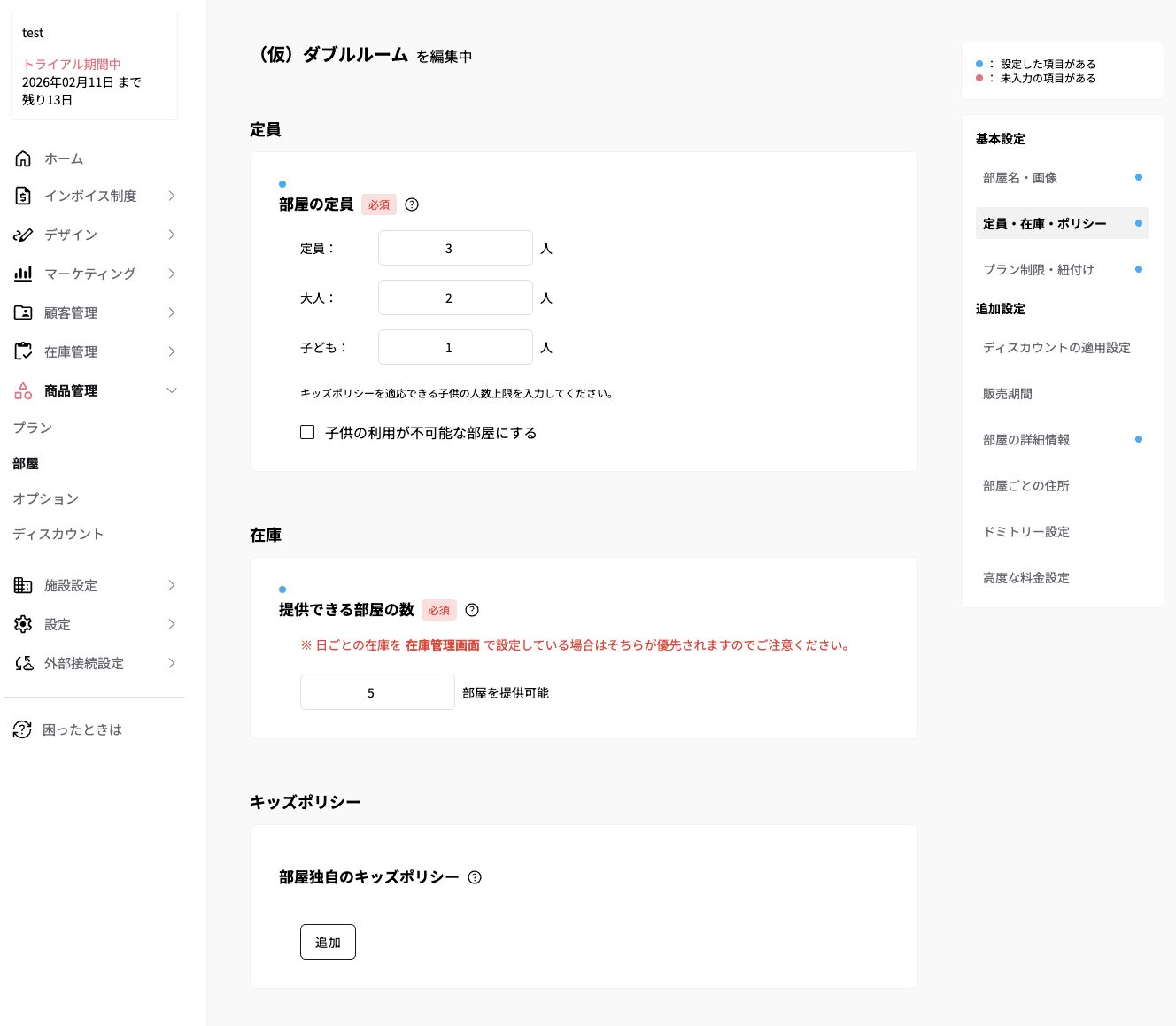
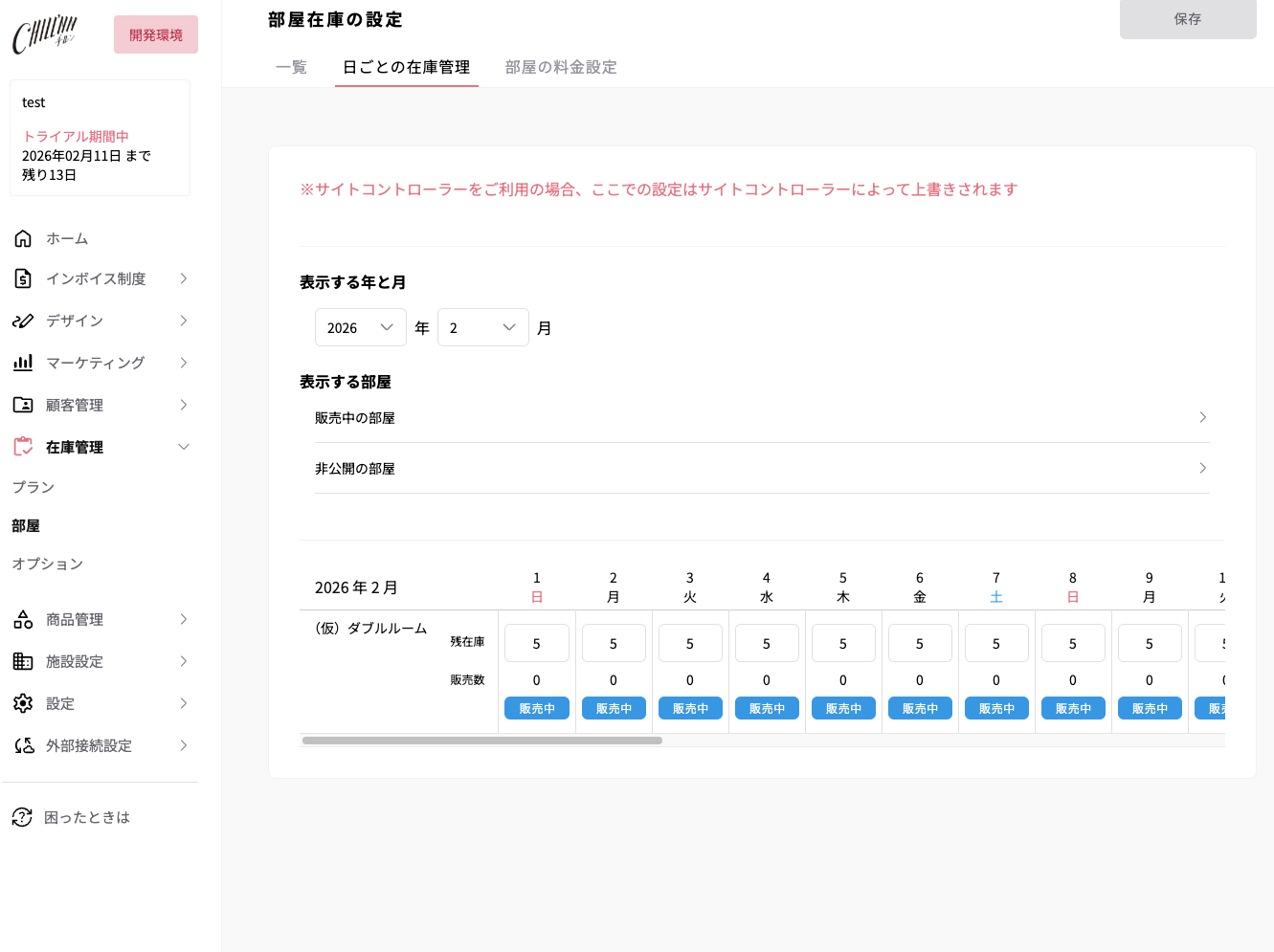
💡 在庫管理画面での在庫(残在庫+販売数)は 上記で設定した「提供できる部屋の数」以下にしかなりませんのでご注意下さい
CHILLNNとエアホストの料金連携について CHILLNNとエアホストの接続では、料金においてルームチャージのみ連動します。
つきましては、ルームチャージを紐付けていただき、ルームチャージ+αの料金はCHILLNN管理画面のプラン等でご設定いただければと思います。

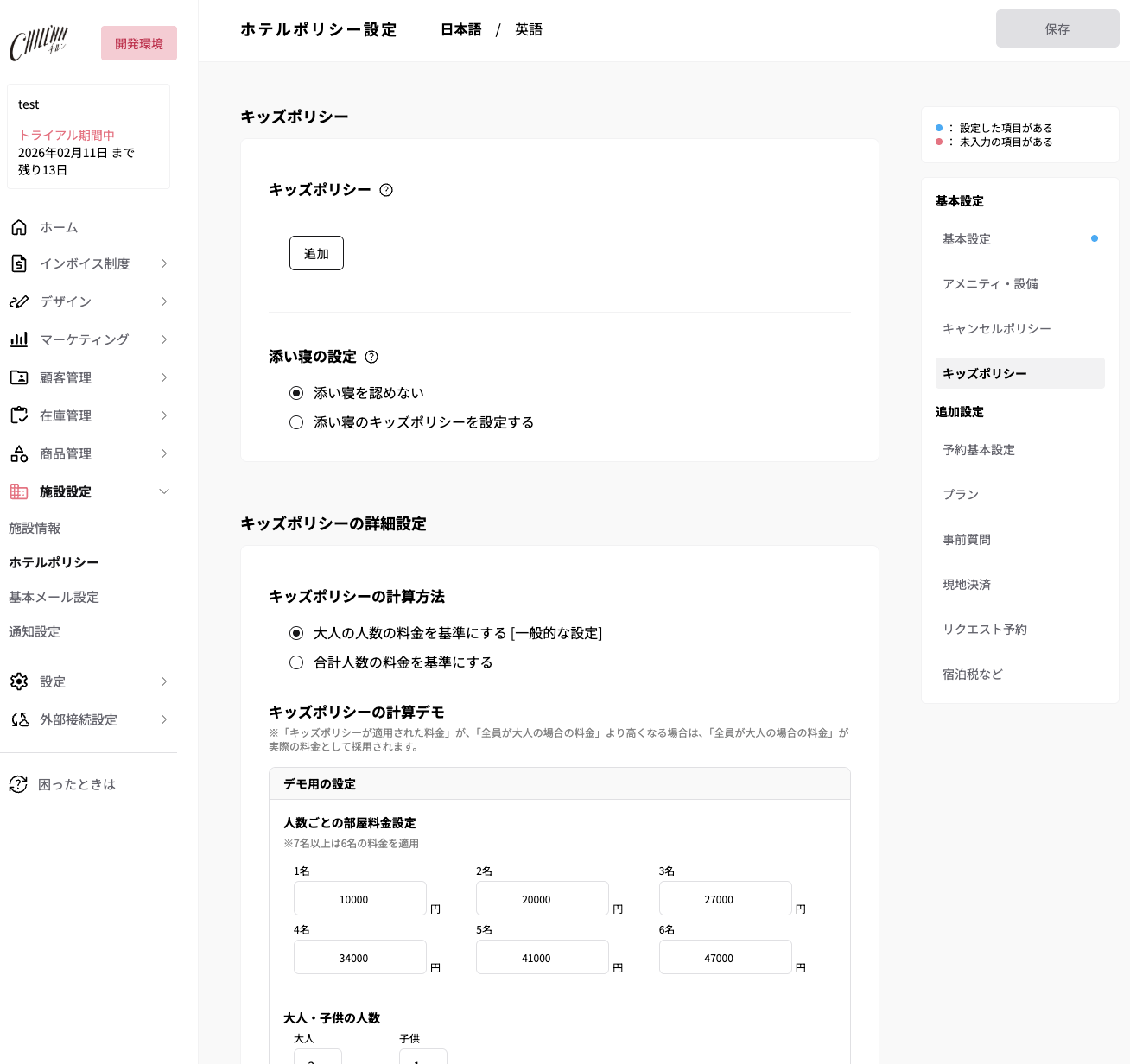
キッズポリシーについて キッズポリシー(子供の料金)は CHILLNN側で設定していただきます。
CHILLNN管理画面 > 施設設定 > ホテルポリシー > キッズポリシー
チェックイン、チェックアウト時刻について
CHILLNN側の設定:管理画面 > 施設設定 > ホテルポリシー > 基本設定エアホスト側の設定:管理コンソール > 施設一覧 > 部件詳細 > 予約設定>「チェックイン時刻・チェックアウト時刻」CHILLNNで日帰り予約を受け付ける場合、CHILLNNで設定するチェックイン時刻・チェックアウト時刻は、エアホスト側で設定されているチェックイン・アウト可能時間の範囲内である必要があります。
💡
OK例 ✅
- エアホストの設定
- チェックイン:15:00〜
- チェックアウト:〜11:00
- CHILLNN(日帰り)の設定
- チェックイン:16:00
- チェックアウト:10:00
NG例 ❌
- エアホストの設定
- チェックイン:15:00〜
- チェックアウト:〜11:00
- CHILLNN(日帰り)の設定
- チェックイン:14:00
- チェックアウト:12:00