Appearance
販売前の確認事項
販売開始前には、必ず 予約〜顧客管理の動作確認 を行いましょう。
チェックポイント
- [ ] 正しい金額で表示されているか
- [ ] 登録した画像や文言に誤りがないか
- [ ] 顧客情報が正しく取得・管理できるか
- [ ] お客様に送信されるメール内容に誤りがないか
- [ ] 施設側に送信される予約通知が正しく届くか
- [ ] 顧客情報の確認・操作・管理方法についての事前予習
- [ ] 入金情報の登録ができているか
入金情報が未入力の場合、事前決済が行えません。設定 > 入金先情報からご設定ください
テスト予約について
CHILLNNの管理画面からは、決済情報を入力せずにテスト予約 を行うことができます。
販売開始前に必ずテスト予約を実施してください。
テスト予約の目的
予約導線の確認
- [ ] 予約処理の流れの確認
- [ ] サイトコントローラーやPMSなど外部システムとの連携確認
- [ ] 販売価格が正しく表示・予約されるかの確認
テスト予約の使い方
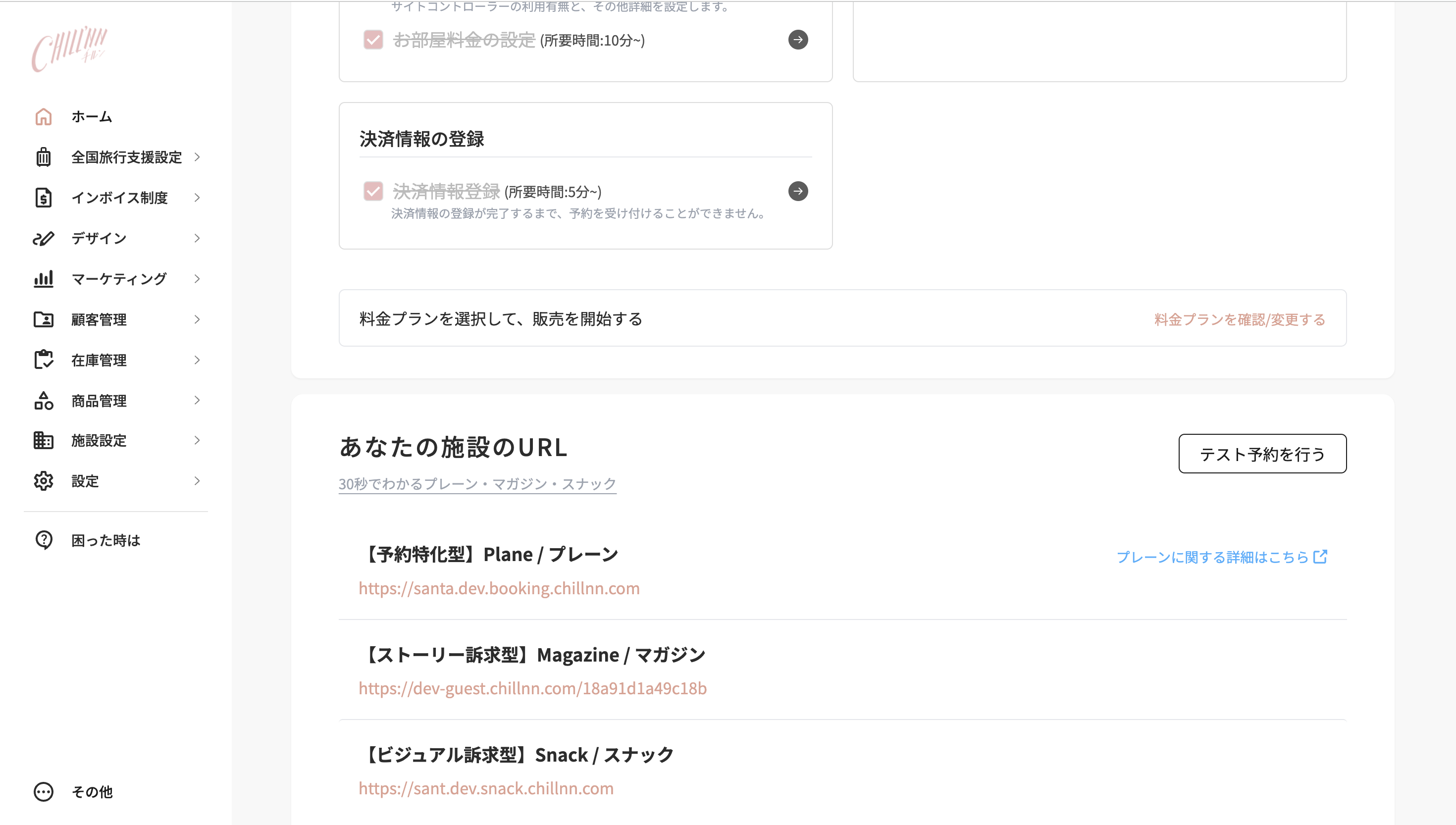
- 管理画面の 「ホーム」画面 下部の「テスト予約を行う」よりテスト予約を開始できます。
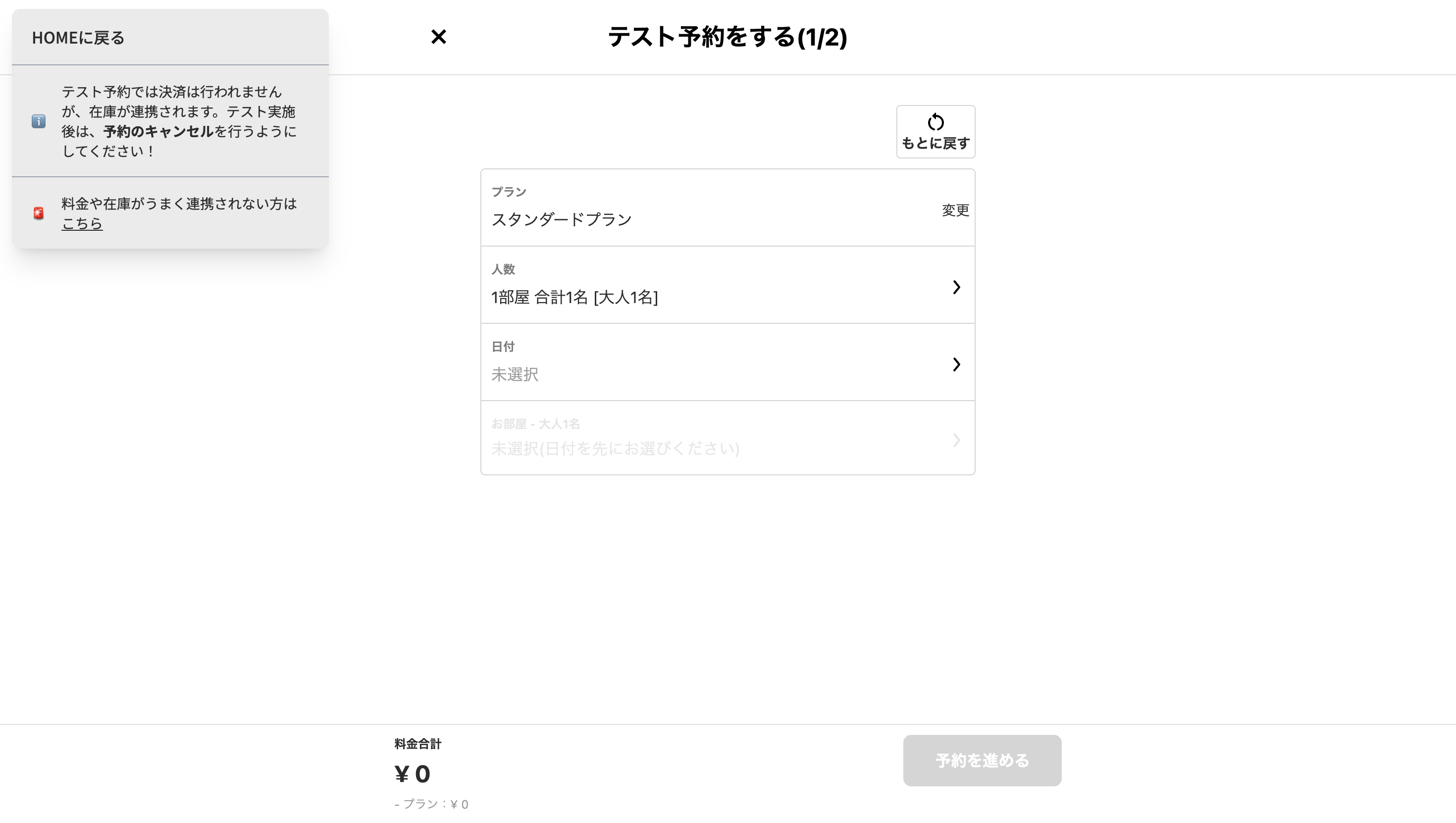
- ボタンをクリックすると、実際の販売ページと同様のUXで予約可能なページに遷移します。
- 遷移先のページから、テスト予約を実施してください。
※在庫数は変動しますので、テスト後は必ずキャンセル処理を行ってください。
注意事項
- テスト予約では、決済は発生しませんが、在庫は連動します。テスト予約を行った後は、必ず予約をキャンセルするようにしてください。
- テスト予約でもお部屋の在庫を入れないと行うことはできません。お部屋の在庫を入れ、予約ができるような状態で行うようお願いいたします。
テスト予約できない時は?
- まずは下記をご覧ください。
- [予約トラブル診断ナビ]でセルフチェックができます!ご確認ください。
プレビューについて
- 各デザインの 実際の予約ページURL が、そのままプレビュー画面となります。
- プレビューをご確認いただく際は、管理画面の該当箇所からURLを取得し、ブラウザで開いてご確認ください。
管理画面:ホームから確認する方法
管理画面:ホーム下部
「あなたの施設のURL」に、それぞれ作成したデザインページのURLが表示されます。
各デザインページの設定画面から確認する方法
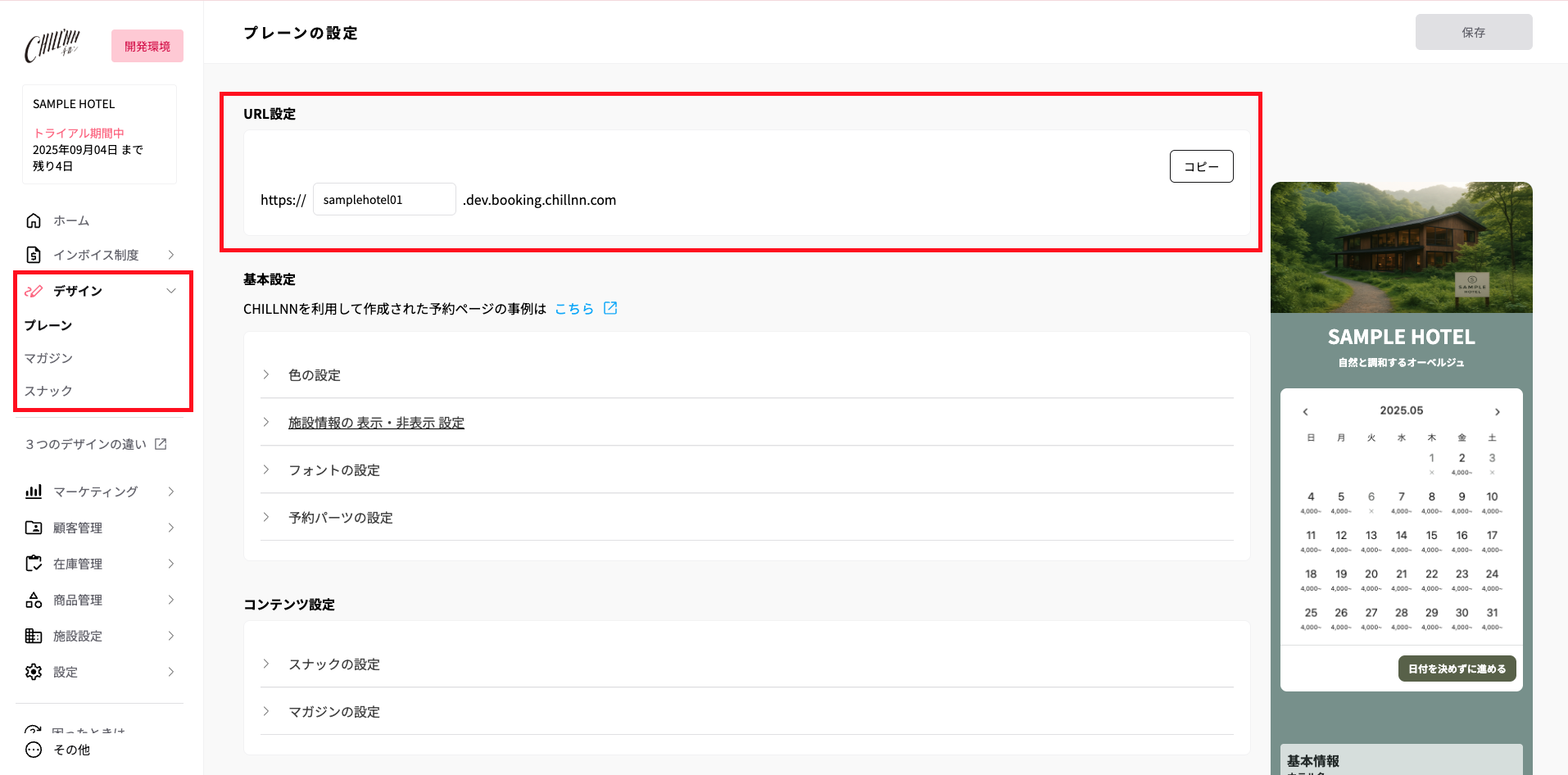
プレーン
デザイン > プレーン > URL設定
マガジン
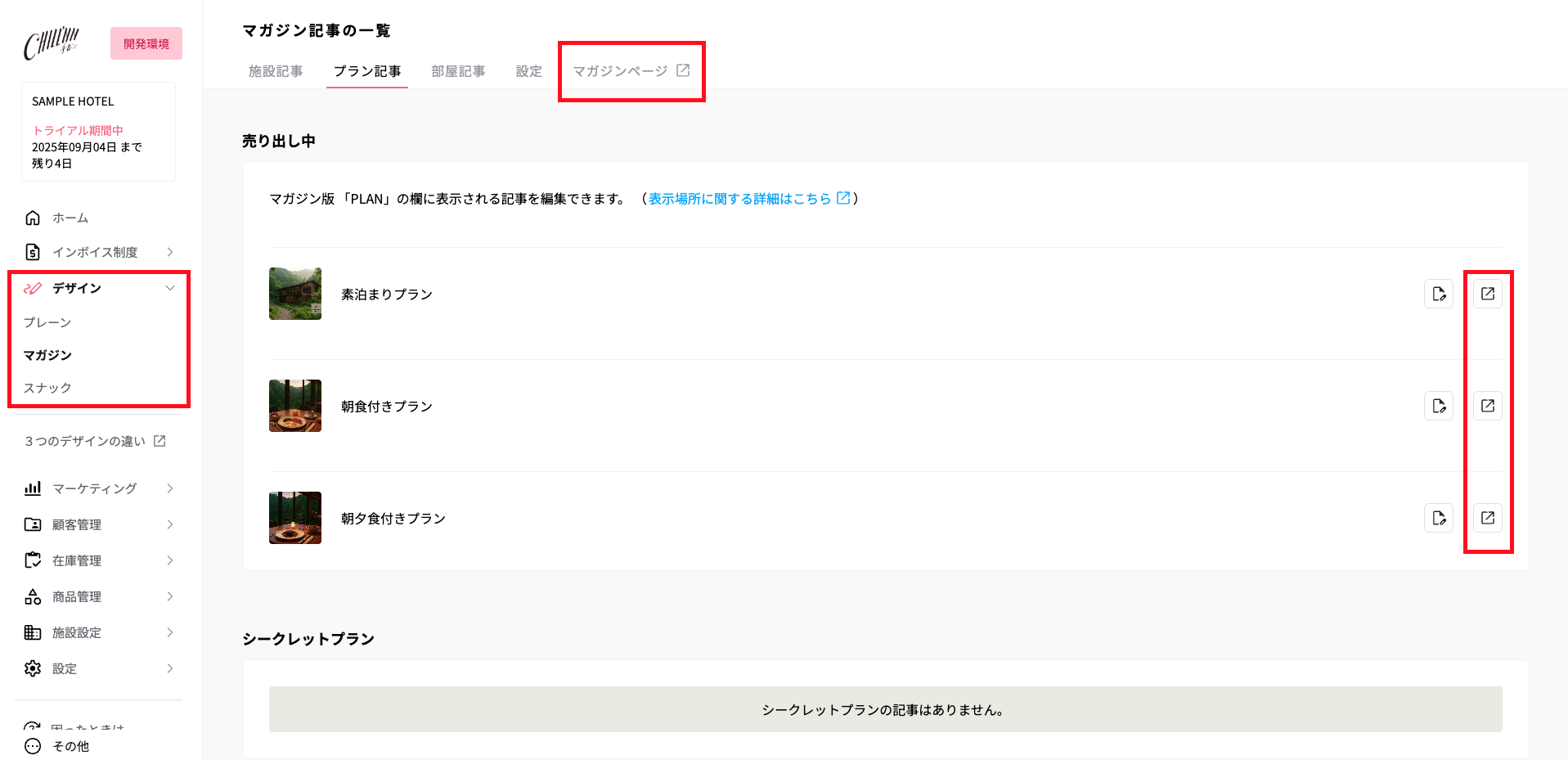
デザイン > マガジン
- 「マガジンページ」:TOPページのプレビューが確認できます。
- プランや部屋の子ページを確認したい場合は、それぞれの表題の右側のプレビューマークをクリックしてください。
スナック
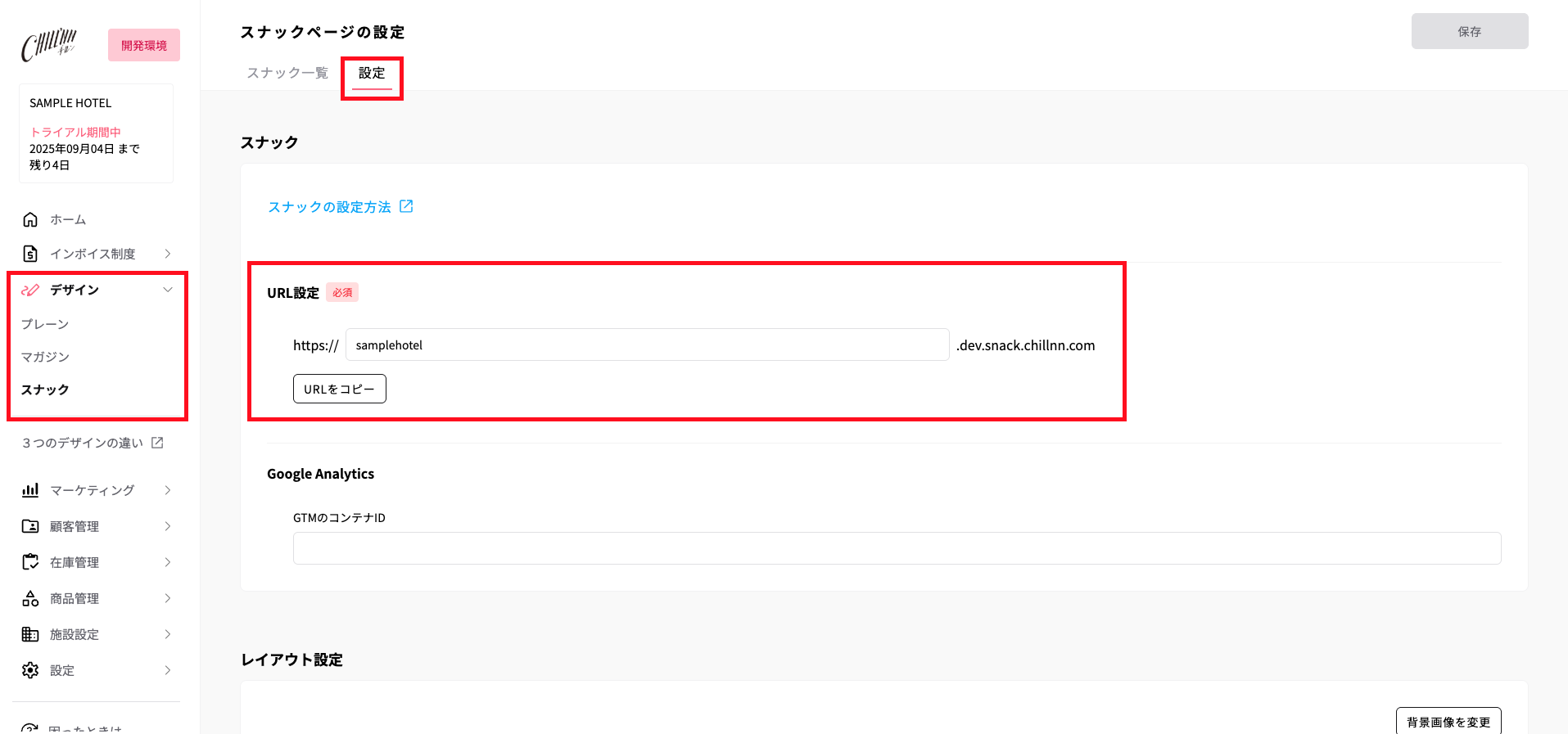
デザイン > スナック > 設定