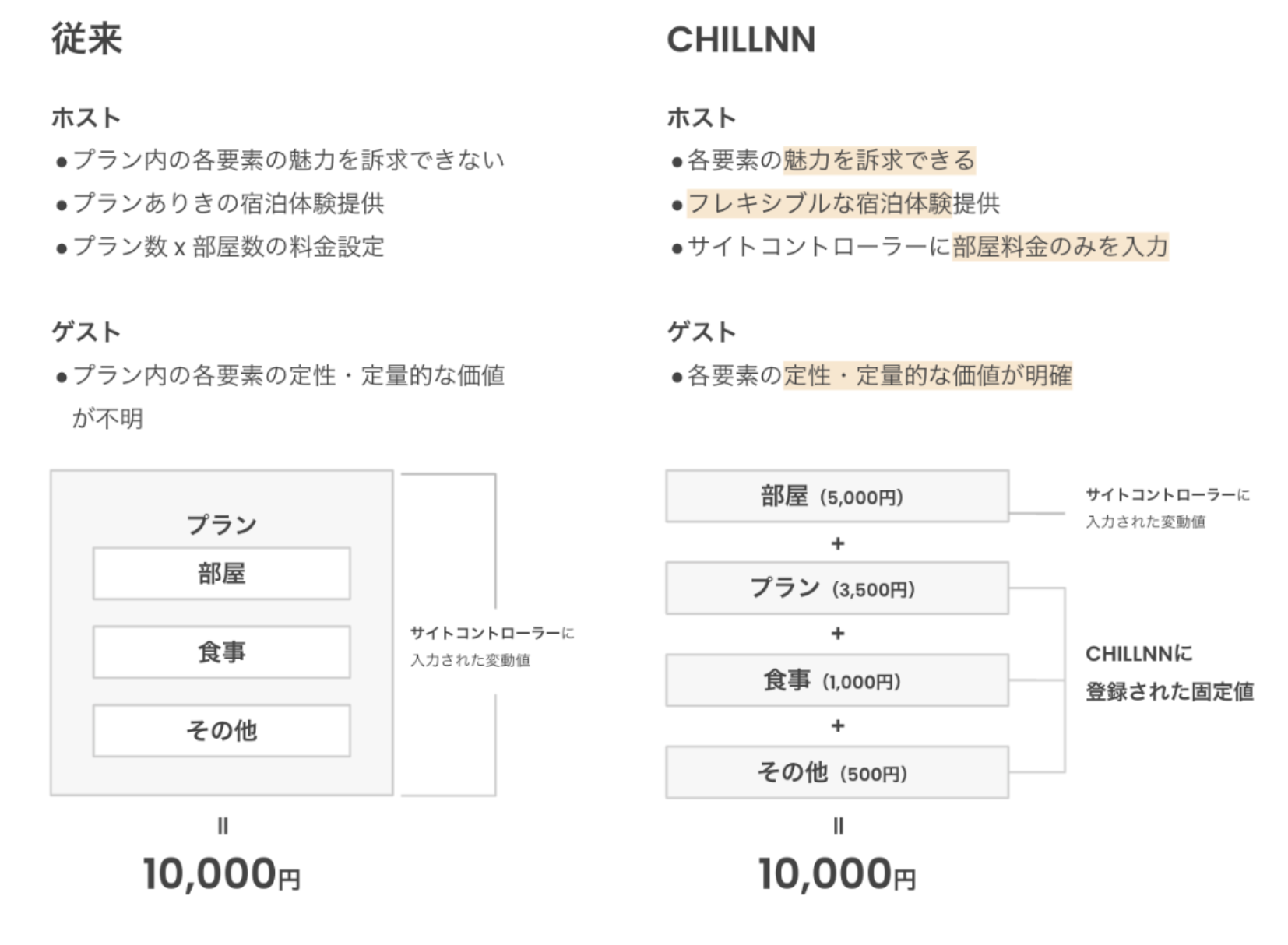
Appearance
必ずお読みください⚠️ TL-リンカーンの注意事項
TL-リンカーンのアカウント作成が済んでいてそれぞれで部屋登録などのページ設定が完了していることを前提としております。
〈目次〉
TL-リンカーン上で行う操作 -3 Steps -
1. TL-リンカーンへ利用開始の申請
- 宿泊施設様がTL-リンカーンへCHILLNNの利用開始のご連絡
- TLリンカーンが宿泊施設様より施設課金の申込書の受領
- TL-リンカーン内で処理
- TLリンカーン担当部署からCHILLNN担当窓口へ連携開始のご連絡
- CHILLNNにて該当施設様の情報取得開始
2. TL-リンカーンの管理画面でCHILLNNを選択
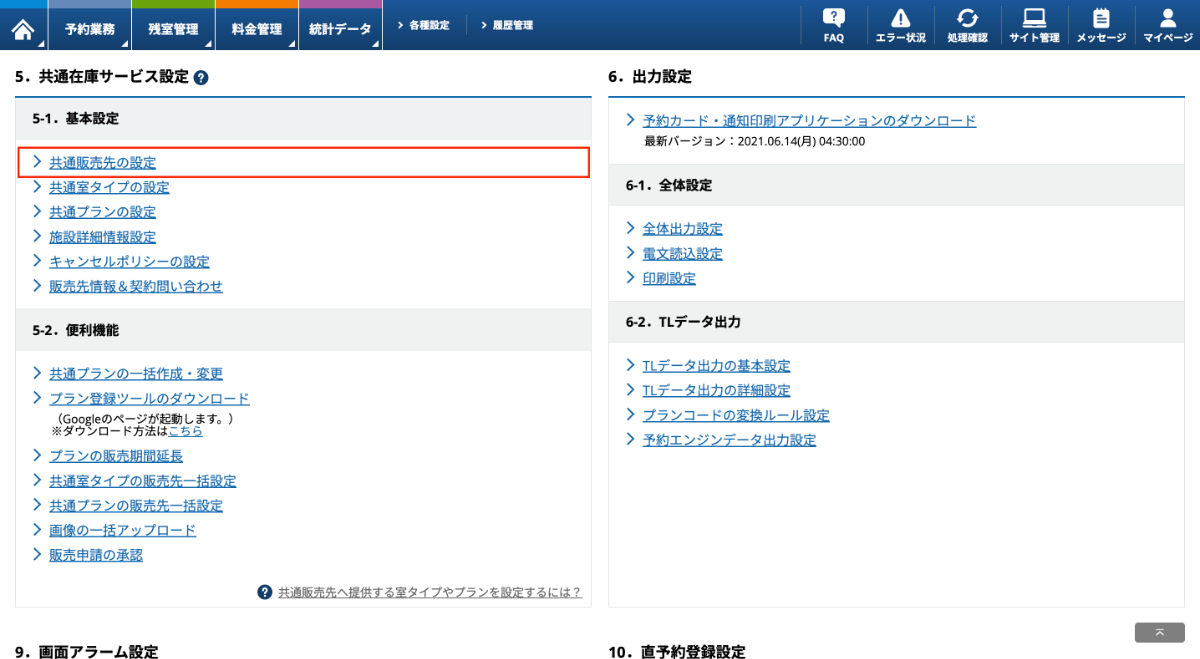
各種設定→5.共通在庫在庫サービス設定→5-1.基本設定「共通販売先設定」
![[各種設定]→[5.共通在庫在庫サービス設定]→5-1.基本設定「共通販売先設定」の画面
⇩
共通販売先の設定から「CHILLNN」を選択します。以下、2箇所の設定を行います。
[共通室タイプの設定]
⇩

[共通プランの設定]
3. 15分程度待つ
最大15分で新規に施設データがCHILLNNに同期されます。
続いて、別ダブでTL-リンカーンの管理画面を開き、在庫連携のための設定をします。
CHILLNN上で行う操作 -3 Steps -
1. CHILLNNで部屋とプランを紐付ける
- 管理画面
外部接続設定→サイコン設定より、「Q1.ご利用のサイトコントローラー」で「TL-Lincoln」を選択します。
![管理画面[外部接続設定]→サイコン設定]より、「Q1.ご利用のサイトコントローラー」で「TL-Lincoln」を選択します。の画面
- TL-リンカーンの施設IDをCHILLNN上に入力し、登録ボタンを押すと、追加の設定項目が表示されます。
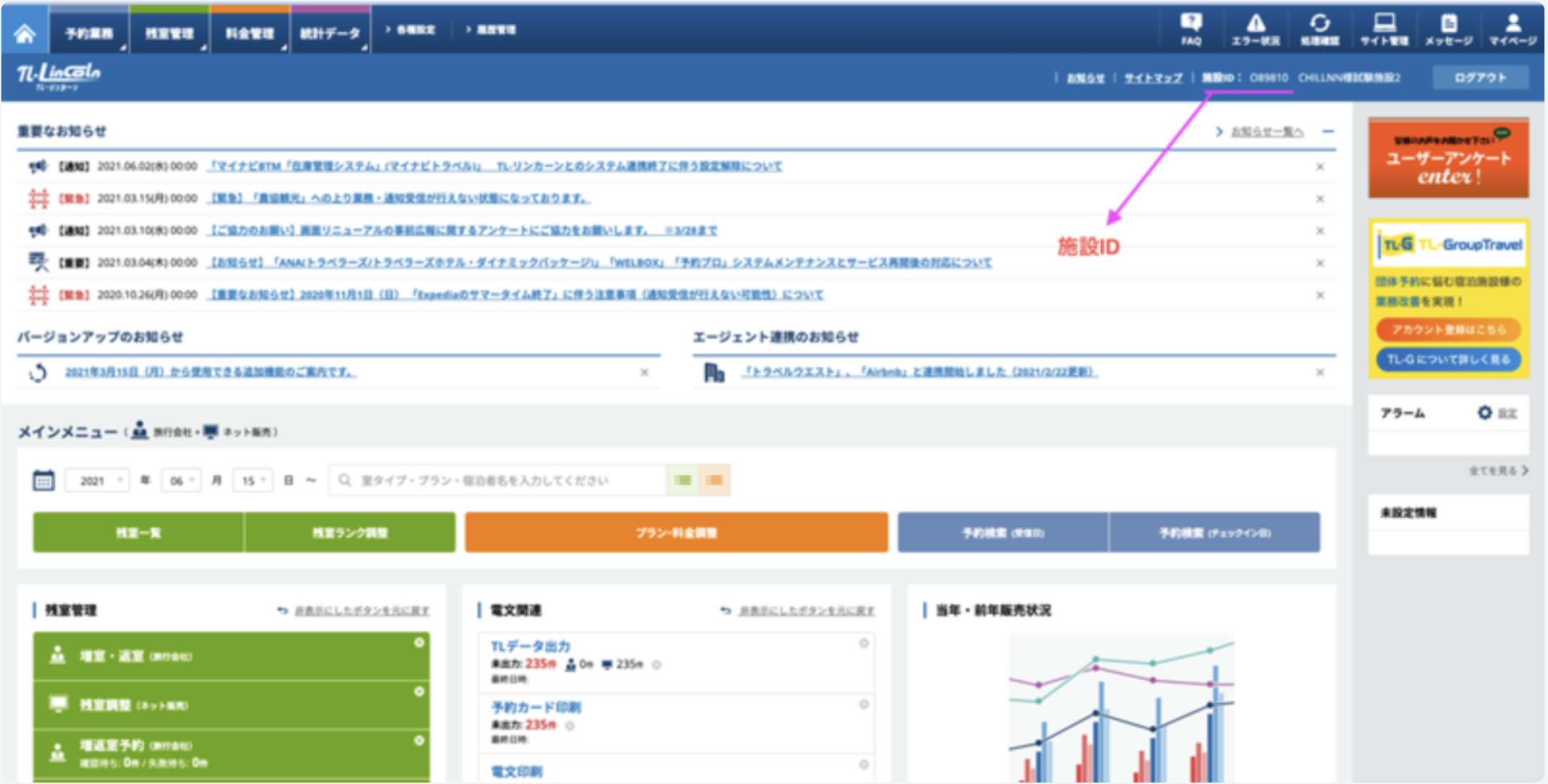
⇩
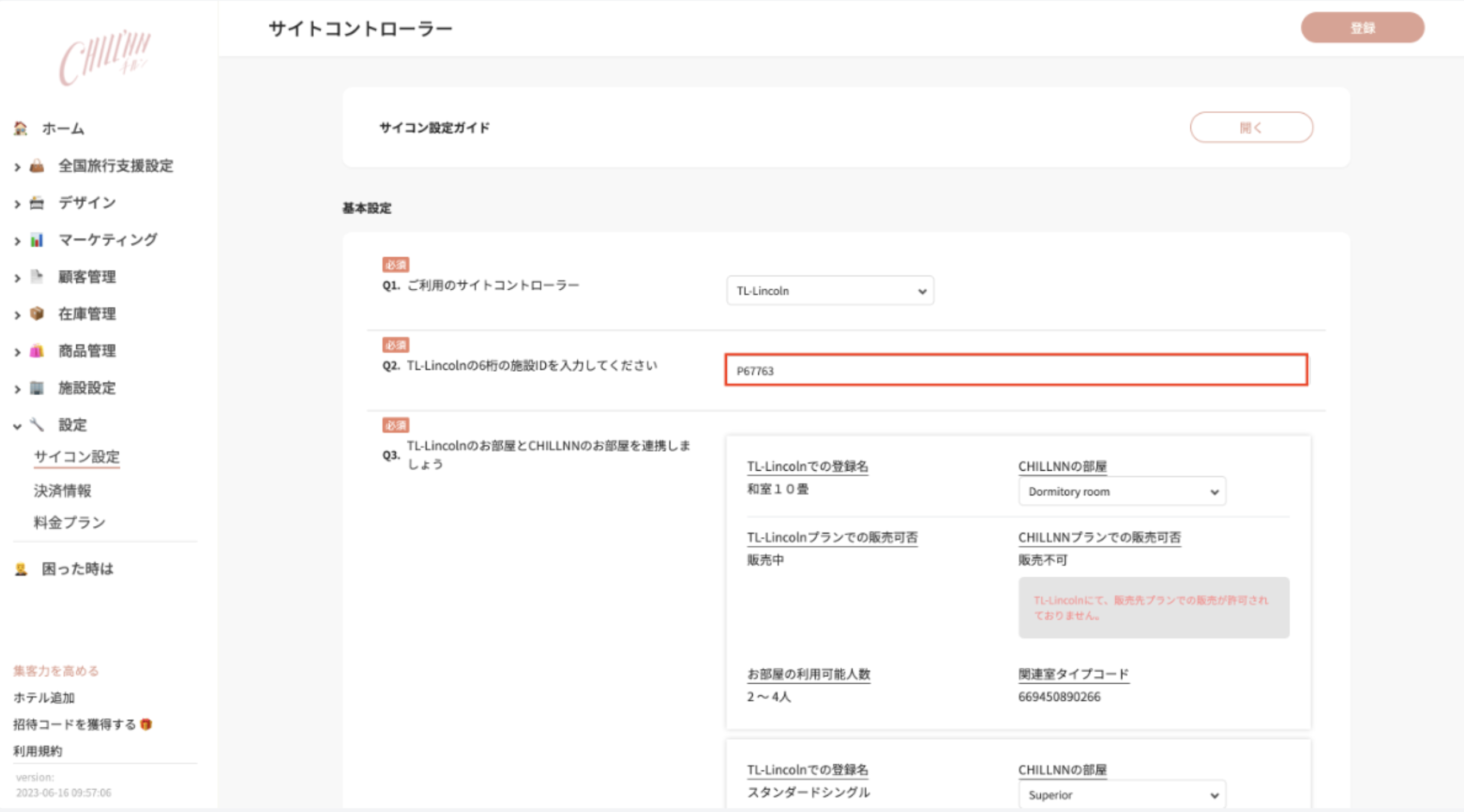
2. CHILLNNの部屋IDをTL-リンカーンに登録
CHILLNNで作成した部屋情報とTL-リンカーンの部屋情報をリンクさせます。
CHILLNN管理画面上で発行された「部屋タイプコード」をTLリンカーン側へ登録します。
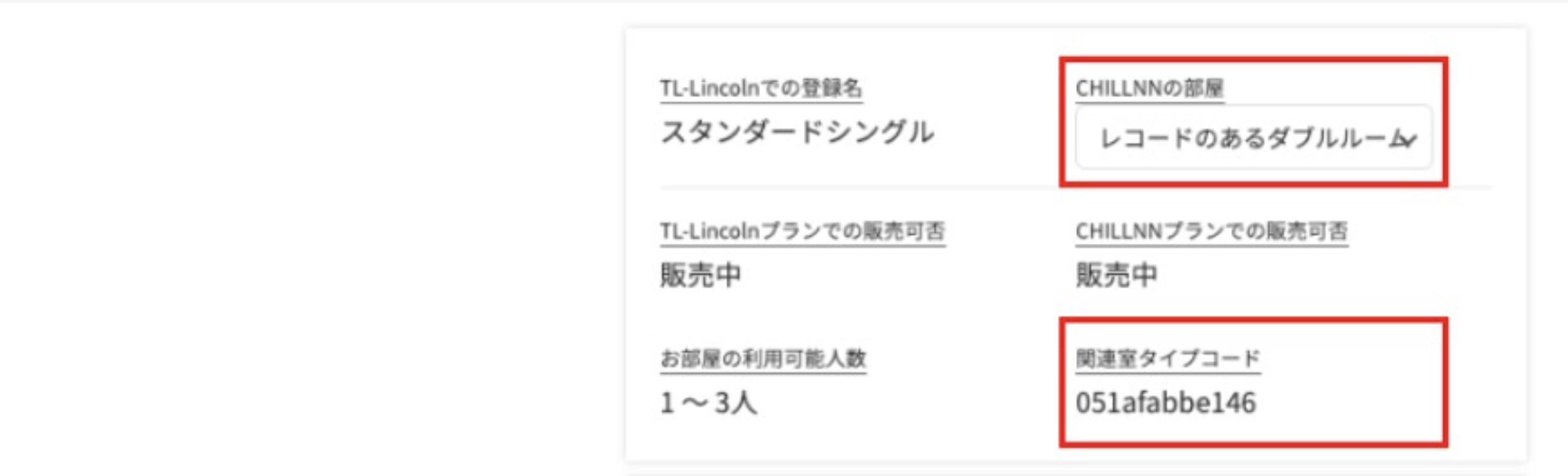
※画像は紐付け後の見え方です。紐付け前はグレーの背景にピンクの文字で紐づけるべき関連室タイプコードが表示されます。
↓

3. CHILLNNの基本料金となるプランを選択
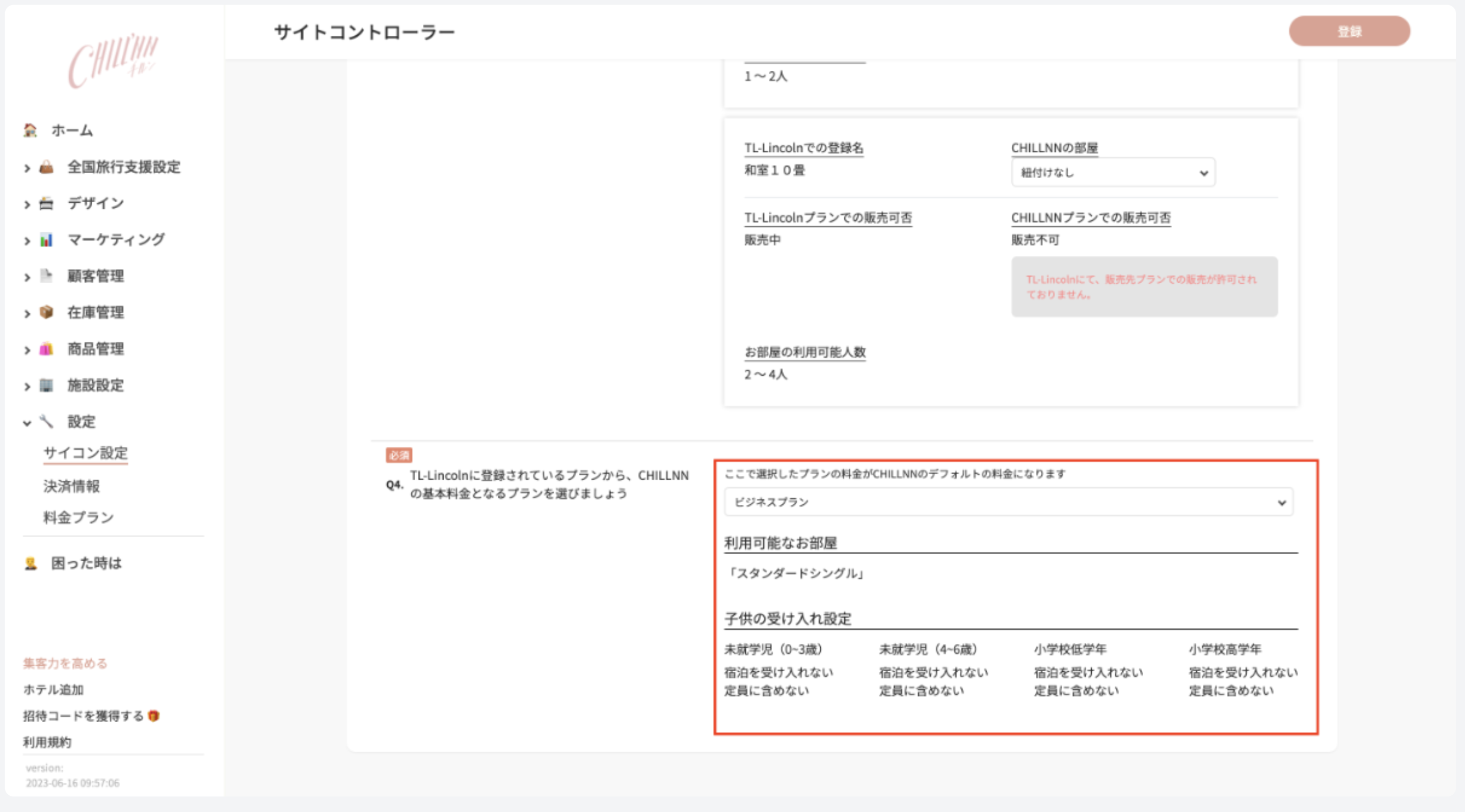
※子供の受け入れ設定はお部屋に対しては、TL-リンカーン側での設定が優先されます。 TL-リンカーンと紐づかないプラン料金とオプション料金に関してはCHILLNN側で別途設定いただく必要がございます。
そのほかの注意事項
CHILLNNとTL-リンカーンの接続ですと、仕様上、TL-リンカーン上のひとつのプランの料金をスタンダードな料金(ex.素泊まり料金)として、CHILLNNの全ての部屋料金と連携いたします。
※1種類のプランとの紐付きのため、紐づけたプランに部屋の料金が設定されていない場合、料金が流し込まれませんのでご注ください。 そして、スタンダードな料金(ex.素泊まり料金)+αの部分に関しては、CHILLNNのプランやオプションとしてご設定いただけます。