
Appearance
こちらの記事では、手間いらずとの接続方法に関して解説していきます!
※ここから先の手順は、手間いらずのアカウント作成が済んでいて、それぞれで部屋登録などのページ設定が完了していることを前提としております。
■CHILLNN上で行う操作 - 4 Steps -
■手間いらず上で行う操作 - 7 Steps -
CHILLNN上で行う操作 -4 Steps -
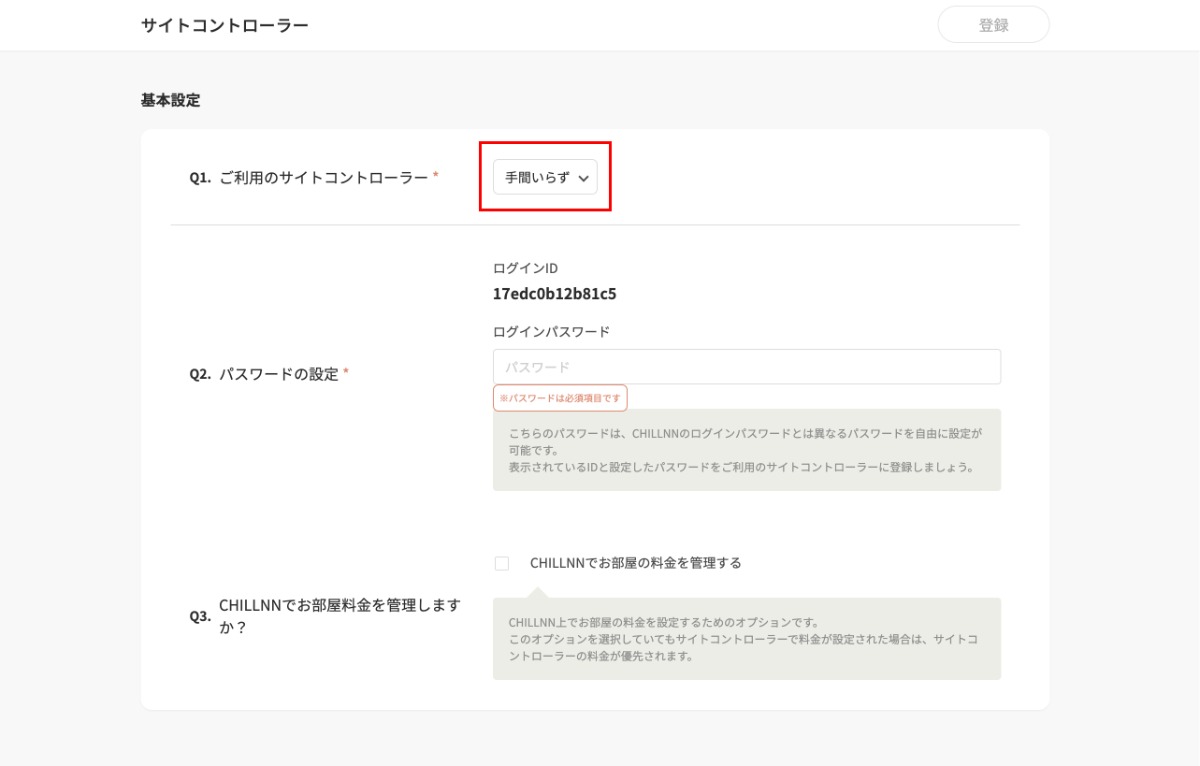
1.管理画面[設定]→[サイコン設定]より、
「Q1.ご利用のサイトコントローラー」で「手間いらず」を選択します。
2.「Q2.パスワードの設定」より、任意のパスワードを設定します。
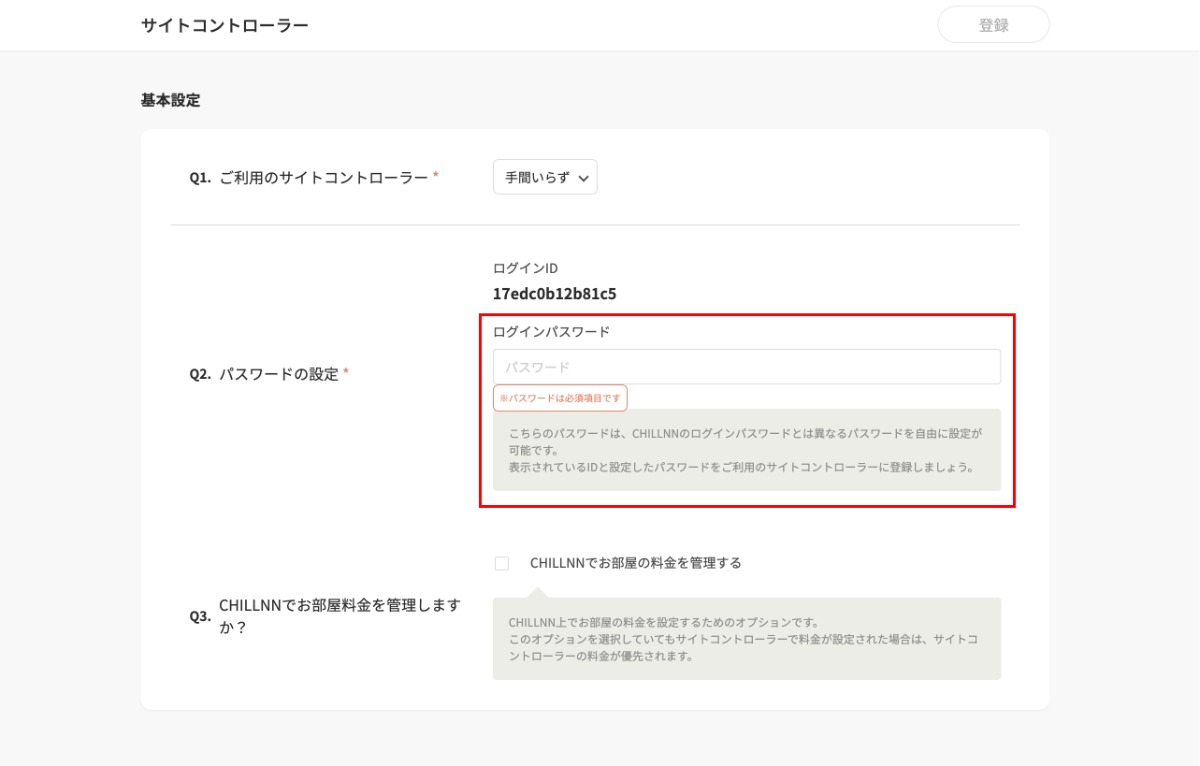 ※パスワードはマスクしておりますので、忘れてしまった方は管理画面もしくは担当者にお問い合わせください!
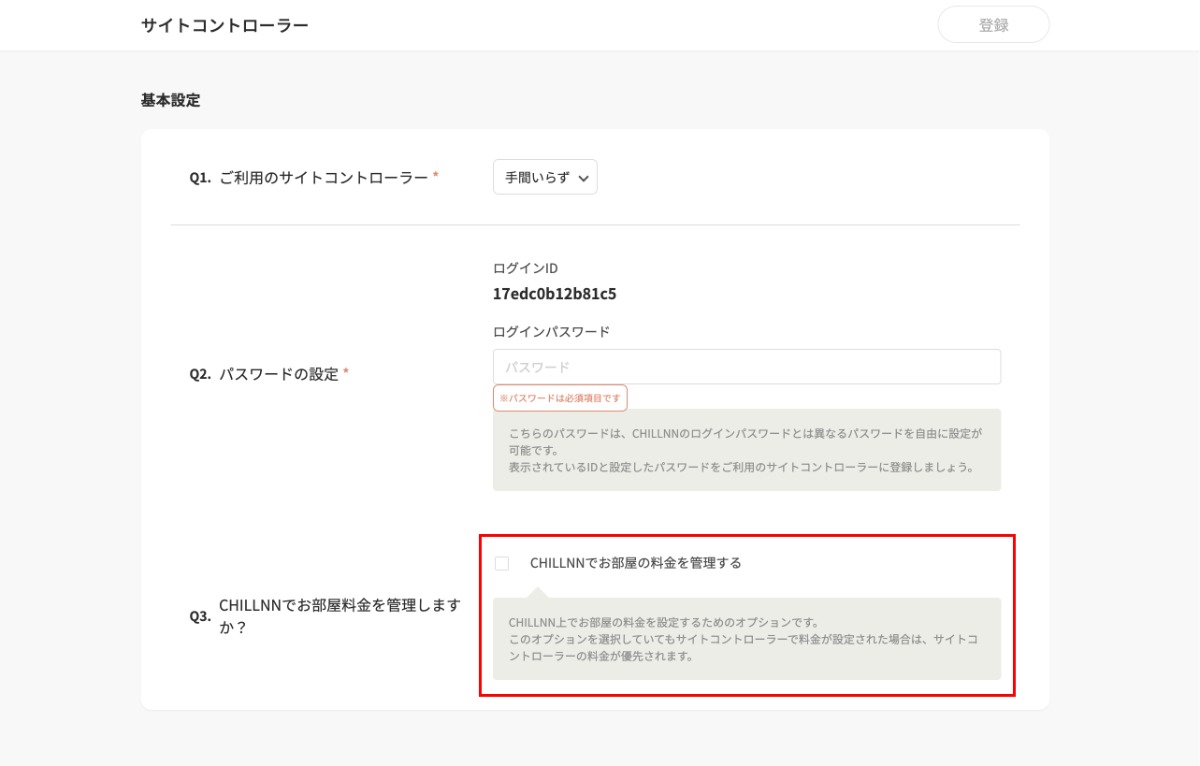
3.「Q3.CHILLNNでお部屋料金を管理しますか?」では、サイトコントローラーとは紐づかない独自の料金管理をされたい場合はこちらにチェックを入れてください。
ほとんどの施設様がサイトコントローラーで部屋料金を管理されるため、特に必要がない場合はチェックは必要ございません。
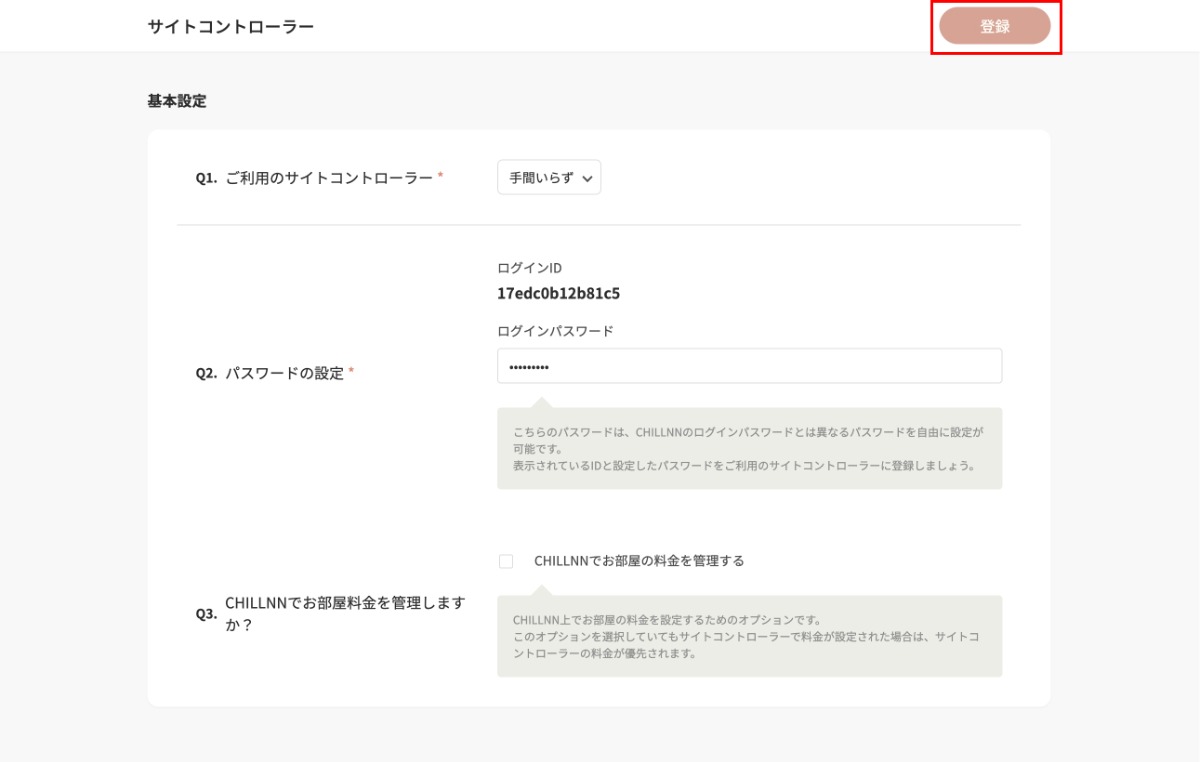
4.右上部の「登録」ボタンをクリックして登録終了です!
続いて、別ダブで手間いらずの管理画面を開き、在庫連携のための設定をします。
手間いらず上で行う操作 -7 Steps -
1.管理画面[設定]→[予約サイト設定]→[予約サイト一覧]→[自社宿泊予約システム]より、「CHILLNN」の「アカウント設定」を選択します。
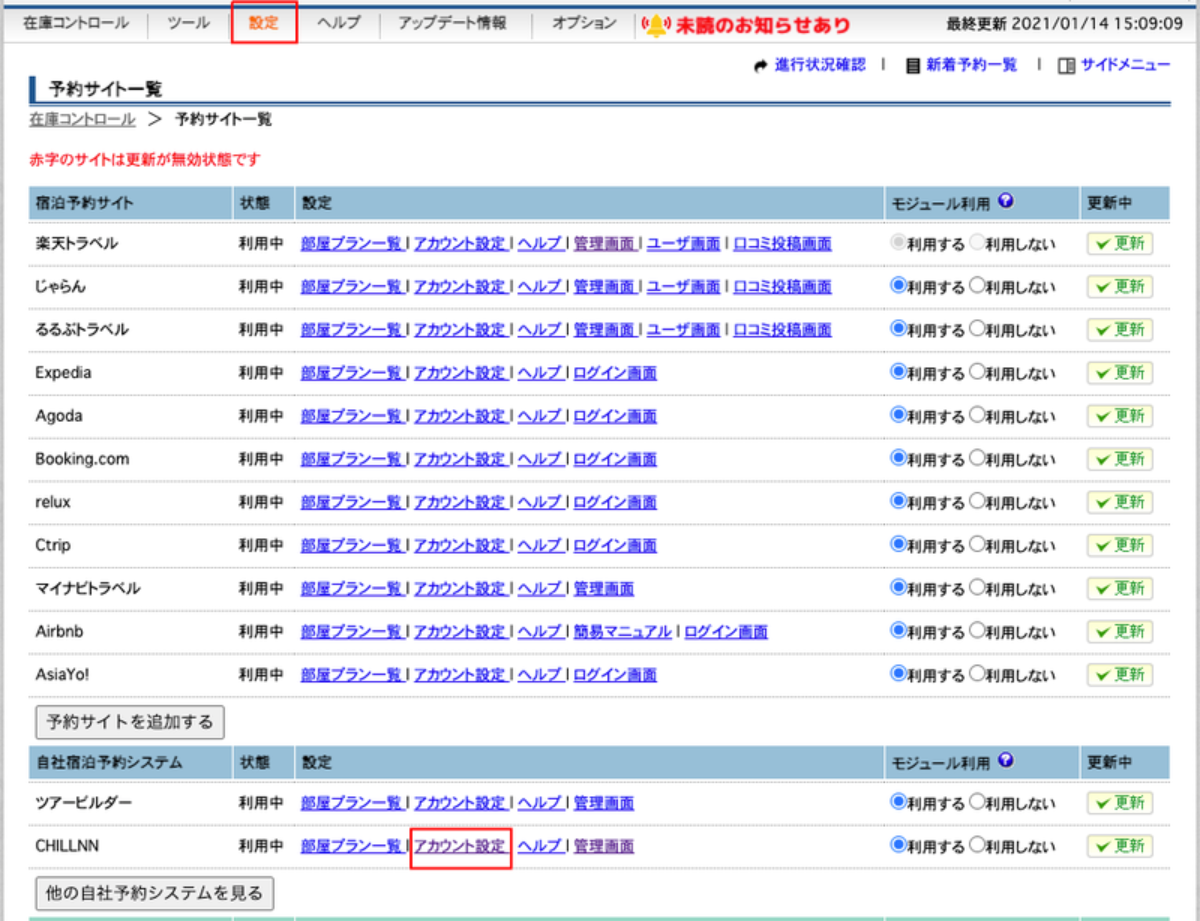
※自社宿泊予約システムの欄にCHILLNNが表示されていない場合は、「他の自社予約システムを見る」をクリックしてください。
2.CHILLNN画面で表示されているログインID及び設定した任意のパスワードを入力します。
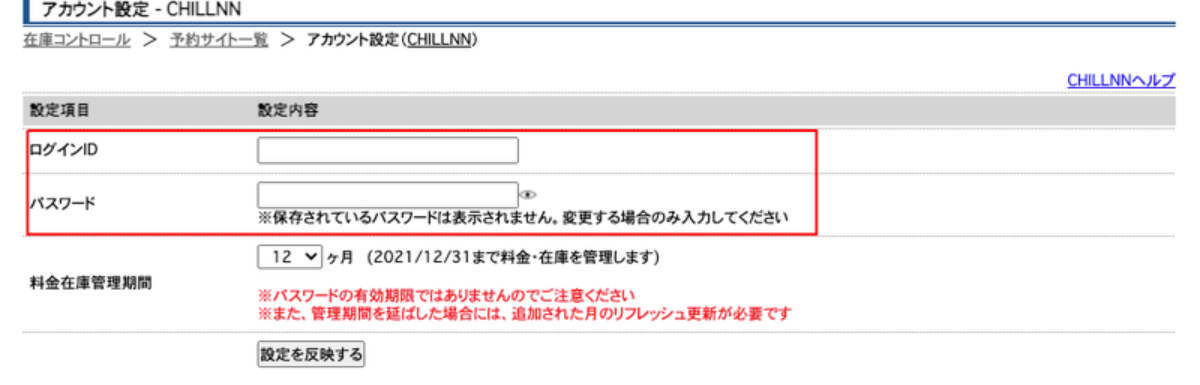
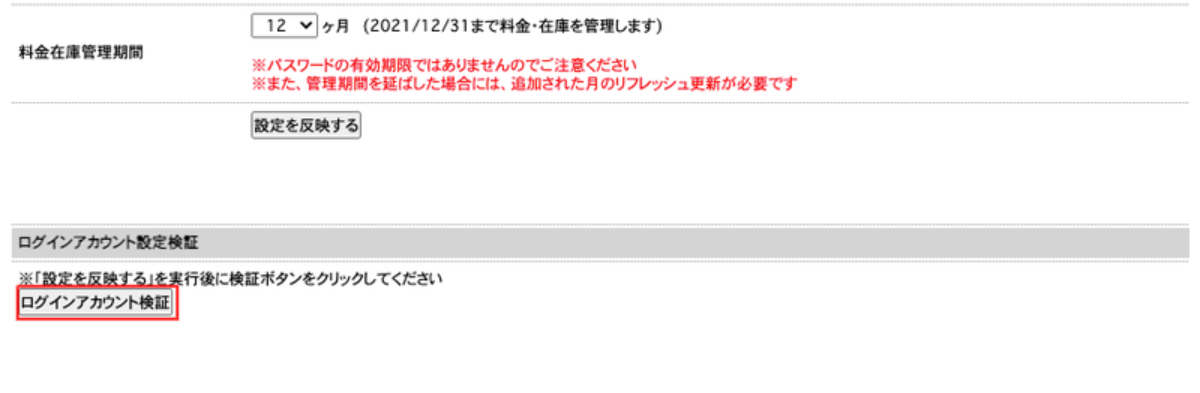
3..料金在庫管理期間に任意の期間を入力し、「設定を反映する」をクリックしてください。

4.「ログインアカウント検証」をクリックします。
- 5.「予約サイト一覧」でCHILLNNのモジュール利用を「利用する」にチェックを付けます。

- 6.CHILLNNの部屋プラン一覧を選択します。

- 7.CHILLNNで設定した部屋とプランを反映させるために[料金簡単入力機能]の「すべてのプランで利用する」を選択し、「予約サイトから部屋とプランの情報を取得する」をクリックし、紐付けを行います。
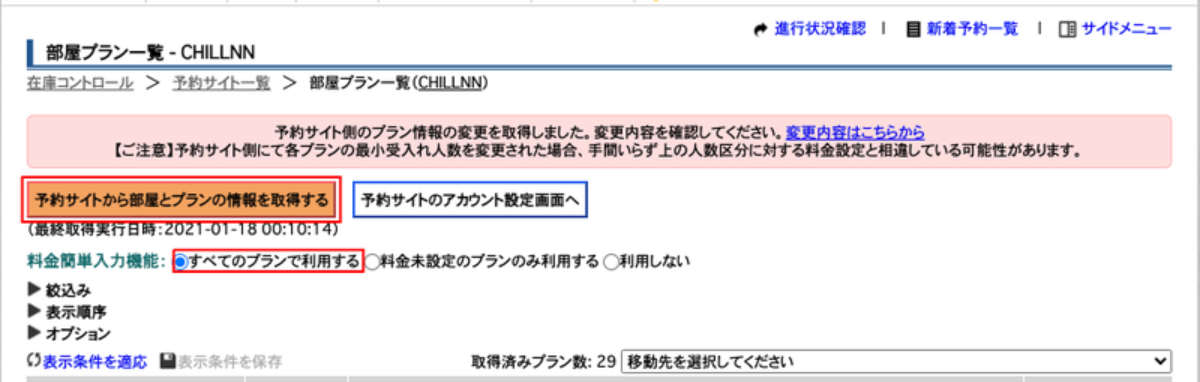
紐付けが終わると各部屋の一番上のプラン料金の欄が「料金確認」の表示に変わります。他のプランは「読取専用」の表示です。
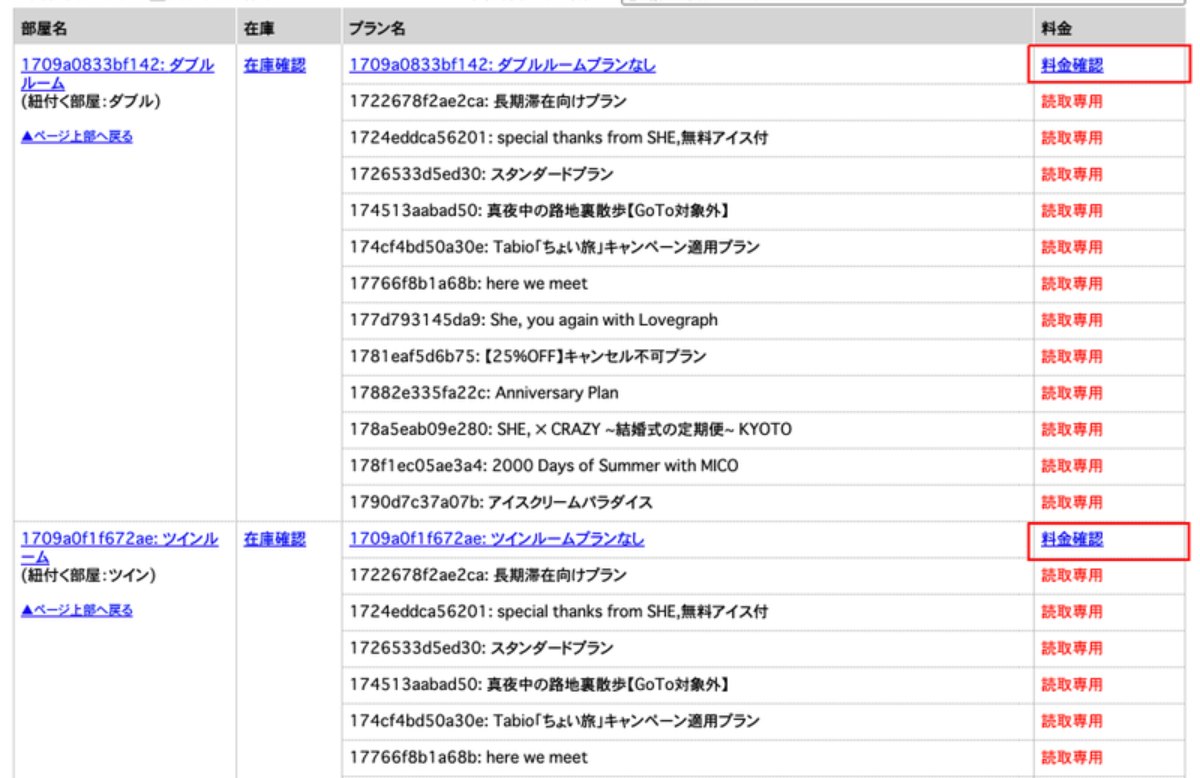
※CHILLNNの料金は、「手間いらずで設定した部屋料金」+「CHILLNNで設定したプラン料金」で設定されますので、一番上のおそらく素泊まり料金のもの以外は手間いらず側からは読み取り専用になります。他の予約エンジンやOTAとは、料金設定・管理の方法が異なりますのでご留意ください。
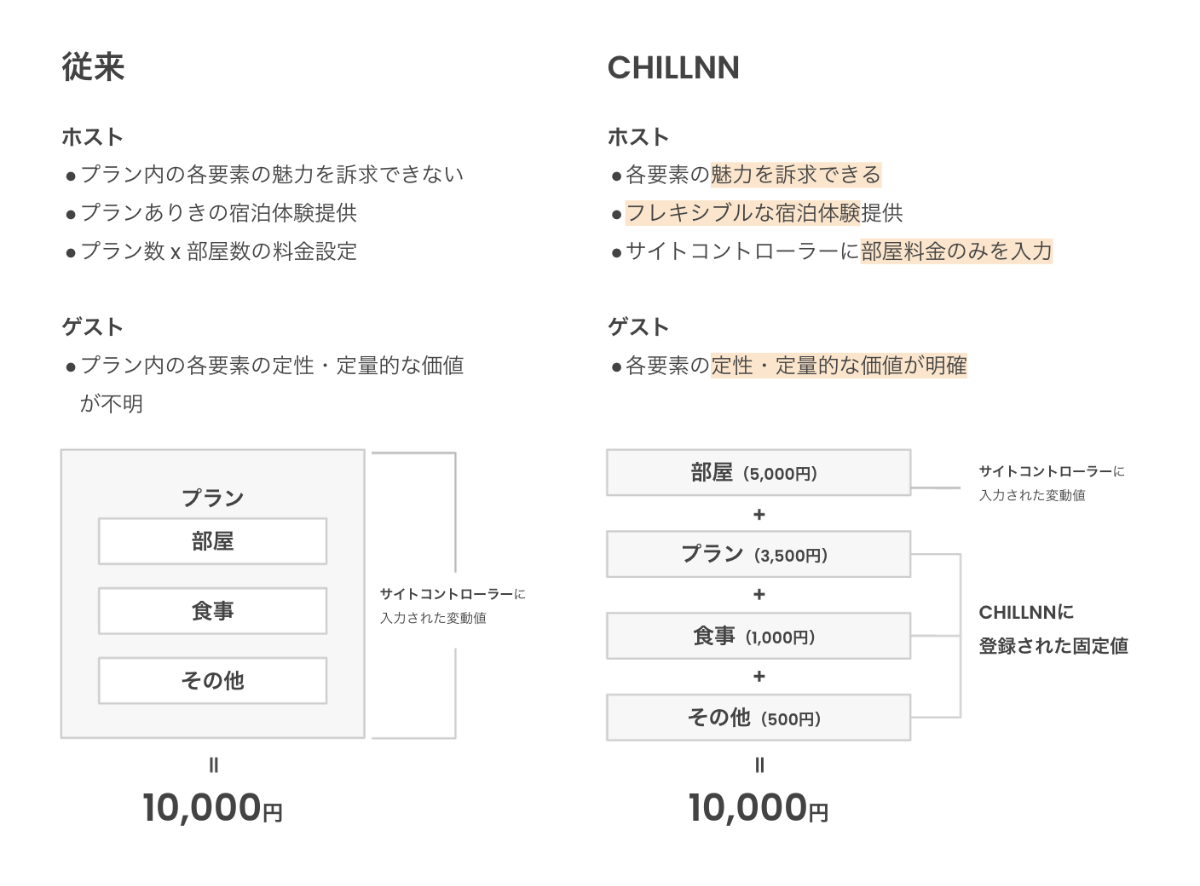
・部屋料金 ➡︎ 手間いらずにて設定・管理
・(部屋料金+αの)プラン/オプション料金 ➡︎ CHILLNN(手間いらずでの設定不要)にて設定・管理※下記画像参照
サイトコントローラーの設定は以上になります!
ご不明点ございましたら、お気軽にお問い合わせください。