
Appearance
はじめに
ここから先の手順はCHILLNN、TL-リンカーンのアカウント作成が済んでいて、それぞれで部屋登録などのページ設定が完了していることを前提としています。
目次
- ❶ TL-リンカーンへ利用開始の申請
- ❷ TL-リンカーンの管理画面で、CHILLNNを選択
- ❸ 15分程度待つ
- ❹ CHILLNNで部屋とプランの紐付け
- ❺ CHILLNNの部屋IDをTL-リンカーンに登録
- ❻ CHILLNNの基本料金となるプランを選択
❶ TL-リンカーンへ利用開始の申請
- 宿泊施設様がTL-リンカーンへCHILLNNの利用開始のご連絡
- TLリンカーンが宿泊施設様より施設課金の申込書の受領
- TL-リンカーン内で処理
- TLリンカーン担当部署からCHILLNN担当窓口へ連携開始のご連絡
- CHILLNNにて該当施設様の情報取得開始
❷ TL-リンカーンの管理画面で、CHILLNNを選択
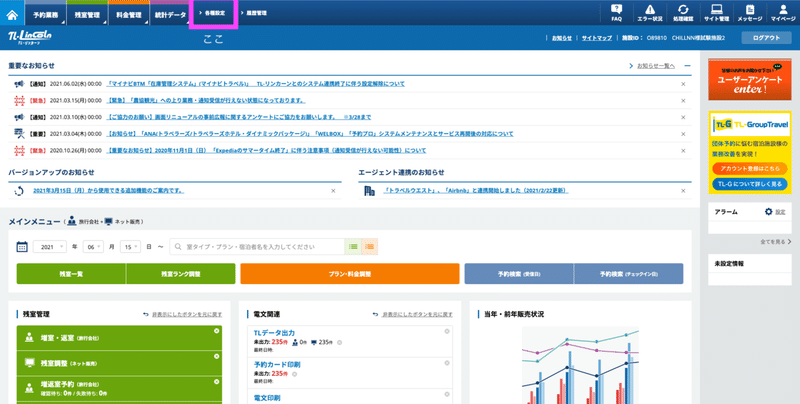
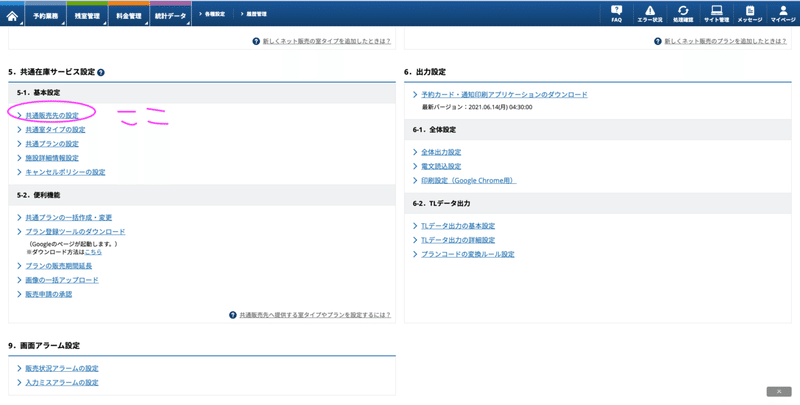
共通販売先の設定からCHILLNN選択
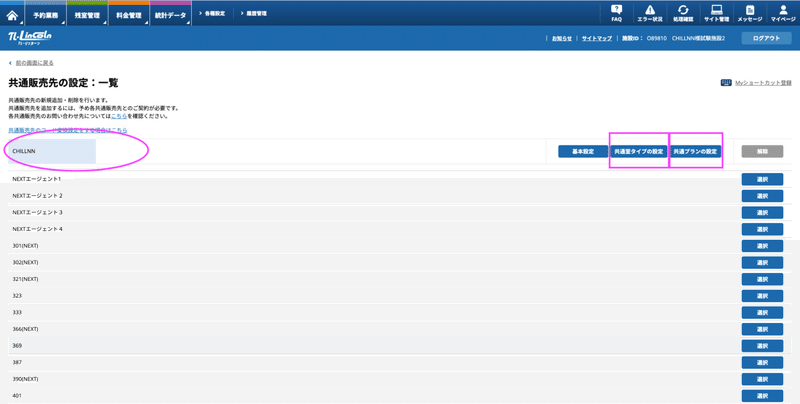
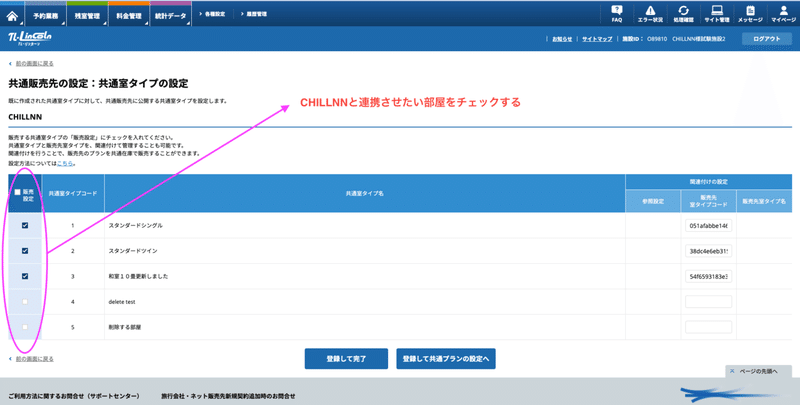
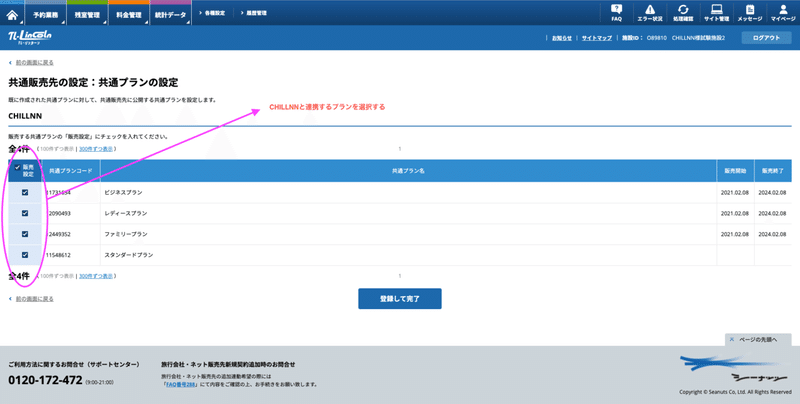
❸ 15分程度待つ
最大15分で新規に施設データがCHILLNNに同期されます。
❹ CHILLNNで部屋とプランの紐付け
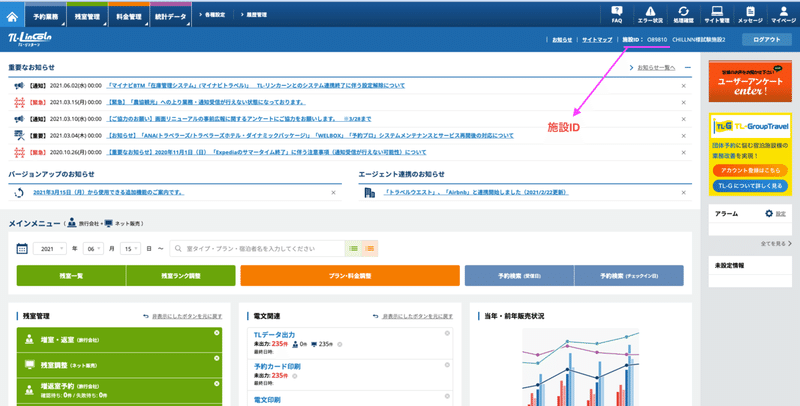
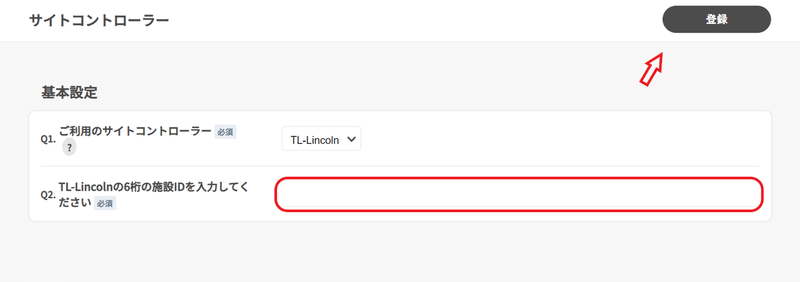
TL-リンカーンの施設IDを取得してQ2に入力後、登録を押す。
すると、CHILLNNの画面にQ3, Q4が現れます。
❺ CHILLNNの部屋IDをTL-リンカーンに登録
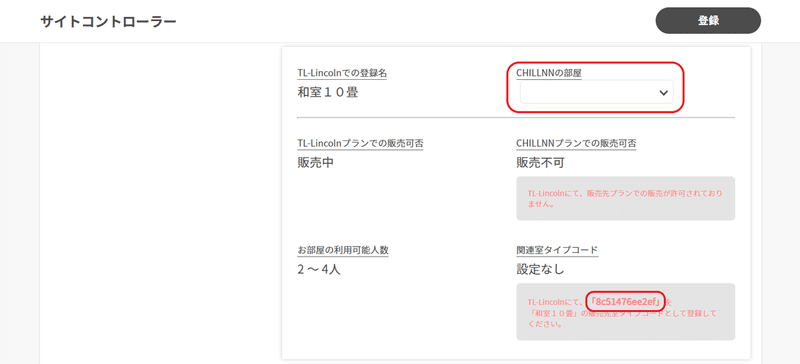
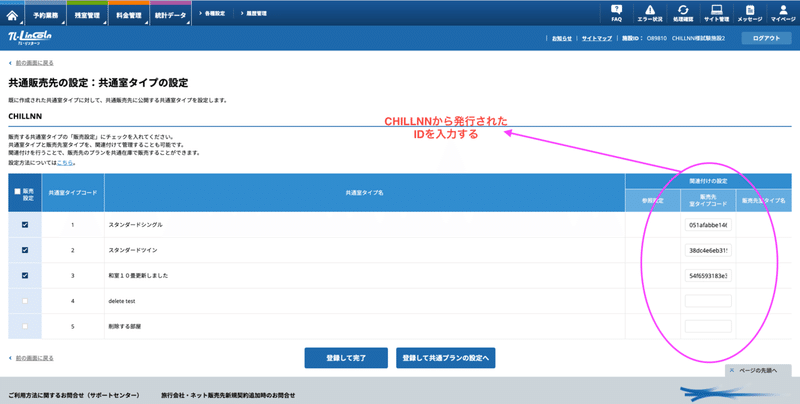
CHILLNNで作成した部屋情報とTL-リンカーンの部屋情報をリンクさせます。CHILLNN管理画面上で発行された「部屋タイプコード」をTLリンカーン側へ登録します。
❻ CHILLNNの基本料金となるプランを選択
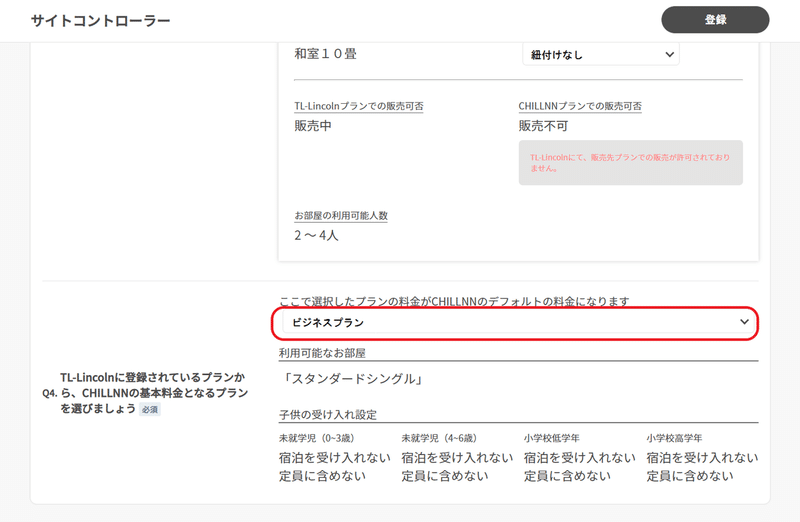
TL-リンカーンとの連携初期について、先方のシステム仕様上4ヶ月分のデータのみ連携が可能となっております。 連携後は、先方のシステム内で変更が行われたデータに関しては日時に制限なく連携が可能です。 連携後、お手数ですが再度価格設定や在庫設定を行っていただきたく存じます
TL-リンカーンとの設定やその他のお問い合わせがある方は以下までお願いいたします。
機能リクエスト・ご質問・ご不明点のある方 ➡︎ customer@chillnn.com