
Appearance
CHILLNNでは、Snackページよりプラン・人数がすでに設定されている予約画面を表示することができます。
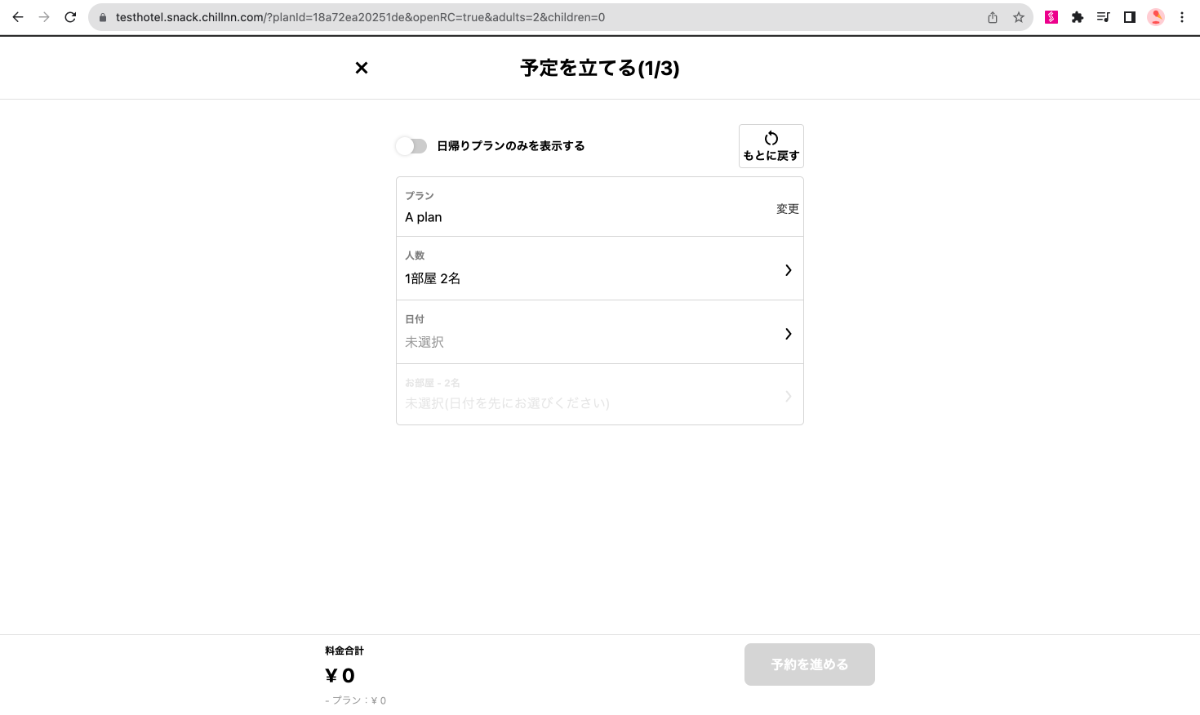
以下のようなシーンでご活用いただけます。
・HPにてプランそれぞれに予約ボタンを作っている場合
・シークレットプランでゲストが予約する際、ゲストがURLを開いた時にすぐ予約画面を表示したい場合
この記事では、プランや人数が設定されている状態の予約画面の表示方法を説明いたします!
手順
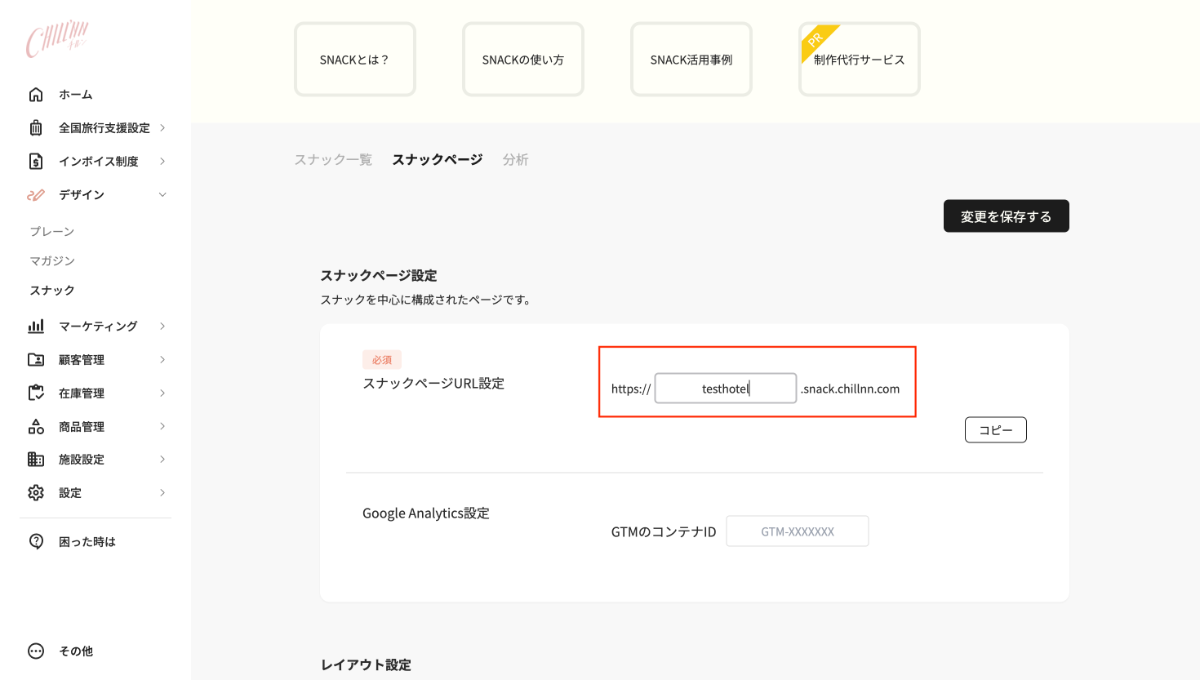
1.SnackページURL設定を行う
Snackの予約ページでのみプランや人数を設定した状態で表示ができるので、Snackデザインの利用有無に関わらず、URLを設定してください。
2. プランIDの取得
【商品管理】→【プラン】より、対象のプランを別ページで開きます。
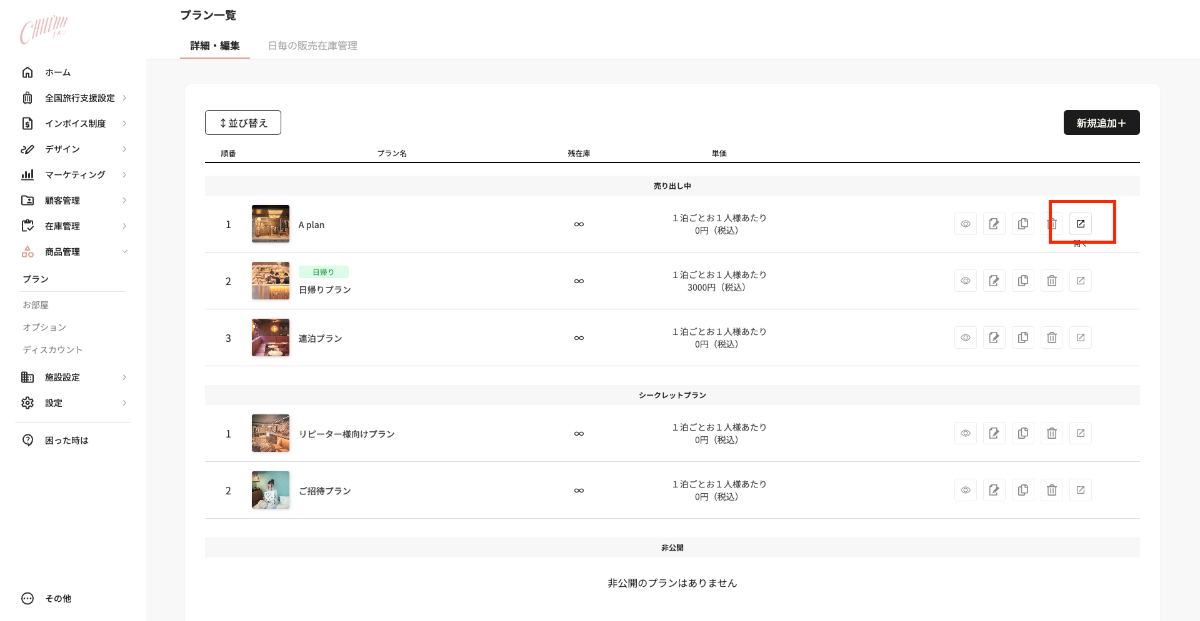
- URLの末尾にあるものがプランIDになります。

- 3. ドメインを作成する
1で取得したURLと2で取得したプランIDを組み合わせてドメインを作成します。
(Snack URL)/?planId=(プランID)&openRC=true
例)https://testhotel.snack.chillnn.com/?planId=18a72ea20251de&openRC=true
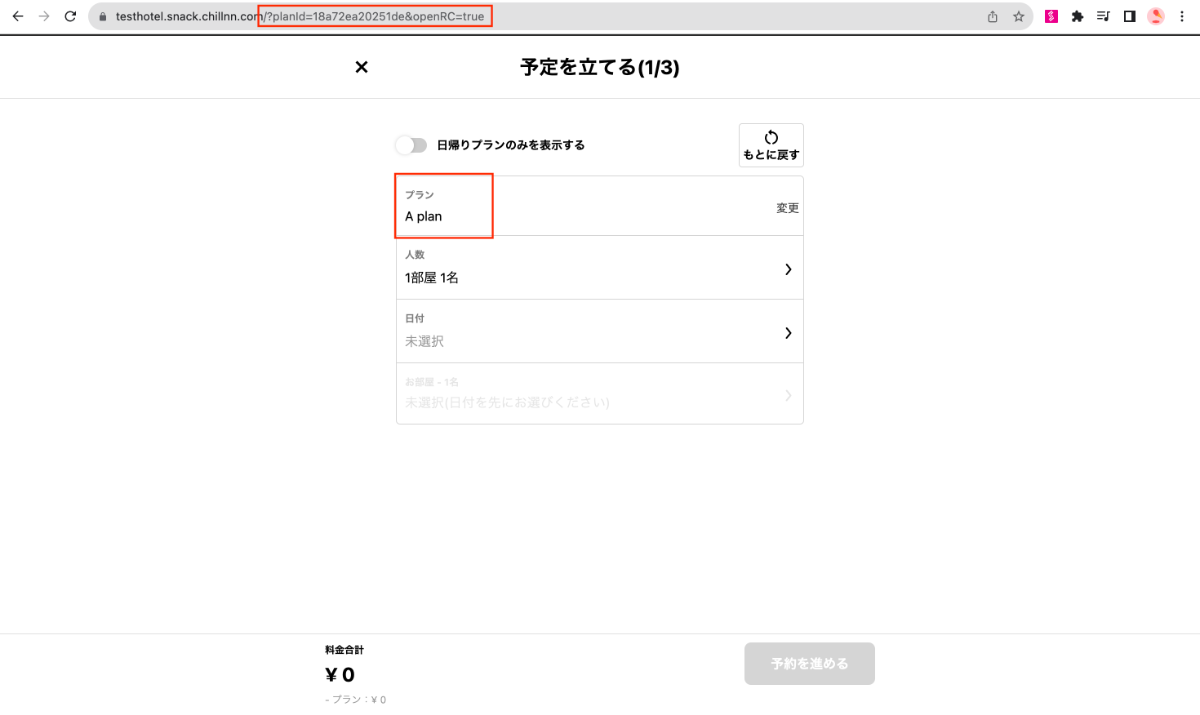
人数を指定する場合…
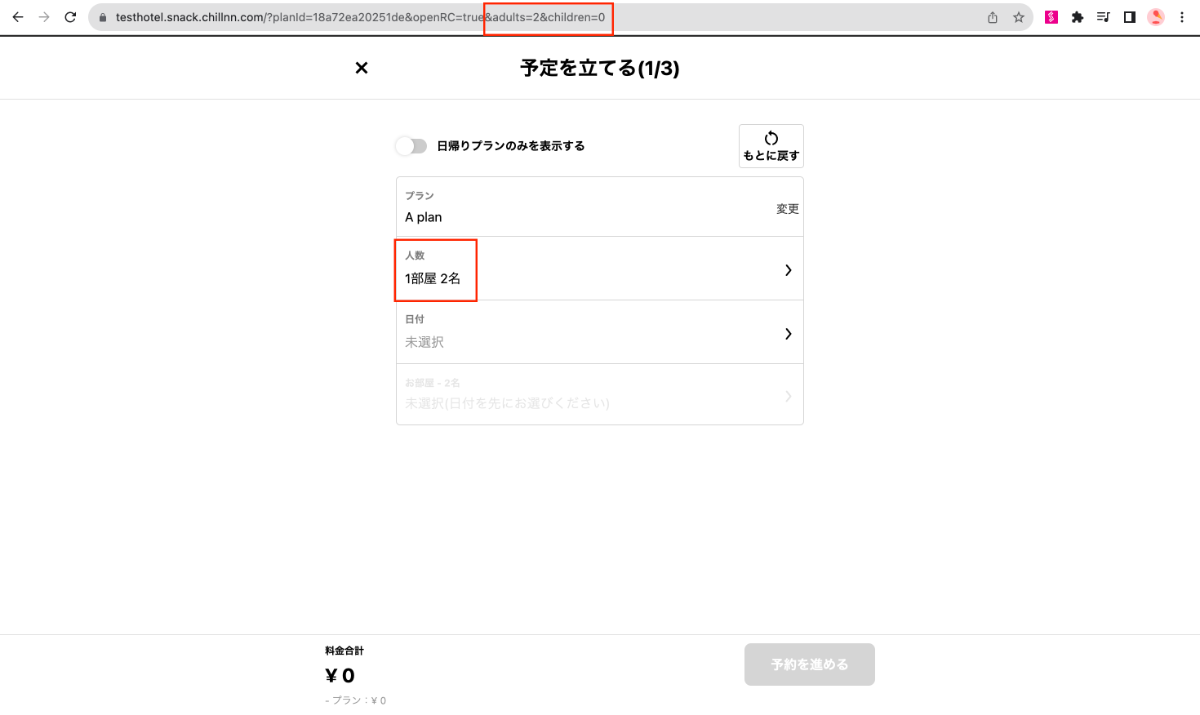
スナックドメイン/?planId=(プランのID)&openRC=true&adults=(大人の人数)&children=(子供の人数)
例)https://testhotel.snack.chillnn.com/?planId=18a72ea20251de&openRC=true&adults=2&children=0
注意点
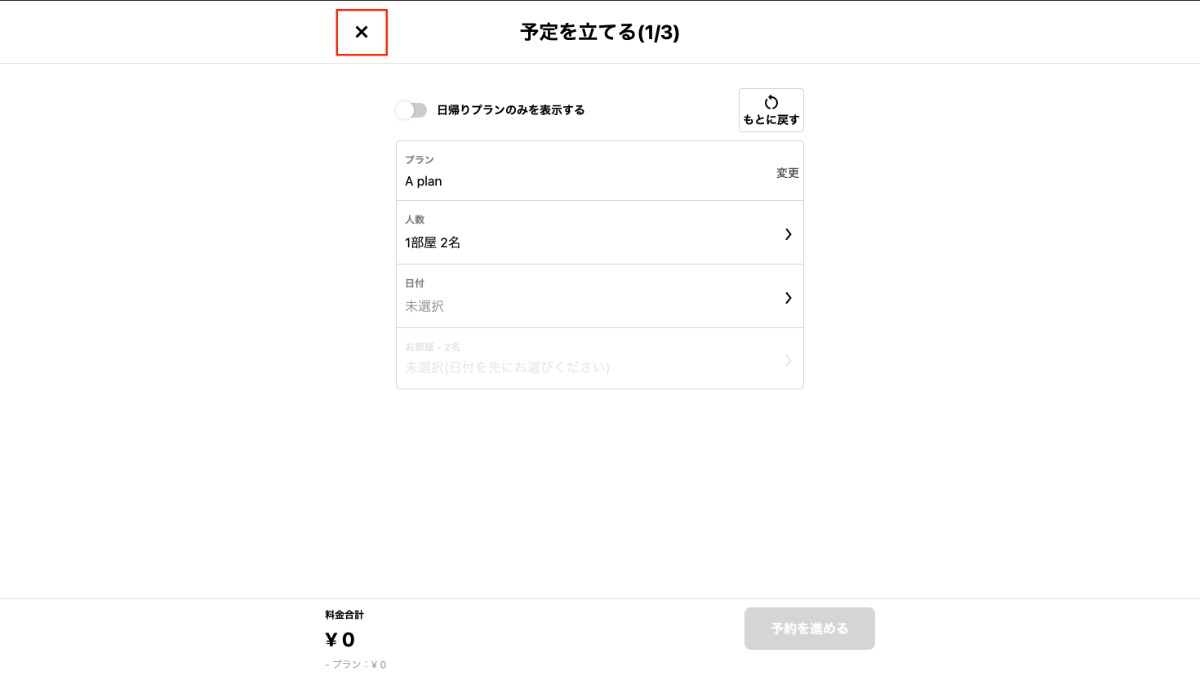
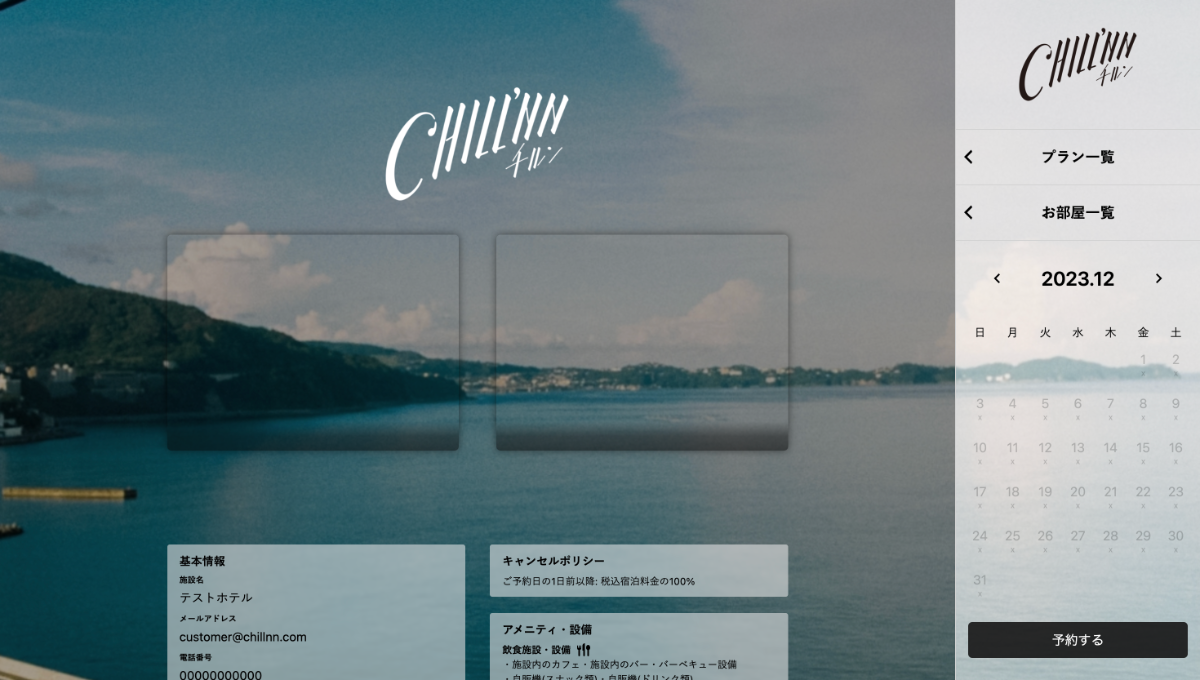
現在、左上の✖︎をクリックするとSnackページが表示されてしまう仕様になっています。リロードしていただくと再度予約ページが表示されますが、ご了承ください。
 ↓
↓
終わりに
いかがだったでしょうか?
今後も、より使いやすい予約エンジンを目指して機能改善を進めてまいります。
ご不便な点やご要望などございましたら、お気軽にお申し付けくださいませ。