Appearance
基本設定の方法
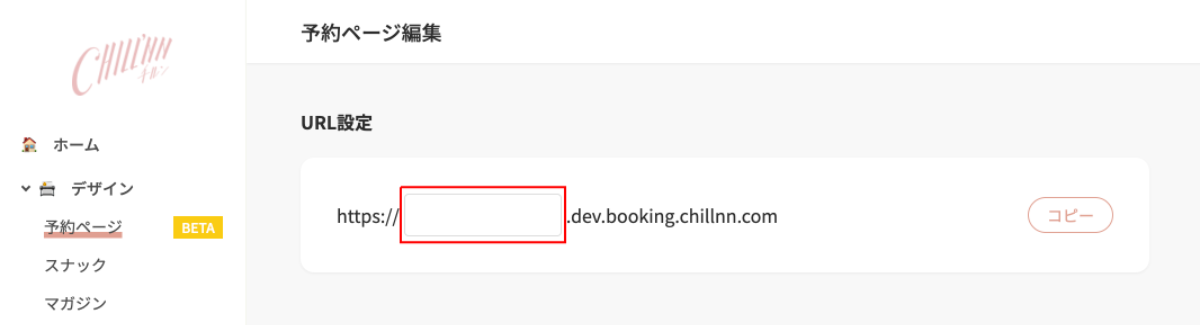
① URL設定
・管理画面 > デザイン > 予約ページ を開く
・任意の英数字を入力し、URLを発行する
※後から変更も可能ですが、販売後の変更はSEOの観点からおすすめしておりません。
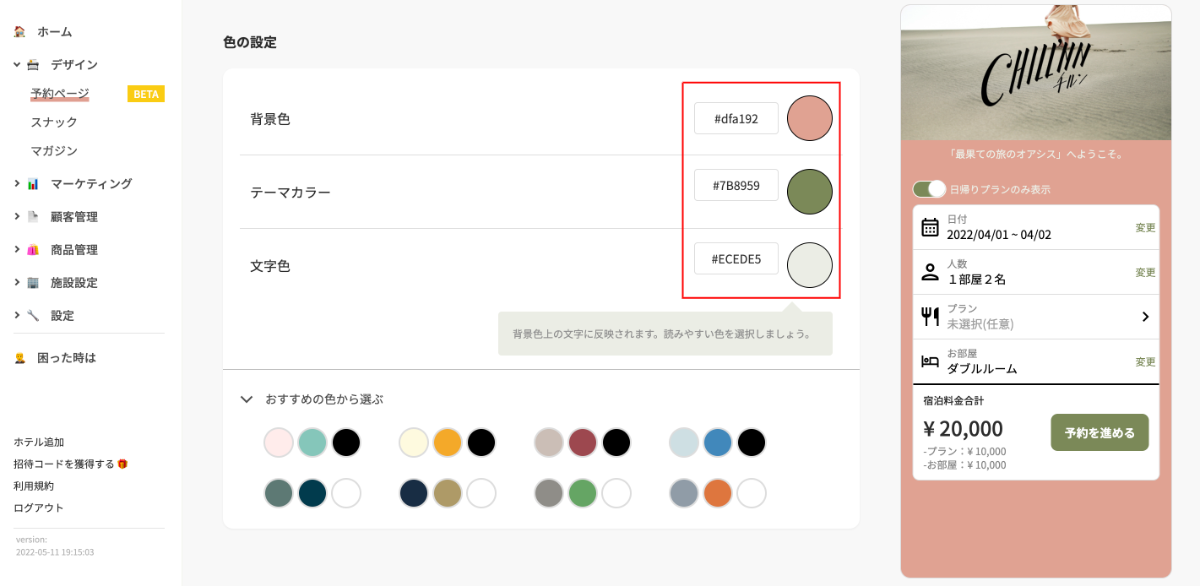
② 色の設定
・背景色、テーマカラー、文字色を設定する
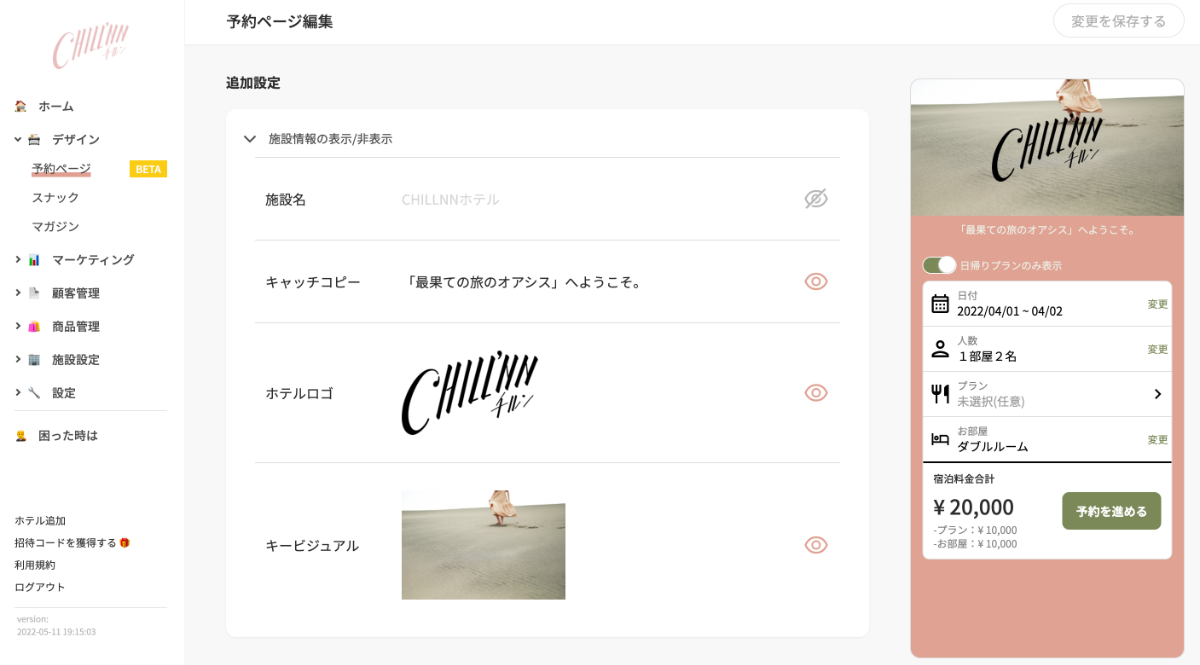
③施設情報の表示/非表示
・すでに設定済みの施設情報を、予約ページ上に表示するか選択する
(施設名、キャッチコピー、ホテルロゴ、キービジュアル)
MagazineやSnackを追加する方法
デザイン > 予約ページ > コンテンツの追加
【スナックの場合】
「スナックを追加する」より、スナックを選択する
※「デザイン > スナック > スナック一覧」より、スナックを事前に作成しておくことも可能です。
その他
・「枠の設定」より、好きなデザインを選択する
・追加したスナックは、ドラッグして並び替える
・右側プレビューで、ゲスト画面での見え方を確認する
【マガジンの場合】
「プランの記事一覧を表示する」、「お部屋の記事一覧を表示する」にチェックを入れる
※「デザイン > マガジン」より、事前に記事を作成しておくのがおすすめです。
【おまけ】
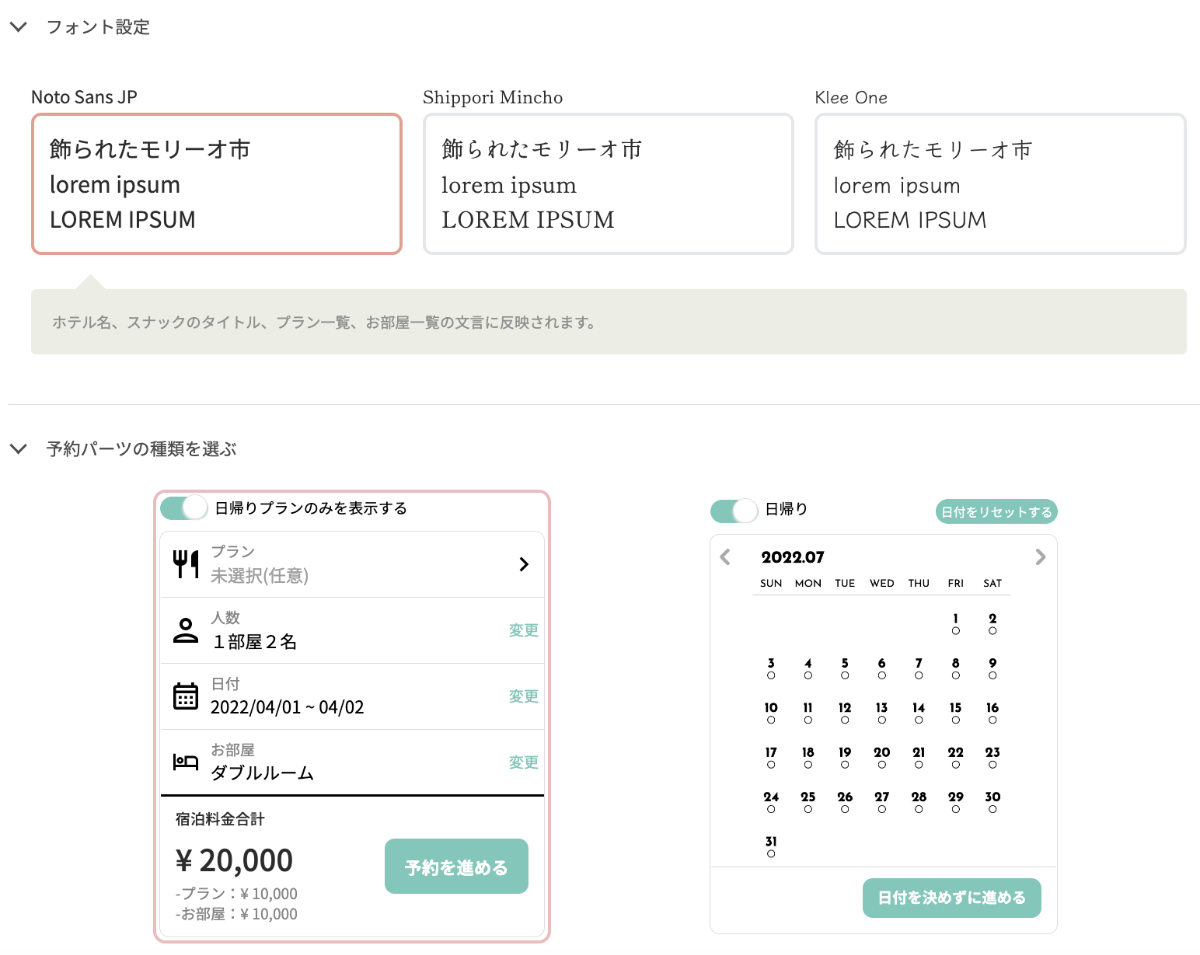
フォント設定、予約パーツの種類選択も可能です。
おわりに
14日間のトライアル期間を通して、色々な魅力が伝わりますと幸いでございます! トライアル期間中に弊社のスタッフから詳しいご紹介もさせていただきますので、お気軽にお問い合わせいただければと存じます!
CHILLNNでブランド構築の一歩を踏み出しましょう!